Quick Assist في ويندوز 11 وإزاي تتجنب نصب الدعم الفني
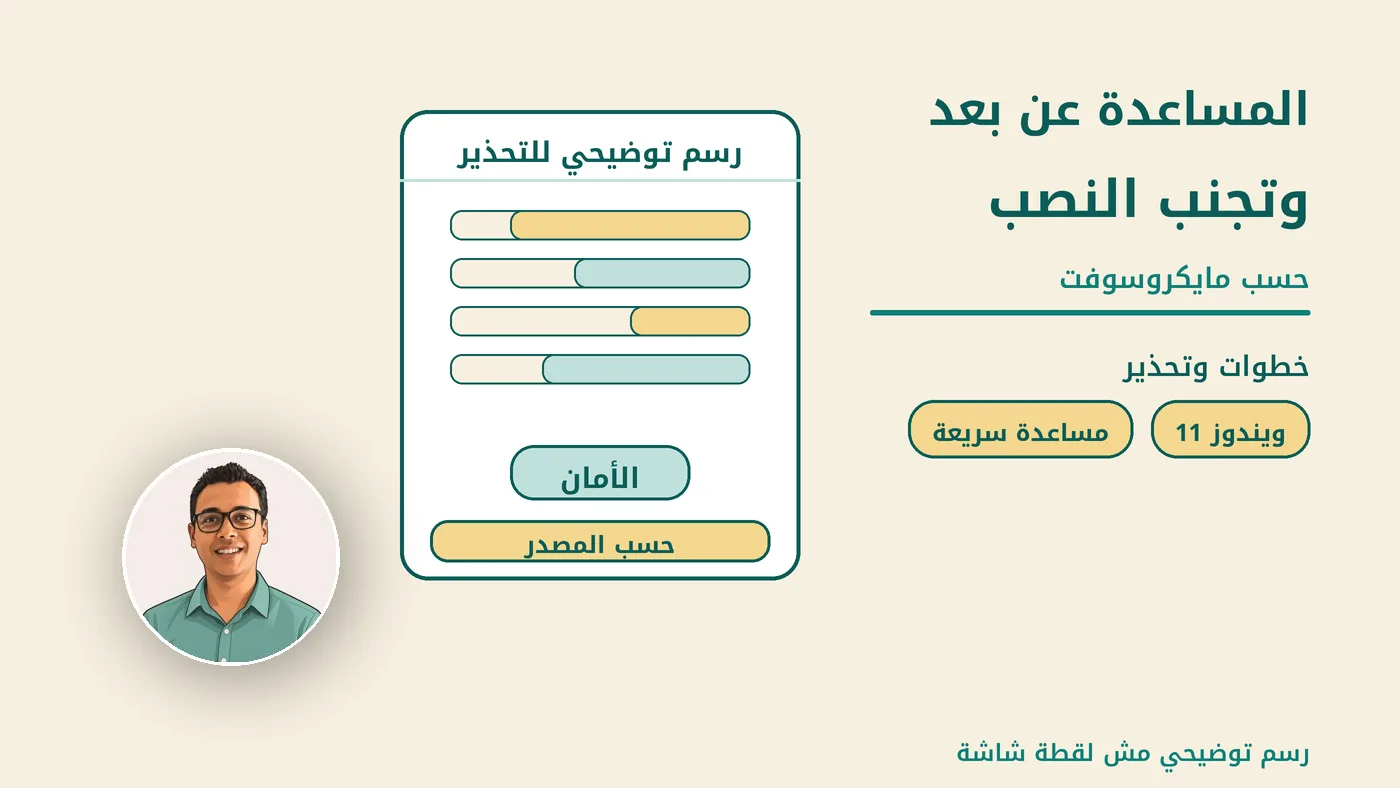
قبل أي خطوة: صفحة دعم مايكروسوفت الرسمية عن Quick Assist بتبدأ بتحذير. المقال ده ملخص ليها، والصفحة من غير تاريخ ظاهر واتقرأت يوم 28 نوفمبر 2026. تنبيه: إحنا مش تابعين لمايكروسوفت، ده نقل لكلام الصفحة مش اختبار منّا، ومعندناش جهاز جربنا عليه الخطوات بنفسنا.
التحذير الأول
الصفحة بتقول إن نصب الدعم الفني (tech support scams) مشكلة منتشرة في الصناعة كلها، والنصابين بيستخدموا التخويف عشان يخدعوك وتاخد خدمات دعم فني مش محتاجها. ونصيحتها:
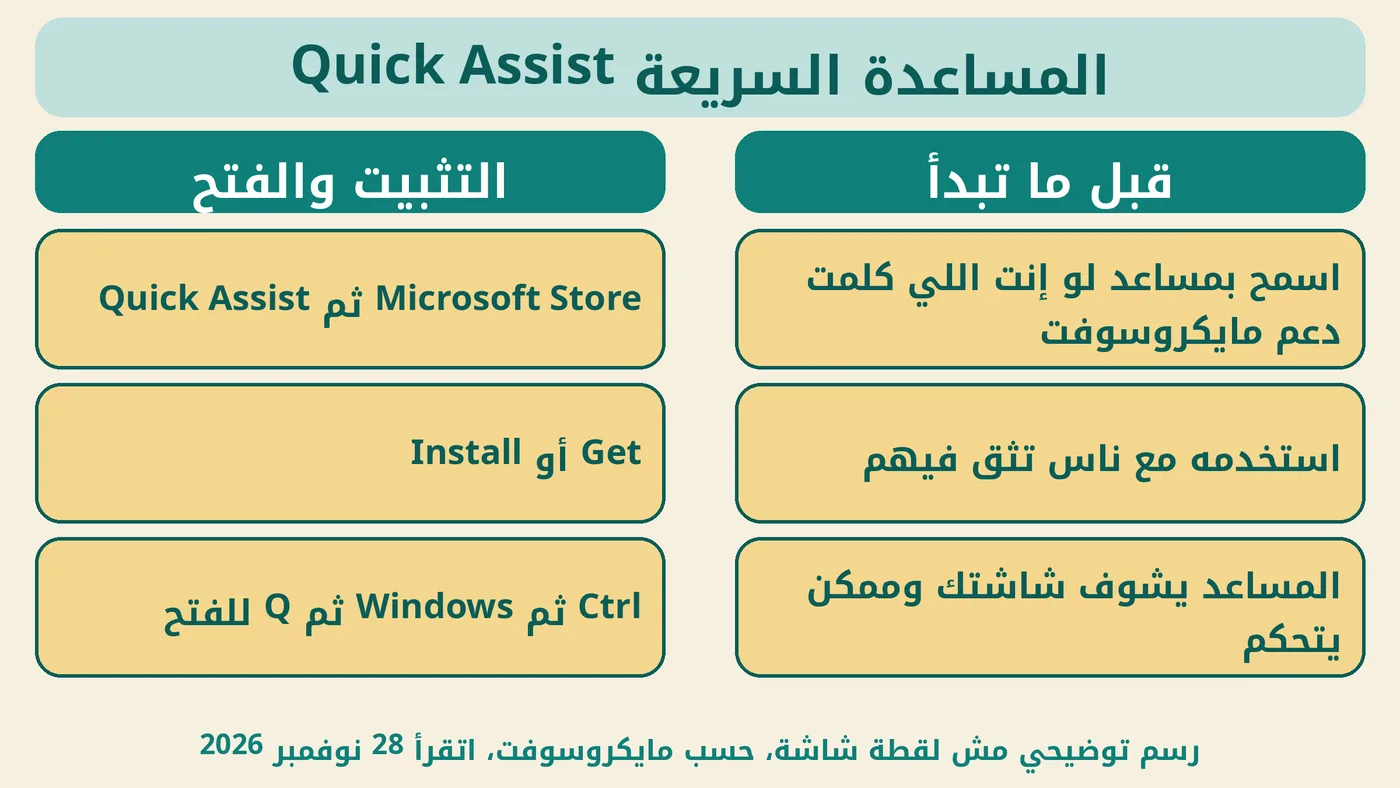
- اسمح لمساعد (Helper) إنه يتصل بجهازك بس لو إنت اللي بدأت التواصل وكلمت دعم مايكروسوفت بنفسك.
- استخدم Quick Assist بس مع ناس تثق فيهم، لأنه بيعمل اتصال عن بعد، والشخص التاني يقدر يشوف شاشة جهازك أو يتحكم فيه لو إنت سمحت.
- لو إنت أو حد تعرفه اتعرض لنصب دعم فني، الصفحة بتقول استخدم نموذج الإبلاغ عن نصب الدعم الفني (technical support scam form).
المصدر الوحيد للمقال: https://support.microsoft.com/en-us/windows/apps/solve-pc-problems-remotely-using-quick-assist . والصفحة مكتوب فيها إنها لويندوز 11 وويندوز 10. الرسومات والصورة توضيحية مش لقطات شاشة.
إيه هو Quick Assist
حسب الصفحة، هو تطبيق بتستخدمه عشان تاخد مساعدة في مشكلة في الكمبيوتر من عيلتك أو أصحابك، أو عشان تساعدهم هما.
تثبيت Quick Assist
- افتح Start ثم All apps ثم Microsoft Store.
- في المتجر دور على Quick Assist واختاره.
- اضغط Get أو Install، ولو طلب منك إذن للتثبيت اديله. بعد التثبيت الزرار هيتغير لـ Open.
ملاحظة من الصفحة: لو الجهاز بتاع الشغل أو المدرسة ومُدار من الجهة، ممكن مقدرش تنزّل Quick Assist من Microsoft Store بسبب سياسة الجهة. اتواصل مع مسؤول الدعم الفني عندك.
فتح Quick Assist
الصفحة بتديك طرق:
- اختار Start واكتب Quick Assist واختاره من النتايج.
- اضغط Ctrl وزرار شعار Windows وQ مع بعض.
- أو زرار Open Quick Assist اللي في الصفحة نفسها.
لو لسه شايف الأيقونة القديمة، الصفحة بتقول اتأكد إنك بتختار الأيقونة الجديدة، وإن اختصارات التطبيق القديم المفروض تتشال تلقائيًا بعد فتح تطبيق المتجر، ولو لأ تقدر تحذفها يدويًا.
لو إنت اللي بتساعد حد
الصفحة بتقول الخطوات دي لمساعدة حد تعرفه:
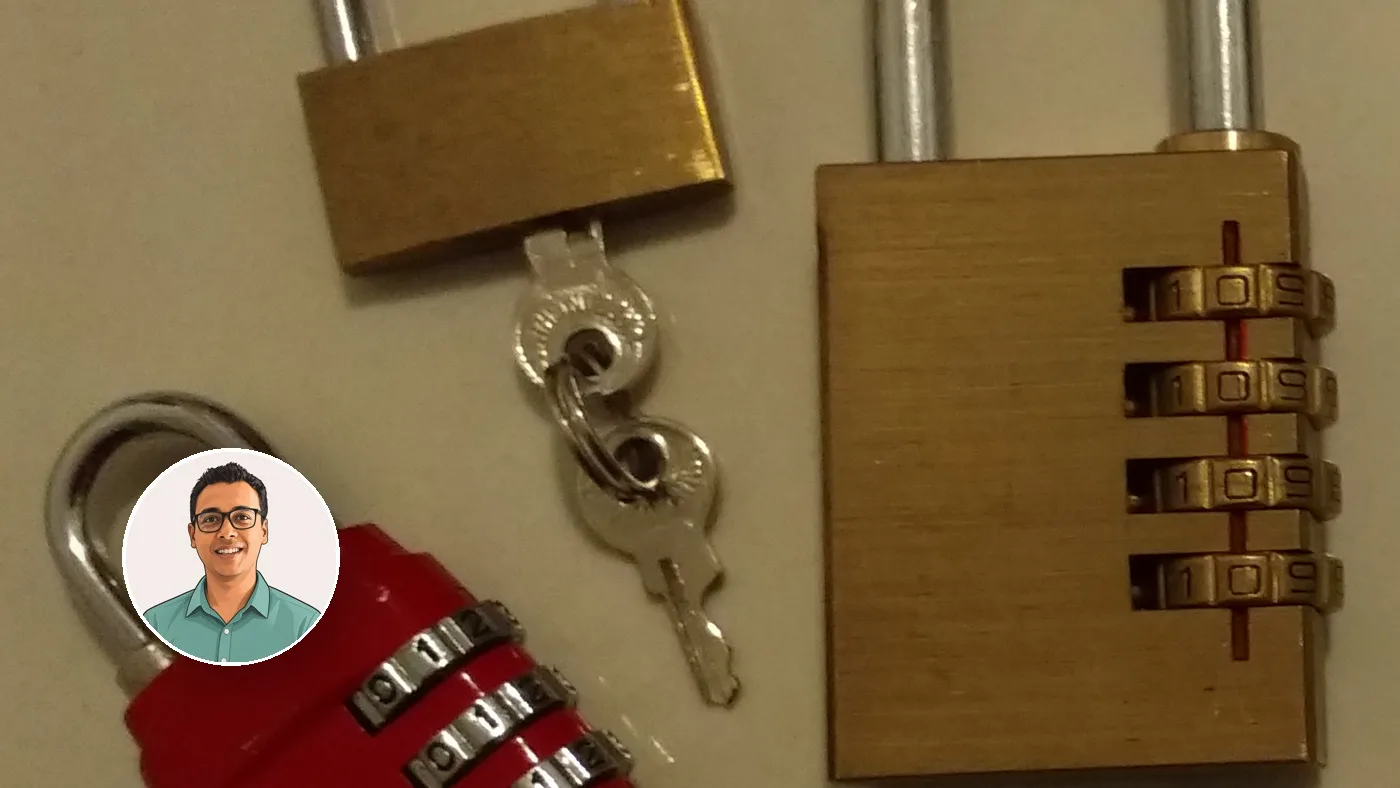
- افتح Quick Assist.
- اختار Help someone، وشارك الكود المكوّن من 6 أرقام مع الشخص اللي بتساعده.
- بعد ما يدخل الكود، استنى الشخص يسمح بالاتصال ويشارك شاشته.
- وإنت متصل، تقدر تستخدم أدوات زي المؤشر الليزر (laser pointer) والتعليق على الشاشة (annotation) والشات لكتابة الرسايل وغيرها.
- لو عايز تتحكم في جهازه بالكامل، اختار Request control واستنى لحد ما يسمح.
- لما تخلّص اختار Leave.
لو إنت اللي بتاخد مساعدة
الصفحة بتقول إن الخطوات دي لما تاخد مساعدة من حد بتثق فيه:
- افتح Quick Assist.
- في خانة "Code from assistant" اكتب الكود المكوّن من 6 أرقام اللي إدّاهولك المساعد، واختار Submit.
- لتسمح بالاتصال وتبدأ مشاركة شاشتك، اختار Allow.
- ممكن المساعد يطلب تحكم كامل في جهازك. لو عايز تسمح، اختار Allow. ولو عايز توقف التحكم الكامل، اختار Cancel control.
- لما تخلّص من المساعدة اختار Leave.
حاجات تانية في الصفحة
- Quick Assist على المتصفح (web app) حسب الصفحة متاح بس مع موظفي دعم مايكروسوفت المتحقق منهم، والموظف هو اللي هيدّيك كود الأمان.
- Quick Assist على macOS حسب الصفحة متاح بس في التواصل مع دعم مايكروسوفت، ومش متاح برّه التواصل ده.
- الصفحة بتذكر كمان إن ممكن تستخدم Windows Remote Assistance وEasy Connect للمساعدة عن بعد.
- فيها كمان أسئلة عن WebView2 ومشاكل التثبيت، ومش هنشرحها هنا.
ملخص سريع
حسب صفحة مايكروسوفت: اسمح بمساعد بس لو إنت اللي كلمت دعم مايكروسوفت، واستخدم Quick Assist مع ناس تثق فيهم، لأن الشخص التاني يقدر يشوف شاشتك ويتحكم لو سمحت. ثبّته من Microsoft Store وافتحه من Start أو Ctrl وWindows وQ. للمساعدة: Help someone وكود من 6 أرقام، والشخص يسمح، وممكن Request control، وLeave في الآخر. لأخذ المساعدة: اكتب الكود، Submit ثم Allow، ويمكنك Allow أو Cancel control للتحكم الكامل، وLeave في الآخر. الكلام ده مبني على الصفحة، مش على تجربتنا.
المصدر
- Solve PC problems remotely using Quick Assist، دعم مايكروسوفت (من غير تاريخ ظاهر، اتقرأت 28 نوفمبر 2026): https://support.microsoft.com/en-us/windows/apps/solve-pc-problems-remotely-using-quick-assist
- صورة الأقفال: ويكيميديا كومنز، Mx. Granger، CC0: https://commons.wikimedia.org/wiki/File:Three_padlocks.jpg
اتفرج كمان


تقييمات الزوار
لسه مفيش تقييمات. كن أول واحد يقيّم.

سؤال جديد كل يوم
تابعنا من المكان اللي يريحك.