ضبط سطوع الشاشة وتشغيل الضوء الليلي في ويندوز 11
عايز تظبط سطوع الشاشة على ويندوز 11 أو تشغّل الضوء الليلي؟ صفحة دعم مايكروسوفت "Change display brightness and color in Windows" بتشرح الخطوات. المقال ده ملخص ليها. الصفحة من غير تاريخ ظاهر، واتقرأت يوم 28 نوفمبر 2026. تنبيه من الأول: إحنا مش تابعين لمايكروسوفت، ده نقل لكلام الصفحة مش اختبار منّا، ومعندناش جهاز جربنا عليه الخطوات بنفسنا.
المصدر وإيه اللي فيه
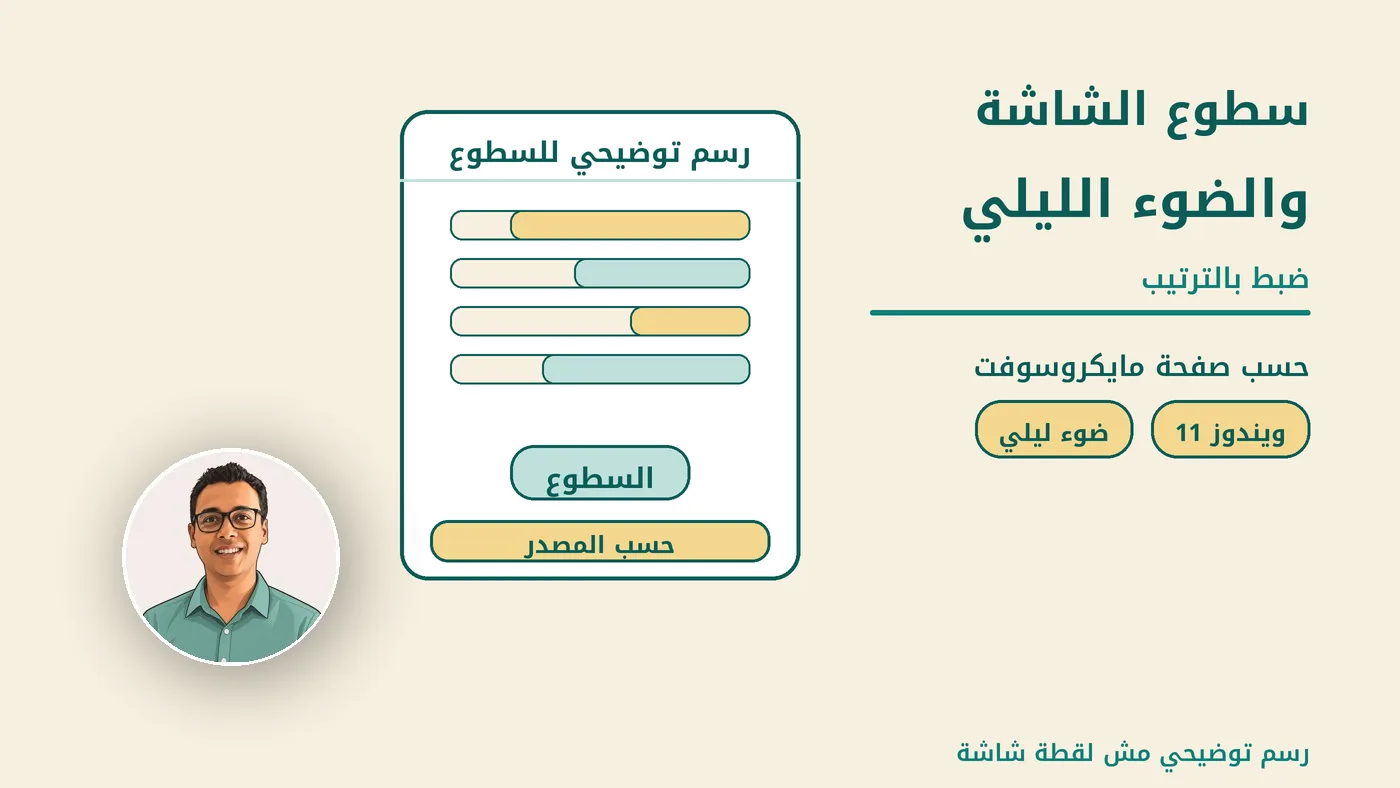
المرجع الوحيد للمقال الصفحة دي من دعم مايكروسوفت: https://support.microsoft.com/en-us/windows/hardware/display-graphics/change-display-brightness-and-color-in-windows . الصفحة مكتوب فيها إنها لويندوز 11 وويندوز 10، وفيها قسم منفصل لويندوز 10، وإحنا هنا بنلخص قسم ويندوز 11 بس. الصفحة بتغطي كمان إدارة ملفات الألوان وHDR، وده مذكور عندها بس ومش هنشرحه هنا. والرسومات والصورة في المقال توضيحية مش لقطات شاشة.
تغيير السطوع يدويًا
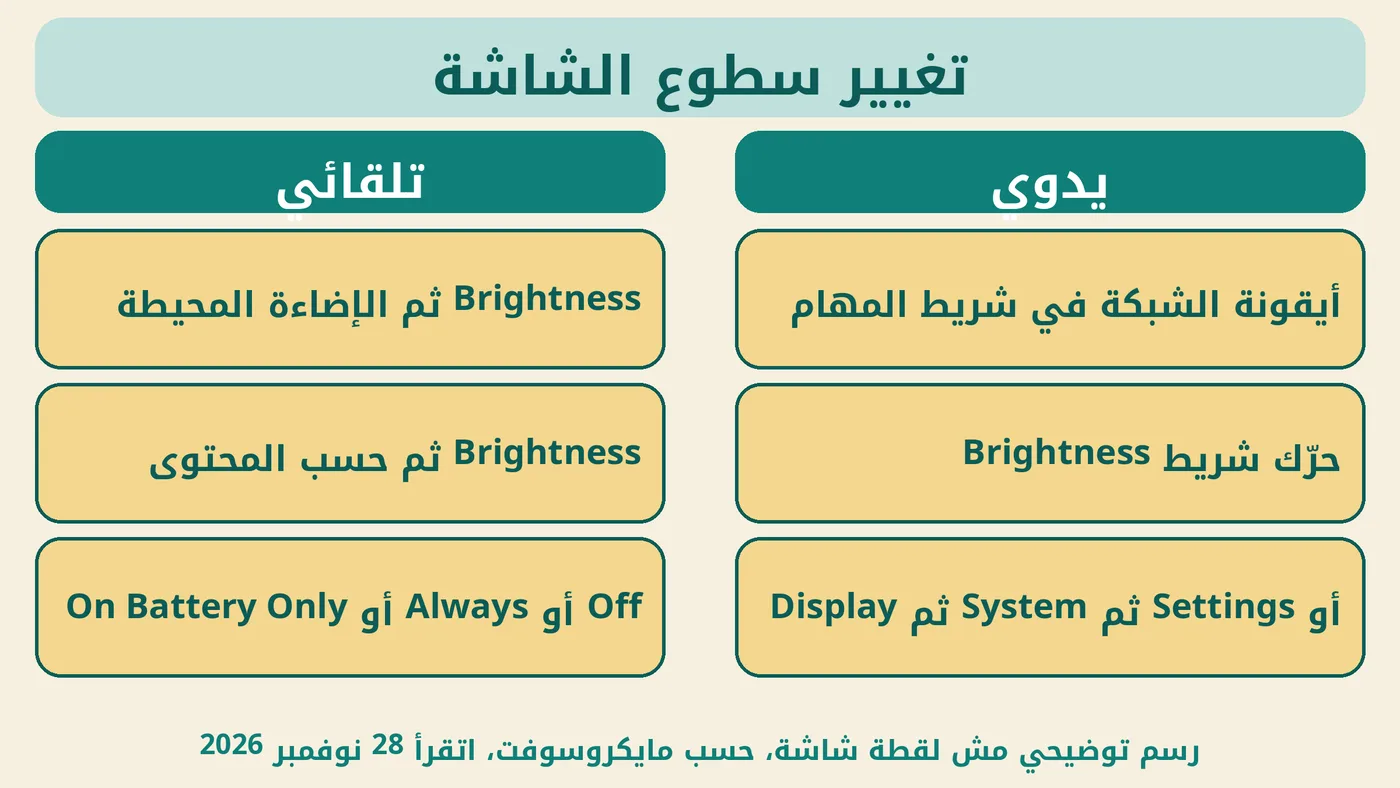
الصفحة بتقول: اختار أيقونة الشبكة (Network) على يمين شريط المهام، وبعدين حرّك شريط Brightness. وكمان تقدر تضبط السطوع من Settings ثم System ثم Display.
تنبيه مهم من الصفحة: ممكن مايظهرش شريط Brightness على الأجهزة اللي عليها شاشة خارجية، وعلى أجهزة الديسكتوب اللي عليها شاشة خارجية. ولتغيير السطوع على شاشة خارجية، الصفحة بتقول استخدم الأزرار اللي على الشاشة نفسها.
السطوع تلقائيًا حسب الإضاءة
الصفحة بتقول إن بعض الأجهزة تقدر تخلّي ويندوز يظبط السطوع تلقائيًا حسب الإضاءة حواليك. عشان تعرف جهازك بيدعم ده ولا لأ:
- افتح Start ثم Settings ثم System ثم Display.
- اختار Brightness، وشغّل خيار ضبط السطوع تلقائيًا لما الإضاءة تتغير.
الصفحة بتقول إن ده بيساعد الشاشة تفضل مقروءة في أي مكان، وإنك لسه تقدر تحرّك شريط Brightness لو عايز تظبط السطوع للشاشة المدمجة. وبالنسبة لشاشات HDR، الصفحة بتقول إن ويندوز بيظبط سلوك الضبط التلقائي، وإن تغيّر السطوع ممكن ياخد وقت أطول لما الإضاءة تتغير.
السطوع تلقائيًا حسب المحتوى
الصفحة بتقول إن بعض أجهزة ويندوز 11 تقدر تغيّر السطوع والتباين تلقائيًا حسب المحتوى المعروض على الشاشة المدمجة. مثلًا لو فيديو فيه مشهد غامق وبعده مشهد فاتح، السطوع والتباين ممكن يتغيروا، والصفحة بتقول إن ده طبيعي. وحسب الصفحة، الميزة دي بتدي مستويات سطوع وتباين مناسبة وبتوفّر طاقة وبطارية أطول في نفس الوقت.
لو التغييرات المفاجئة دي بتضايقك، أو لو شغلك على صور وفيديو ودقة الألوان فيه مهمة، الصفحة بتقول تقدر تعدّل الإعداد:
- افتح Settings ثم System ثم Display.
- اختار Brightness، وغيّر قايمة "Change brightness based on content".
- Off: التحكم التكيفي بيتقفل، والسطوع والتباين مايتغيروش. الصفحة بتقول إن ده ممكن يقلل عمر البطارية.
- Always: بيشتغل دايمًا، سواء الجهاز موصّل بالكهربا أو على البطارية.
- On Battery Only: بيشتغل بس لما الجهاز على البطارية.
الضوء الليلي
الصفحة بتشرح إن الشاشة بتطلّع ضوء أزرق، وهو النوع اللي بتشوفه في النهار وممكن يخلّيك صاحي بالليل. ولما تشغّل Night light الشاشة بتعرض ألوان أدفى بالليل أريح للعين. عندنا على الموقع مقال تاني عن الضوء الليلي في ويندوز، فهنا الملخص بس حسب الصفحة. وفيه ملاحظة: الضوء الليلي مش متاح لو جهازك بيستخدم تعريفات معينة زي DisplayLink أو Basic Display.
تشغيل الضوء الليلي
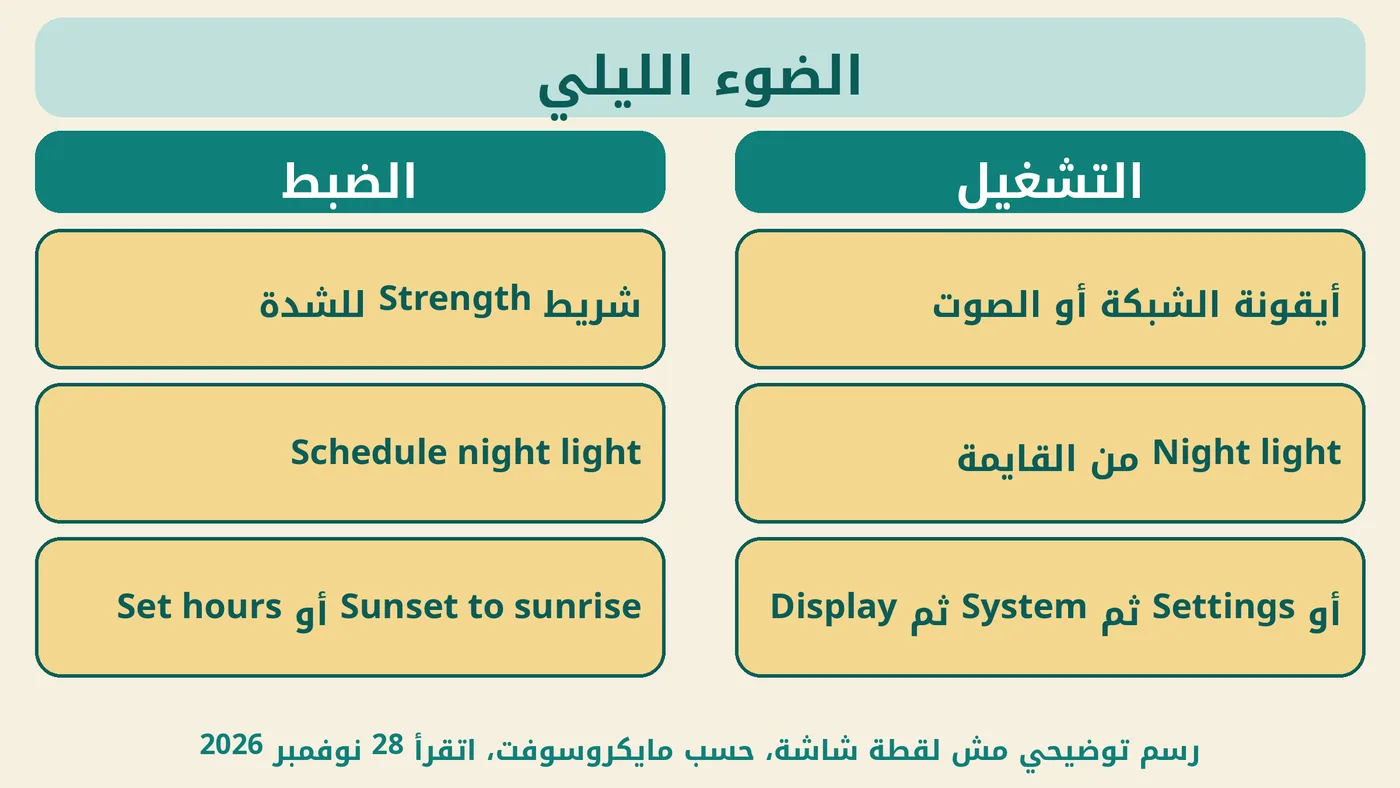
اختار أيقونة الشبكة أو الصوت (Network أو Speakers) على يمين شريط المهام، وانزل بالسهم اللي على اليمين لحد ما تلاقي Night light، واضغط عليه عشان تشغّله أو تقفله. أو من Start ثم Settings ثم System ثم Display وشغّل Night light.
شدة الضوء الليلي
من Settings ثم System ثم Display ثم Night light، حرّك شريط Strength لتغيير شدة تقليل الضوء الأزرق.
جدولة الضوء الليلي
من نفس الصفحة، Settings ثم System ثم Display ثم Night light، شغّل Schedule night light. وبعدين اختار Sunset to sunrise، أو اختار Set hours واكتب الأوقات اللي عايز الضوء الليلي يشتغل ويقف فيها.
لو زرار Night light رمادي
الصفحة بتقول إنك ممكن تحتاج تحدّث تعريف الشاشة (display driver). وبتحيل لصفحتها الخاصة بتحديث التعريفات يدويًا في ويندوز.
ألوان الشاشة وHDR
الصفحة فيها كمان أقسام عن إدارة ملفات الألوان (Color profile)، وعن HDR. ده كله مغطى على الصفحة نفسها، ومش هنشرحه هنا.
اللي المقال مبيعملوش
المقال مبيتكلمش عن عمر البطارية بشكل عام، وإحنا عندنا مقال منفصل عن إطالة عمر بطارية ويندوز 11. وكل اللي اتقال هنا عن البطارية هو بس اللي الصفحة بتقوله عن سطوع المحتوى. وكمان المقال مابيغطيش قسم ويندوز 10 اللي في الصفحة.
ملخص سريع
حسب صفحة مايكروسوفت: السطوع يدويًا من أيقونة الشبكة في شريط المهام أو من Settings ثم System ثم Display، ومش هتلاقي الشريط على الأجهزة اللي عليها شاشة خارجية، ووقتها استخدم أزرار الشاشة. السطوع التلقائي حسب الإضاءة مش على كل الأجهزة. وحسب المحتوى متاح على بعض أجهزة ويندوز 11 بخيارات Off وAlways وOn Battery Only. والضوء الليلي بيتشغّل من شريط المهام أو الإعدادات، وليه شدة وجدولة من Sunset to sunrise أو Set hours، ولو الزرار رمادي حدّث تعريف الشاشة. الكلام ده مبني على الصفحة، مش على تجربتنا.
المصادر
- Change display brightness and color in Windows، دعم مايكروسوفت (من غير تاريخ ظاهر، اتقرأت 28 نوفمبر 2026): https://support.microsoft.com/en-us/windows/hardware/display-graphics/change-display-brightness-and-color-in-windows
- صورة اللمبة: ويكيميديا كومنز، Basile Morin، CC BY-SA 4.0: https://commons.wikimedia.org/wiki/File:Lamp_with_lit_incandescent_light_bulb_and_black_background.jpg
اتفرج كمان



تقييمات الزوار
لسه مفيش تقييمات. كن أول واحد يقيّم.

سؤال جديد كل يوم
تابعنا من المكان اللي يريحك.