تخصيص قائمة Start في ويندوز 11 بالتثبيت والمجلدات
المقال ده ملخص لصفحة دعم مايكروسوفت الرسمية عن تخصيص قائمة Start. الصفحة من غير تاريخ ظاهر واتقرأت يوم 28 نوفمبر 2026، ومكتوب فيها إنها لويندوز 11 وويندوز 10. تنبيه: إحنا مش تابعين لمايكروسوفت، ده نقل لكلام الصفحة مش اختبار منّا، ومعندناش جهاز جربنا عليه الخطوات بنفسنا.
قائمة Start فيها إيه
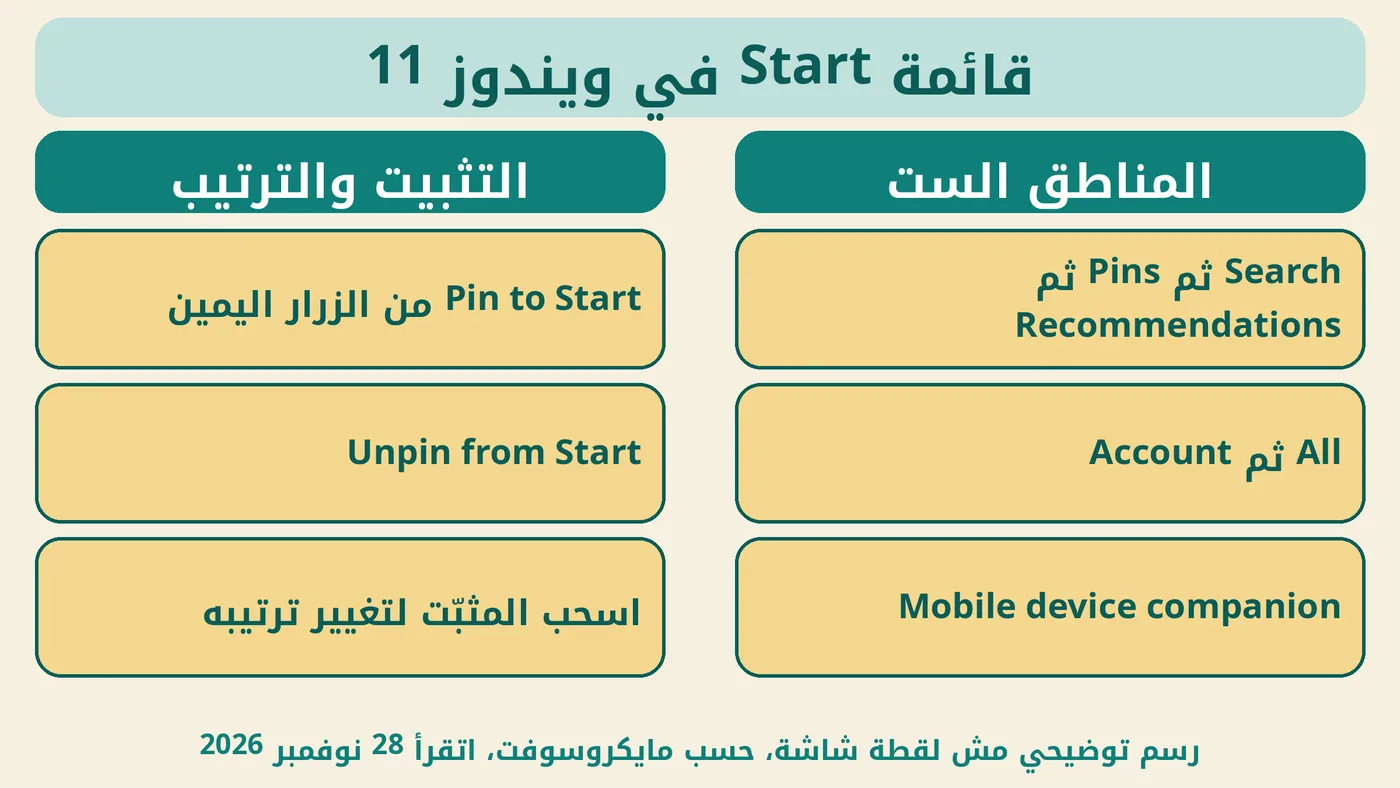
الصفحة بتوصف Start إنها ميزة أساسية في النظام بتديك وصول سريع للتطبيقات والإعدادات والملفات، وفيها بحث، وتقدر تثبّت عليها (pin) التطبيقات والمجلدات والمواقع اللي بتستخدمها، وتنظّم المثبّتات في مجموعات وتغيّر شكل القائمة. وحسب الصفحة القائمة مقسومة لست مناطق:
- Search: للبحث عن تطبيقات وملفات وإعدادات بكتابة كلمات.
- Pins: التطبيقات والملفات والمجلدات والمواقع المثبّتة في شكل شبكة. وفيها All apps اللي بتعرض قايمة أبجدية بكل التطبيقات المثبّتة على الجهاز.
- Recommendations: التطبيقات اللي اتضافت حديثًا أو بتستخدمها كتير، وكمان الملفات اللي اتفتحت قريب.
- All: التطبيقات المثبّتة، وتقدر تشوفها بعرض Category أو Grid أو List.
- Account: أيقونة البروفايل لإعدادات الحساب وتبديل الحسابات وتسجيل الخروج، وممكن تضيف اختصارات لمجلدات شائعة. وزرار الطاقة بيخليك تقفل الشاشة أو تنيّم الجهاز أو تطفيه أو تعيد تشغيله.
- Mobile device companion: محتوى موبايلك زي الرسايل والمكالمات والإشعارات عن طريق Phone Link من جوه Start.
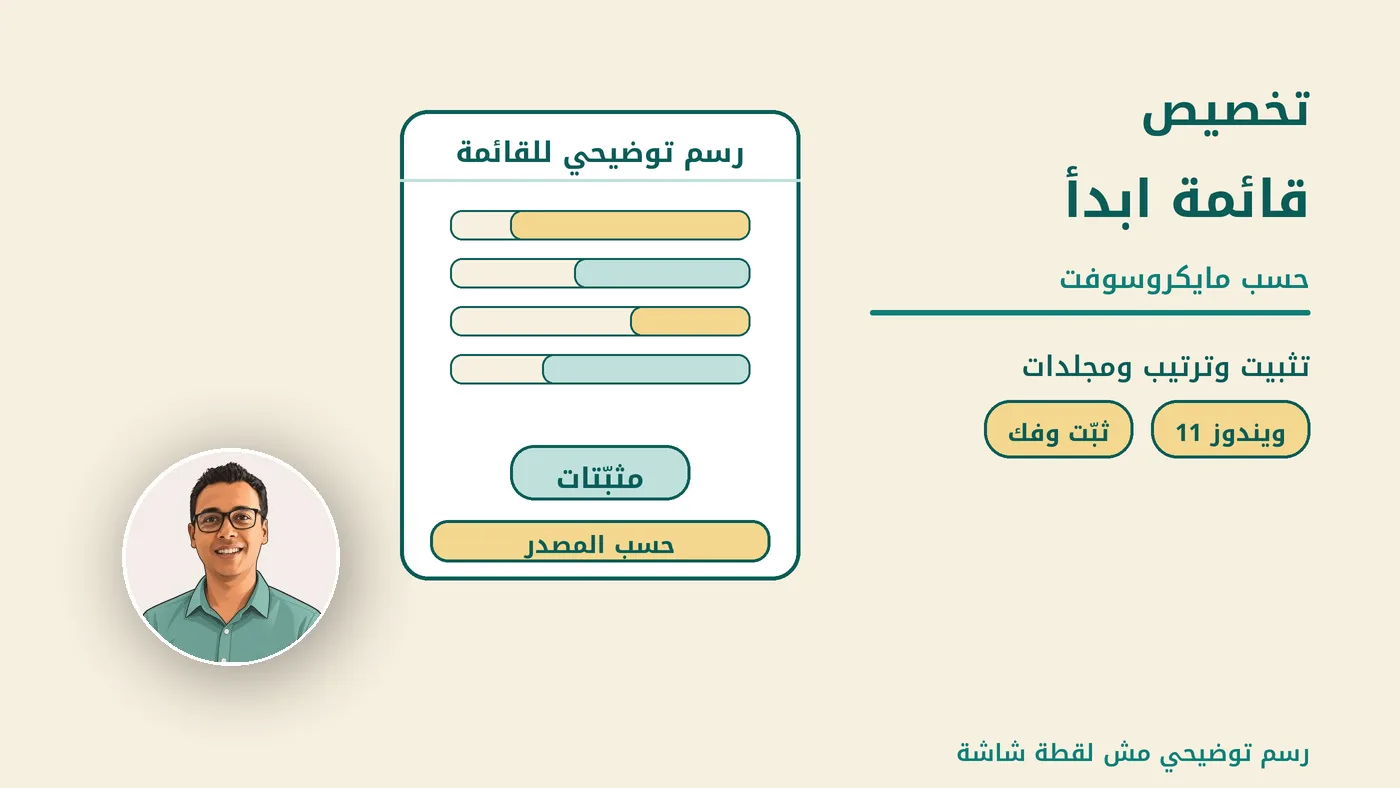
الصفحة بتقول كمان إن كل قسم من التخصيصات بيتفتح بالضغط عليه. والمصدر الوحيد للمقال: https://support.microsoft.com/en-us/windows/experience/personalization/customize-the-windows-start-menu . الرسومات والصورة توضيحية مش لقطات شاشة.
تثبيت وفك تثبيت تطبيق أو اختصار
الصفحة بتديك أكتر من طريقة للتثبيت على Start:
- اكتب اسم التطبيق في خانة Search في شريط المهام أو في قائمة Start، وبعدين كليك يمين على التطبيق واختار Pin to Start.
- من Explorer: كليك يمين على مجلد واختار Pin to Start.
- لموقع ويب: افتح Edge وادخل على الموقع، وبعدين اختار قايمة more options ثم More tools ثم Pin to Start.
ولفك التثبيت: كليك يمين على التطبيق أو الاختصار المثبّت واختار Unpin from Start.
ترتيب المثبّتات وعمل مجلدات
لو عايز تغيّر ترتيب المثبّتات على Start، الصفحة بتقول اسحب المثبّت من مكانه الحالي لمكان تاني.
وتقدر كمان تنظّم المثبّتات في مجلدات. الصفحة بتقول ده بيساعد تفضل التطبيقات منظمة وبيقلل الزحمة ويسهّل الوصول للتطبيقات المرتبطة ببعض. والخطوات حسبها:
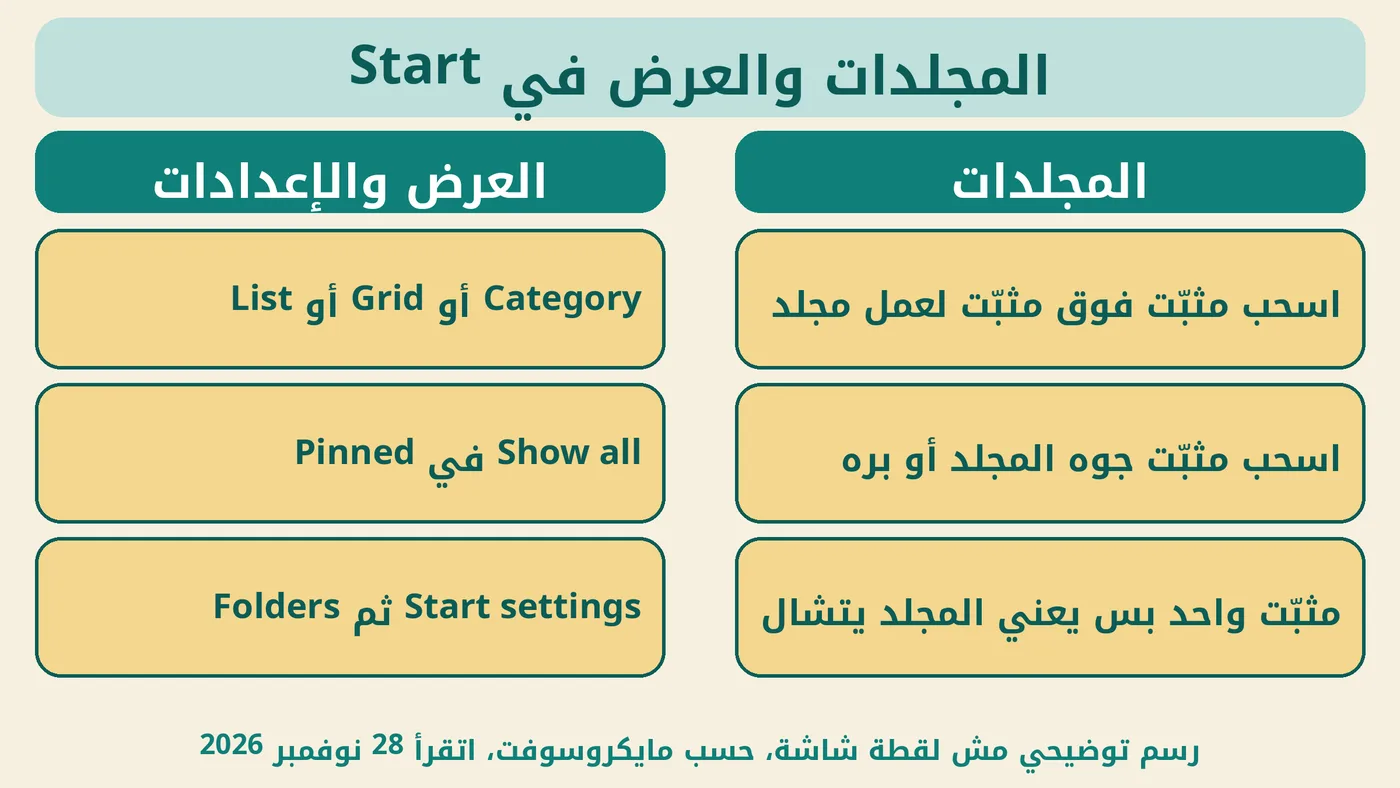
- لعمل مجلد: اسحب مثبّت فوق مثبّت تاني، والمجلد بيتعمل لوحده وتقدر تغيّر اسمه.
- لإضافة مثبّتات تانية للمجلد: اسحبها جواه.
- لإخراج مثبّت من مجلد: افتح المجلد واسحب المثبّت بره.
- لما يفضل مثبّت واحد بس في المجلد، المجلد بيتشال من Start.
تغيير شكل القائمة
الصفحة بتقول إن قسمي Pinned وAll بيفتكروا آخر عرض استخدمته. مثلًا لو بتفضل تشوف كل التطبيقات المثبّتة على طول، اختار Show all والقسم هيفضل مفتوح في المرة الجاية اللي تفتح فيها Start.
نفس الكلام لقسم All. تقدر تختار عرض لتطبيقاتك المثبّتة من Category أو Grid أو List، وتبدّل بينهم في أي وقت، وStart هيفتكر آخر اختيار.
وبالنسبة لقسم التوصيات (Recommended)، الصفحة بتقول تقدر تفك تثبيت تطبيقات أو تقفل مصادر التوصيات (providers). ولو فكّيت تثبيت كل حاجة أو قفلت كل مصادر التوصيات من Settings، الأقسام دي بتتقفل ومش هتظهر.
المجلدات جنب زرار الطاقة
الصفحة بتقول تقدر تختار أي مجلدات تظهر جنب زرار الطاقة في Start. المجلدات دي ممكن تكون أماكن شائعة زي Documents وDownloads وMusic وPictures وVideos وNetwork وPersonal folder. الفايدة حسبها إنك توصل بسرعة لمجلداتك اللي بتستخدمها كتير من Start مباشرة.
- اختار Start، وبعدين كليك يمين في أسفل قائمة Start واختار Start settings. والصفحة بتديك كمان اختصار للإعدادات.
- اختار Folders.
- شغّل (On) المفاتيح بتاعة المجلدات اللي عايزها تظهر جنب زرار الطاقة.
حاجة تانية في الصفحة
في آخر الصفحة قسم عن نقل Start لجنب شريط المهام (Taskbar alignment). ده تخصيص لشريط المهام نفسه مش لقائمة Start، فمش هنكرره هنا.
ملخص سريع
حسب صفحة مايكروسوفت: Start فيها ست مناطق. للتثبيت استخدم Pin to Start من نتيجة البحث أو من مجلد في Explorer أو من قايمة Edge لموقع، ولفك التثبيت استخدم Unpin from Start. لتغيير الترتيب اسحب المثبّت. لعمل مجلد اسحب مثبّت فوق مثبّت، ولإضافة أو إخراج مثبّت اسحبه جوه المجلد أو بره، والمجلد بيتشال لما يفضل فيه مثبّت واحد. قسم Pinned وقسم All بيفتكروا آخر عرض، وعرض All ممكن يكون Category أو Grid أو List. لو شلت كل المثبّتات أو قفلت كل مصادر التوصيات الأقسام دي بتتقفل. ولمجلدات جنب زرار الطاقة: Start settings ثم Folders. الكلام ده مبني على الصفحة، مش على تجربتنا.
المصدر
- Customize the Windows Start Menu، دعم مايكروسوفت (من غير تاريخ ظاهر، اتقرأت 28 نوفمبر 2026): https://support.microsoft.com/en-us/windows/experience/personalization/customize-the-windows-start-menu
- صورة الدبوس: ويكيميديا كومنز، Slashme، CC0: https://commons.wikimedia.org/wiki/File:Red_pushpin_on_stack_of_dimensional_cards.jpg
اتفرج كمان



تقييمات الزوار
لسه مفيش تقييمات. كن أول واحد يقيّم.

سؤال جديد كل يوم
تابعنا من المكان اللي يريحك.