الوضع الداكن ولون التمييز والثيمات في ويندوز 11
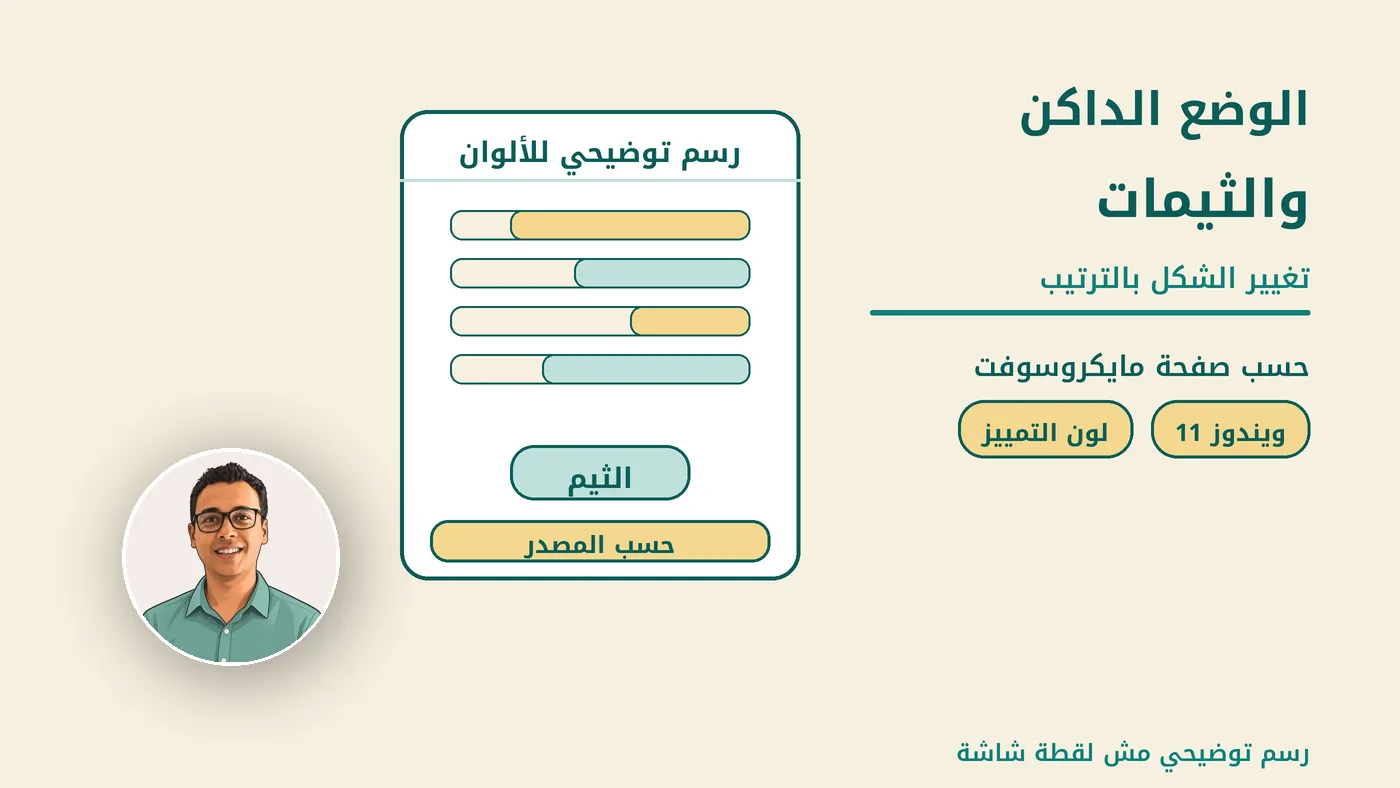
عايز تشغّل الوضع الداكن على ويندوز 11، أو تغيّر لون التمييز، أو تطبّق ثيم؟ في صفحتين من دعم مايكروسوفت بتشرحوا ده: "Personalize your Colors in Windows" و"Personalize Your Windows Experience With Themes". المقال ده ملخص ليهم. الصفحتين من غير تاريخ ظاهر، واتقروا يوم 28 نوفمبر 2026. تنبيه من الأول: إحنا مش تابعين لمايكروسوفت، ده نقل لكلام الصفحتين مش اختبار منّا، ومعندناش جهاز جربنا عليه الخطوات بنفسنا.
المصادر وإيه اللي فيها
المقال مبني على صفحتين بس من دعم مايكروسوفت. الأولى عن الألوان: https://support.microsoft.com/en-us/windows/experience/personalization/personalize-your-colors-in-windows . والتانية عن الثيمات: . الصفحتين مكتوب فيهم إنهم لويندوز 11 وويندوز 10، وإحنا هنا بنلخص بس اللي بيخص ويندوز 11. الصفحتين بيذكروا كمان Contrast themes وColor filters لذوي احتياجات الرؤية، وده مغطى عندهم بس ومش هنشرحه هنا. والرسومات والصورة في المقال توضيحية مش لقطات شاشة.
وضع الألوان: فاتح أو داكن أو مخصص
الصفحة بتقول إن ويندوز بيدعم وضعين أساسيين: فاتح (Light) وداكن (Dark). الفاتح مناسب للأماكن المضيئة، والداكن حسب الصفحة أريح للعين في الإضاءة الضعيفة.
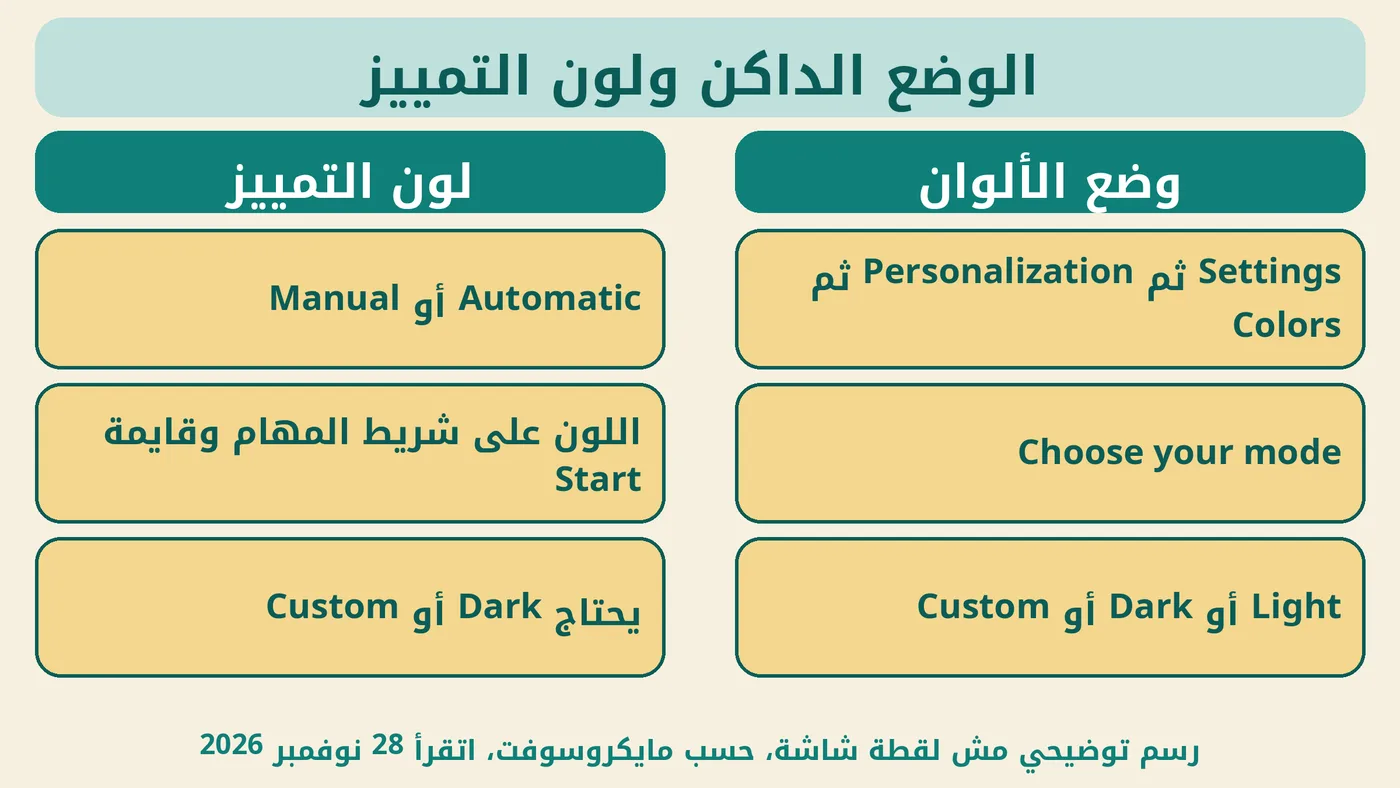
عشان تغيّر الوضع: من Settings اختار Personalization ثم Colors. تحت "Choose your mode" اختار Light أو Dark أو Custom.
- Dark: ألوانه مصممة للإضاءة الضعيفة، وبينطبق على قايمة Start وشريط المهام ومركز الإجراءات (action center) حسب الصفحة.
- Light: مصمم للنهار. والصفحة بتقول إنه مبيخصصش لون Start وشريط المهام ومركز الإجراءات، لأن الخيار ده متاح بس في الوضع الداكن والمخصص.
- Custom: بيدّيك خيارات بين الفاتح والداكن.
ملاحظة من الصفحة: بعض التطبيقات بتسمحلك تظبط الفاتح أو الداكن لوحدها، منفصل عن وضع ويندوز. وكمان مش كل التطبيقات بتدعم الوضع الداكن.
لون التمييز (Accent color)
الصفحة بتقول إن لون التمييز بيُستخدم لإبراز عناصر مهمة في الواجهة زي الأزرار والروابط. الخطوات: من Settings اختار Personalization ثم Colors.
- لو عايز ويندوز يختار لون من الخلفية، اختار Automatic.
- لو عايز تختار بنفسك، اختار Manual، وبعدين اختار لون من Recent colors أو Windows colors، أو اضغط View colors لخيارات أكتر تفصيلًا.
إظهار لون التمييز على Start وشريط المهام
الخيار ده "Show accent color on Start and taskbar" بيطبّق اللون على قايمة Start وشريط المهام ومركز الإجراءات. والصفحة بتقول إنه متاح بس لو وضع الألوان Dark أو Custom. وعندنا على الموقع مقال منفصل عن تخصيص شريط المهام.
إظهار لون التمييز على شريط العنوان وحدود النوافذ
الخيار ده بيطبّق اللون على شريط العنوان اللي فوق كل نافذة وعلى حدود النوافذ، حسب الصفحة.
مؤثرات الشفافية
الصفحة بتقول إن Transparency effects ممكن تشغّلها أو تقفلها حسب رغبتك، وإنها بتخلّي خلفيات وأسطح بعض النوافذ شفافة شوية بتأثير ضبابي اسمه acrylic.
الثيمات (Themes)
صفحة الثيمات بتعرّف الثيم إنه مجموعة من صور خلفية سطح المكتب وألوان النوافذ والأصوات وعناصر تانية بتخصص بيها تجربتك على ويندوز.
تطبيق ثيم
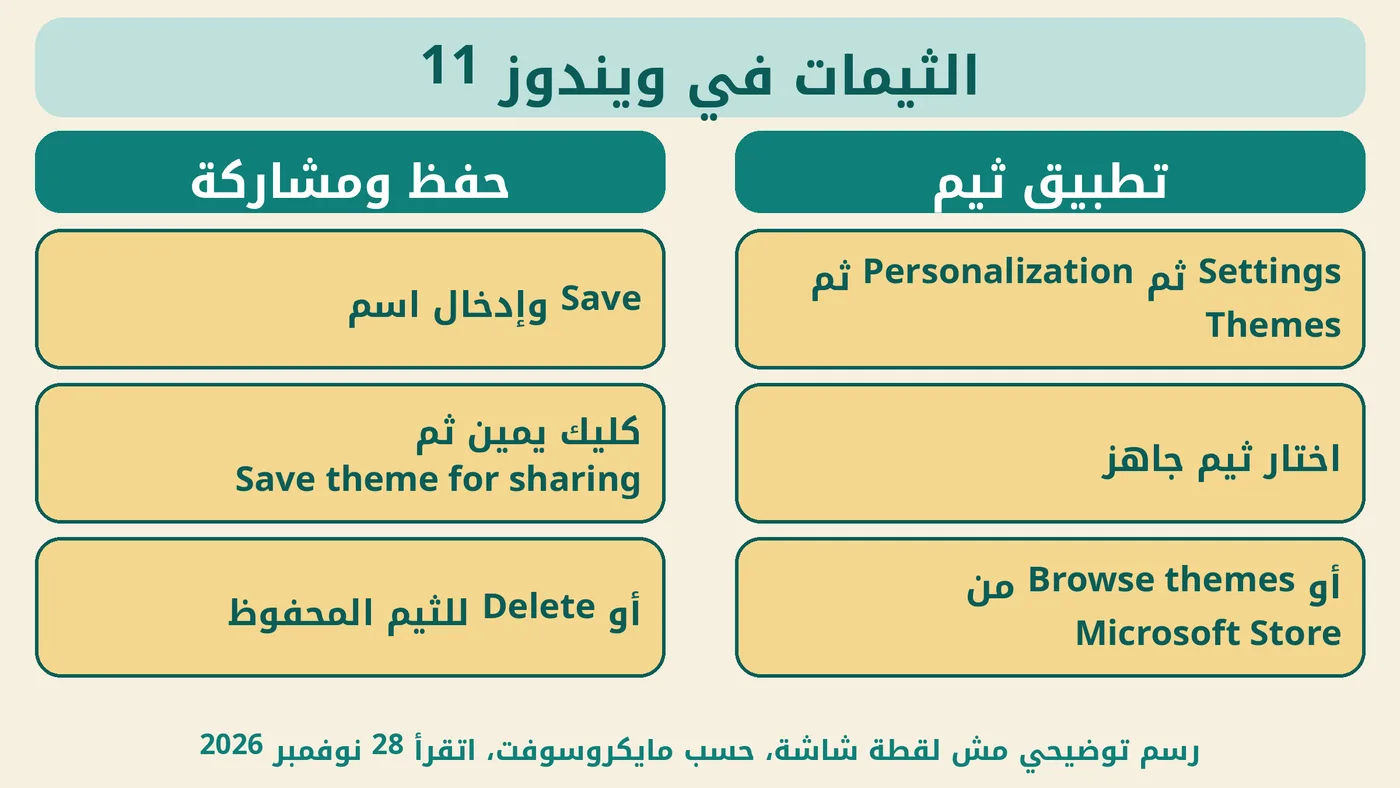
من Settings اختار Personalization ثم Themes. اختار من الثيمات الجاهزة، أو اضغط Browse themes عشان تنزّل ثيمات جديدة من Microsoft Store. اختار الثيم اللي عايزه وهيتطبق على سطح المكتب.
تخصيص ثيم وحفظه
لتخصيص ثيم أكتر، الصفحة بتقول اختار من خيارات Background وColor وSounds وMouse cursor. بعد ما تخلّص اضغط Save واكتب اسم للثيم عشان تقدر تطبّقه تاني بسهولة.
مشاركة ثيم
كليك يمين على الثيم المحفوظ واختار "Save theme for sharing". ده بيعمل ملف بامتداد .deskthemepack تقدر تشاركه مع غيرك.
حذف ثيم
كليك يمين على الثيم المحفوظ واختار Delete. والصفحة بتقول إنك مينفعش تحذف الثيمات الجاهزة بتاعت ويندوز.
اللي المقال مبيعملوش
المقال مابيشرحش Contrast themes ولا Color filters، وكمان مابيغطيش قسم ويندوز 10 اللي في الصفحتين. ومبيقولش حاجة عن شكل الواجهة على جهاز بعينه.
ملخص سريع
حسب صفحتين مايكروسوفت: وضع الألوان من Settings ثم Personalization ثم Colors تحت Choose your mode بين Light وDark وCustom. لون التمييز Automatic أو Manual، وتطبيقه على Start وشريط المهام متاح بس مع Dark أو Custom، وممكن كمان على شريط العنوان وحدود النوافذ، مع خيار Transparency effects. الثيمات من Personalization ثم Themes: تطبيق، وBrowse themes من Microsoft Store، وSave، وSave theme for sharing لملف deskthemepack، وDelete للثيمات المحفوظة بس. الكلام ده مبني على الصفحتين، مش على تجربتنا.
المصادر
- Personalize your Colors in Windows، دعم مايكروسوفت (من غير تاريخ ظاهر، اتقرأت 28 نوفمبر 2026): https://support.microsoft.com/en-us/windows/experience/personalization/personalize-your-colors-in-windows
- Personalize Your Windows Experience With Themes، دعم مايكروسوفت (من غير تاريخ ظاهر، اتقرأت 28 نوفمبر 2026):
- صورة الأقلام الملونة: ويكيميديا كومنز، Artsy Crafty، CC0: https://commons.wikimedia.org/wiki/File:Colored_pencils_lined_up_on_pink_surface.jpg
اتفرج كمان



تقييمات الزوار
لسه مفيش تقييمات. كن أول واحد يقيّم.

سؤال جديد كل يوم
تابعنا من المكان اللي يريحك.