ويندوز مش بيحمّل التحديثات أو واقف على التحديث؟ حسب مايكروسوفت
ويندوز مش بيحمّل التحديثات أو واقف على التحديث ومش بيكمّل؟ صفحة دعم مايكروسوفت الرسمية لمشاكل تحديث ويندوز فيها خطوات عامة مرتبة، وبتقول جرّبها واحدة واحدة. المقال ده ملخص للخطوات دي لويندوز 11، واتقرأت يوم 27 نوفمبر 2026. وتنبيه من الأول: إحنا مش تابعين لمايكروسوفت، ده نقل لكلام الصفحة مش اختبار منّا، ومعندناش جهاز جربنا عليه الخطوات بنفسنا.
المصدر قبل ما نبدأ
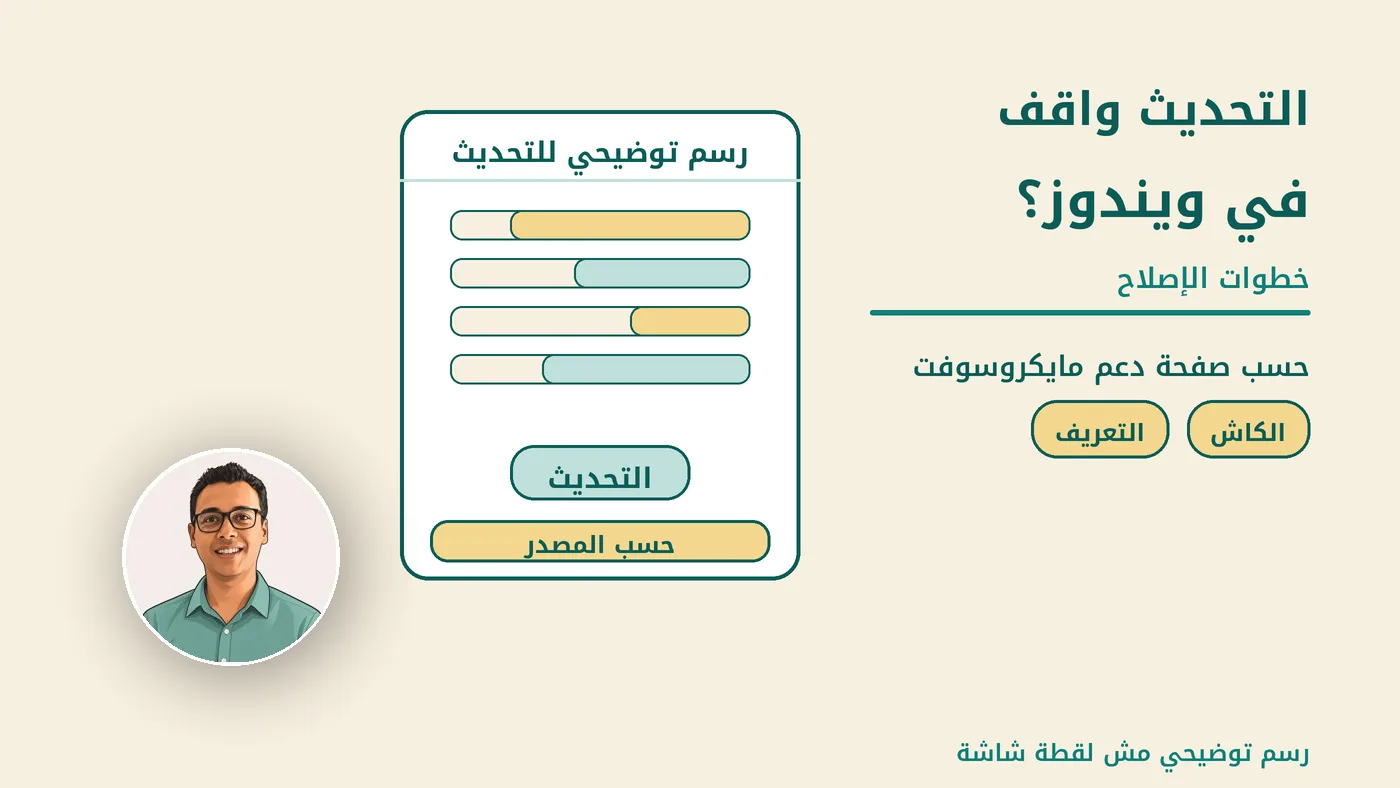
المرجع الوحيد للمقال صفحة "Troubleshoot problems updating Windows" في دعم مايكروسوفت: https://support.microsoft.com/en-us/windows/troubleshoot-problems-updating-windows-188c2b0f-10a7-d72f-65b8-32d177eb136c . الصفحة من غير تاريخ ظاهر، فراجعها بنفسك قبل ما تعمل أي حاجة. وفيها تبويبين لويندوز 11 وويندوز 10، وإحنا بنلخص ويندوز 11 بس. المقال عن التحديث اللي بيفشل أو بيقف، مش عن طريقة التحديث العادية ولا إيقاف التحديثات. والرسومات في المقال توضيحية مش لقطات شاشة، والصورة اللي في النص مش من الصفحة.
قبل أي حاجة اعمل نسخة احتياطية
الصفحة بتحط ده في تنبيه مهم: قبل ما تجرّب أي حل، اتأكد إنك عملت نسخة احتياطية من ملفاتك الشخصية. تقدر تعمل نسخة احتياطية لجهاز ويندوز، أو تحط فلاشة USB وتستخدم File Explorer عشان تسحب وتنسخ الملفات المهمة عليها. وبتقول لو بتسجّل دخول بحساب Microsoft، إعدادات النظام بتاعتك هتترجع أوتوماتيك بعد التحديث لما تتوصل بالإنترنت. وممكن كمان تعمل نسخة احتياطية لملفاتك عن طريق OneDrive، والصفحة بتحيلك لصفحة "Back up your Documents, Pictures, and Desktop folders with OneDrive" على الرابط https://support.microsoft.com/en-us/topic/d61a7930-a6fb-4b95-b28a-6552e77c3057 .
ابدأ بمستكشف أخطاء Windows Update
الصفحة بتقول لو بتستخدم ويندوز 11، ابدأ بمستكشف أخطاء Windows Update الأوتوماتيك في تطبيق Get Help. وبعدها بتقدم الخطوات العامة دي بالترتيب.
1. شغّل مستكشف أخطاء Windows Update من الإعدادات
Start ثم Settings ثم System. اختار Troubleshoot وبعدها Other troubleshooters. دوّر على Windows Update واضغط Run، واتبع التعليمات اللي على الشاشة لحد ما يخلص.
2. اتأكد إن الجهاز في الكهربا ومتوصل بالنت
الصفحة بتقول اتأكد إن جهازك متوصل بمصدر كهربا كويس ومتوصل بالإنترنت، لأن اتصال نت ثابت مهم عشان تحميل التحديثات وتثبيتها. روح على Start ثم Settings ثم Network & Internet ثم Wi-Fi، وشوف حالة الشبكة. لو مفصول، وصّل على شبكة الواي فاي أو الإيثرنت تاني. ولمعلومات أكتر الصفحة بتحيلك لـ "Fix Wi-Fi connection issues in Windows" على الرابط https://support.microsoft.com/en-us/topic/9424a1f7-6a3b-65a6-4d78-7f07eee84d2c .
3. اتأكد إن معاك صلاحية Administrator
الصفحة بتقول بعض التحديثات محتاجة صلاحية مسؤول. لو حسابك مش مسؤول، بتحيلك لصفحة "Create a local user or administrator account in Windows" على الرابط https://support.microsoft.com/en-us/topic/20de74e0-ac7f-3502-a866-32915af2a34d . أو لو حد في البيت أو الشغل معاه حساب مسؤول على جهازك، اطلب منه يثبّت التحديثات.
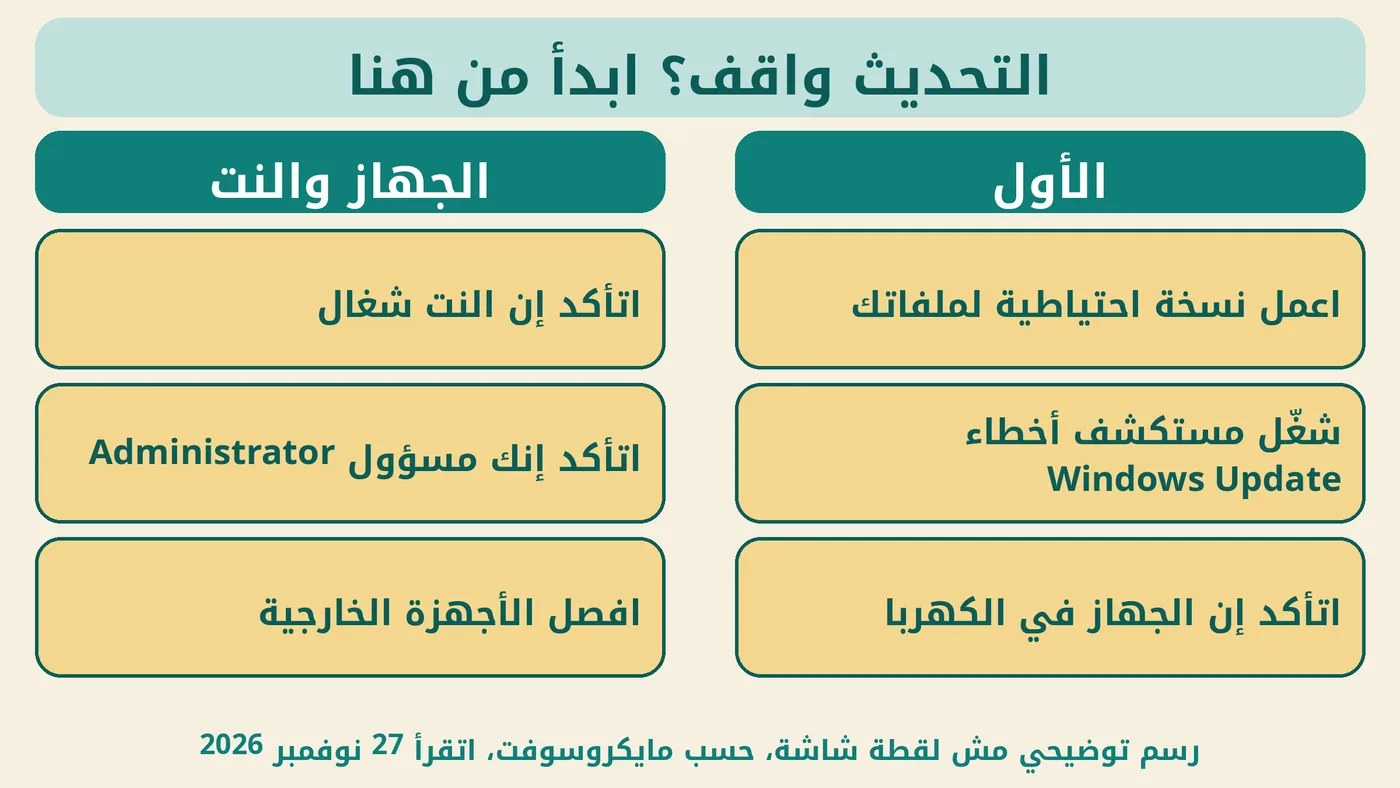
4. افصل الأجهزة الخارجية
الصفحة بتقول شيل أي أجهزة تخزين خارجية ودرايفات ودوكات وأي عتاد تاني متوصل بالجهاز وملوش لازمة للتشغيل الأساسي. بعد كده جرّب التحديث تاني وشوف المشكلة اتحلت ولا لأ. لو لأ، كمّل للخطوة اللي بعدها.
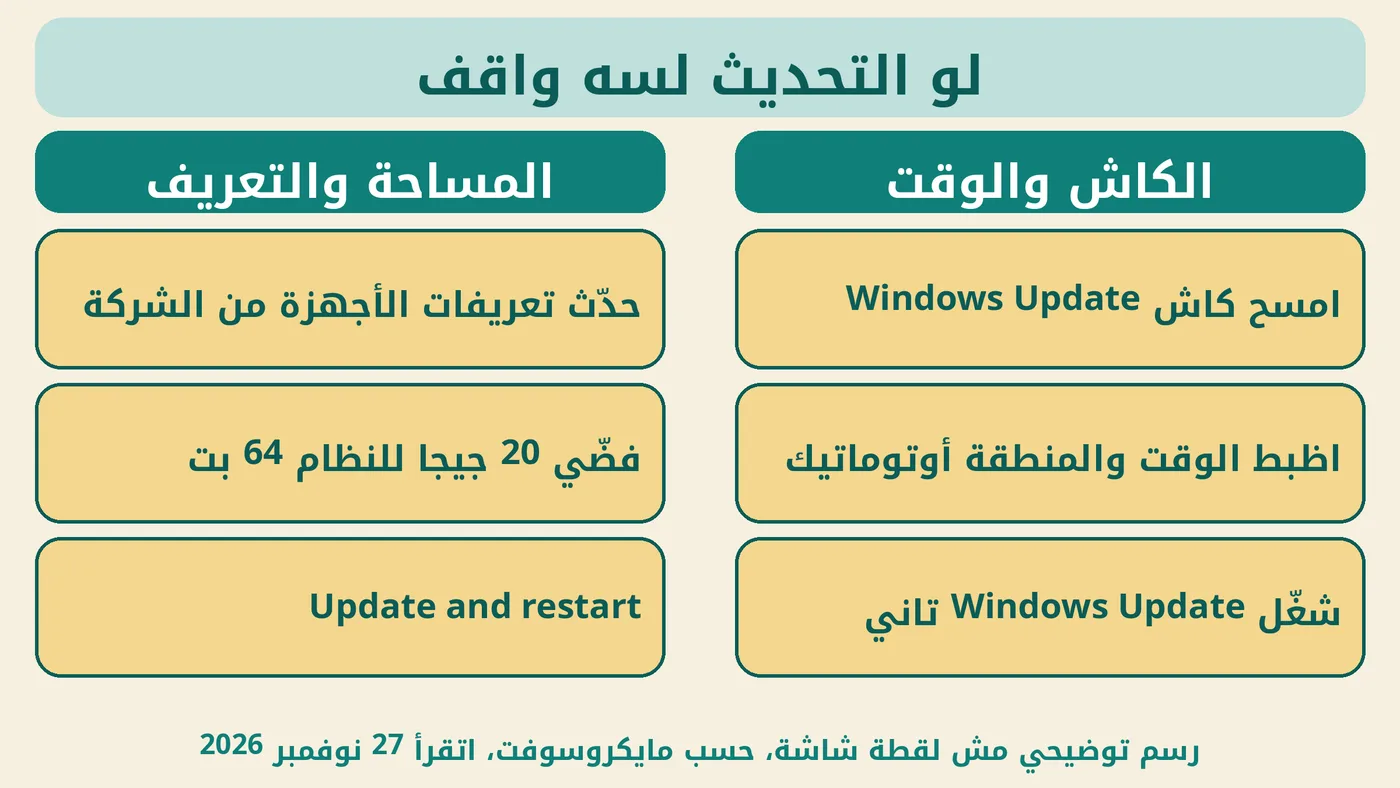
5. امسح كاش Windows Update
الصفحة بتقول إن ملفات التحديث التالفة في الكاش ممكن تعمل أخطاء. الخطوات زي ما الصفحة بتكتبها:
- اضغط Win + R، واكتب services.msc، واضغط Enter.
- دوّر على خدمة Windows Update، كليك يمين عليها واختار Stop.
- روح للمسار C:\Windows\SoftwareDistribution.
- امسح كل الملفات والمجلدات اللي جوه المجلد ده، حسب الصفحة.
- ارجع لشاشة Services، كليك يمين على Windows Update واختار Start.
6. اظبط التاريخ والوقت
الصفحة بتقول إن التاريخ والوقت الغلط ممكن يعطّلوا Windows Update. روح على Start ثم Settings ثم Time & language، واختار Date & time وفعّل Set time automatically وSet time zone automatically. ولو احتجت، اختار Sync now تحت Additional settings.
7. حدّث تعريفات الأجهزة من الشركة المصنّعة
الصفحة بتقول لو ضفت عتاد لجهازك، شوف في موقع الشركة المصنّعة لو في تحديثات تعريفات (third-party drivers) وتعليمات تثبيتها. حدّث أي تعريف، وجرّب التحديث تاني وشوف النتيجة.
8. فضّي مساحة عشان التحديث يشتغل
الصفحة بتقول جهازك محتاج على الأقل 16 جيجا مساحة فاضية لتحديث نظام 32 بت، أو 20 جيجا لنظام 64 بت. ولو الهارد صغير، ممكن تحتاج توصّل فلاشة USB عشان تحدّث. ولو الجهاز مساحته قليلة، بتحيلك لتقنيات "Free up drive space in Windows" على الرابط https://support.microsoft.com/en-us/topic/85529ccb-c365-490d-b548-831022bc9b32 .
9. شغّل Windows Update تاني
الصفحة بتقول حتى لو نزّلت بعض التحديثات، ممكن يكون في تحديثات تانية. بعد الخطوات اللي فاتت، روح على Start ثم Settings ثم Windows Update ثم Check for updates، ونزّل وثبّت أي تحديثات جديدة.
10. أعد التشغيل عشان التحديثات تتطبّق
الصفحة بتقول تحديثات كتير بتحتاج إعادة تشغيل. احفظ شغلك وقفل كل البرامج، وبعدين Start ثم Power، واختار Update and restart أو Update and shut down.
اللي الصفحة فيها وإحنا مش بنشرحه
الصفحة فيها كمان جدول بأكواد أخطاء Windows Update وتحت كل كود خطوات حل منفصلة، وتبويب ويندوز 10 بخطواته الخاصة. إحنا مش بنشرح ده هنا، ومش بنقول إن كود معين معناه حاجة معينة. فلو ظهر عندك كود خطأ، ارجع لجدول الأكواد في الصفحة الأصلية.
ملخص سريع
حسب صفحة مايكروسوفت لويندوز 11: اعمل نسخة احتياطية الأول، وشغّل مستكشف أخطاء Windows Update، واتأكد من الكهربا والنت وصلاحية المسؤول، وافصل الأجهزة الخارجية. امسح كاش Windows Update، واظبط التاريخ والوقت أوتوماتيك، وحدّث تعريفات الأجهزة من الشركة المصنّعة، وفضّي مساحة (20 جيجا لنظام 64 بت). شغّل Windows Update تاني، وأعد التشغيل باختيار Update and restart. الكلام ده مبني على الصفحة، مش على تجربتنا.
المصدر
- Troubleshoot problems updating Windows، دعم مايكروسوفت (من غير تاريخ ظاهر، اتقرأت 27 نوفمبر 2026): https://support.microsoft.com/en-us/windows/troubleshoot-problems-updating-windows-188c2b0f-10a7-d72f-65b8-32d177eb136c
- صفحات الصفحة بتحيل ليها، من غير شرح: Back up your Documents, Pictures, and Desktop folders with OneDrive، وFix Wi-Fi connection issues in Windows، وCreate a local user or administrator account in Windows، وFree up drive space in Windows (روابطها في الأقسام اللي فوق).
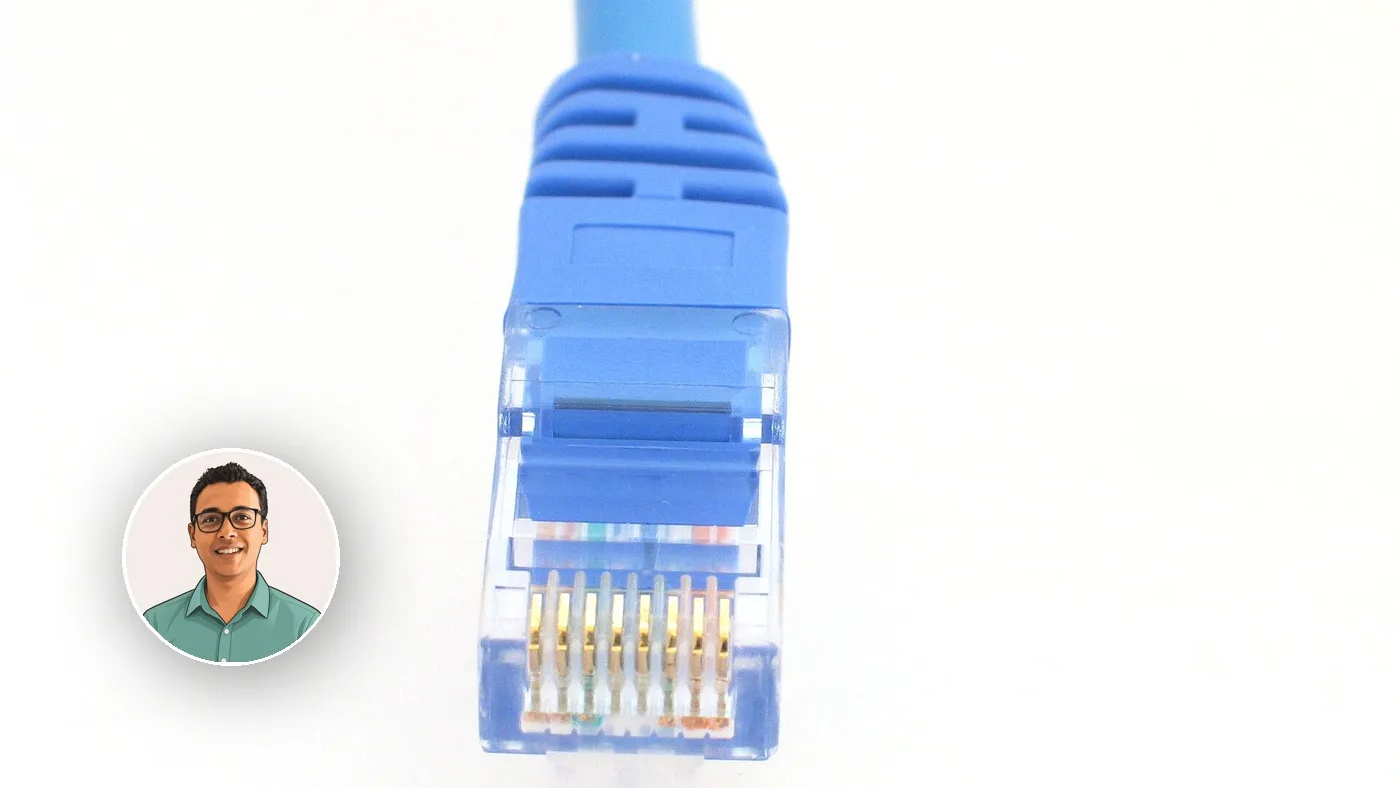
- صورة كابل الإيثرنت: ويكيميديا كومنز، Jonas Bergsten، ملك عام: https://commons.wikimedia.org/wiki/File:RJ45_20070127_002.jpg
اتفرج كمان



تقييمات الزوار
لسه مفيش تقييمات. كن أول واحد يقيّم.

سؤال جديد كل يوم
تابعنا من المكان اللي يريحك.