الماوس أو الكيبورد مش شغال على ويندوز؟ الخطوات حسب مايكروسوفت
الماوس أو الكيبورد مش شغال على ويندوز؟ قبل ما تفترض إنه باظ، صفحة دعم مايكروسوفت الرسمية بتبدأ بفحص بسيط للعتاد: الوصلة والكهربا والإعداد. المقال ده ملخص لخطوات الصفحة دي، واتقرأت يوم 27 نوفمبر 2026. وتنبيه من الأول: إحنا مش تابعين لمايكروسوفت، ده نقل لكلام الصفحة مش اختبار منّا، ومعندناش جهاز جربنا عليه الخطوات بنفسنا.
المصدر قبل ما نبدأ
المرجع الوحيد للمقال صفحة "Mouse and keyboard problems in Windows" في دعم مايكروسوفت: https://support.microsoft.com/en-us/windows/hardware/input-devices/mouse-and-keyboard-problems-in-windows . الصفحة من غير تاريخ ظاهر، فراجعها بنفسك قبل ما تعمل أي حاجة. وهي مكتوبة لويندوز 11 وويندوز 10 مع بعض، وبتقول إن المشاكل في أجهزة الإدخال بتبدأ بالتأكد إن كل حاجة متوصلة صح، وإن الجهاز واخد كهربا، وإنه متظبط صح. الرسومات في المقال توضيحية مش لقطات شاشة، والصورة اللي في النص مش من الصفحة.
ابدأ بفحص العتاد
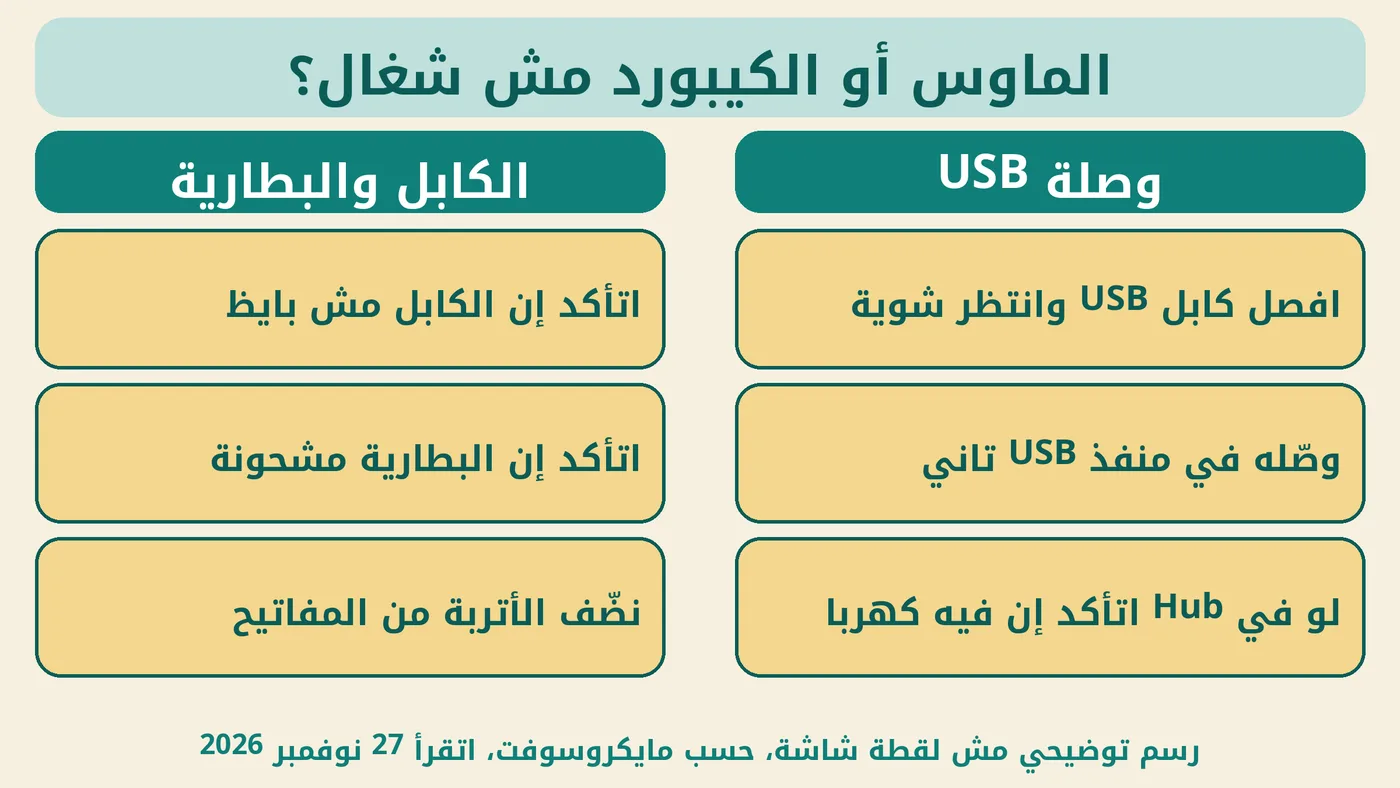
الصفحة بتقول جرّب الآتي بالترتيب:
- افصل كابلات USB، واستنى شوية لحد ما ويندوز يفصل تعريف الجهاز، وبعدين وصّل الجهاز تاني.
- جرّب منفذ USB تاني في الكمبيوتر.
- لو في USB Hub بين الجهاز والكمبيوتر، اتأكد إن الـ Hub واخد كهربا. ولو الجهاز لسه مش شغال، شيل الـ Hub ووصّل الجهاز مباشرة في منفذ USB في الكمبيوتر.
- اتأكد إن الكابلات اللي في الجهاز مش بايظة بأي شكل.
- لو الجهاز بيشتغل ببطارية، اتأكد إنه مشحون كويس أو حط بطاريات جديدة.
- اتأكد إن مفيش أتربة بتسد المفاتيح أو الحساسات.
لو الجهاز لاسلكي
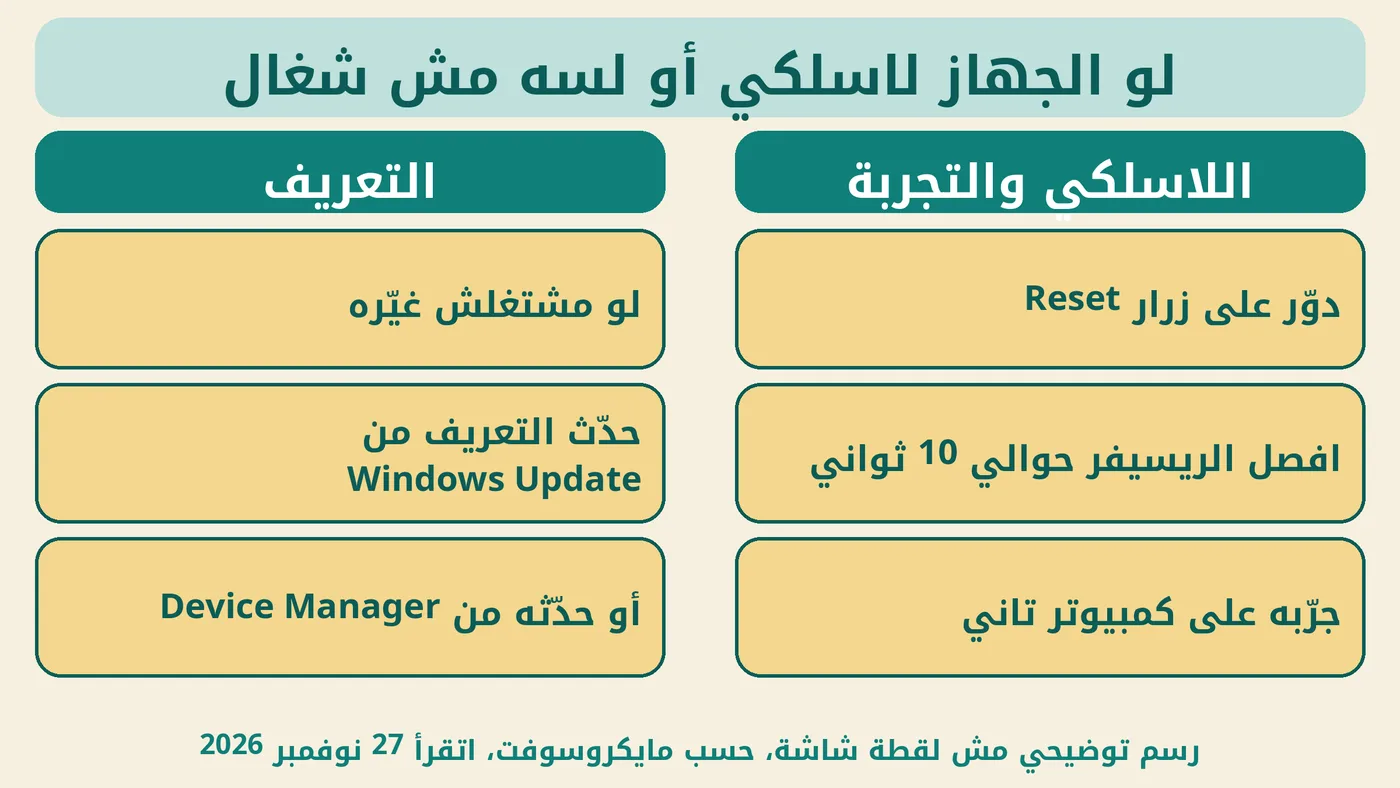
الصفحة بتقول دوّر في قاع الجهاز اللاسلكي على زرار Reset. إعادة الضبط بتفصل الاتصال اللاسلكي وبتوصّله تاني. وممكن كمان يبقى في زرار Reset على الريسيفر (USB receiver) بتاع الجهاز.
ولأجهزة USB اللاسلكية، الصفحة بتقول الموضوع ممكن يكون بسيط: افصل الريسيفر من منفذ USB، واستنى حوالي 10 ثواني، وبعدين رجّعه في المنفذ. الاتصال اللاسلكي المفروض يتعمل تاني.
ولو جهازك بيتصل بـ Bluetooth، الصفحة بتحيلك لصفحة تانية منفصلة فيها حلول: "Fix Bluetooth problems in Windows" على الرابط https://support.microsoft.com/en-us/windows/hardware/bluetooth/fix-bluetooth-problems-in-windows . إحنا مش بنشرحها هنا.
جرّب الجهاز على كمبيوتر تاني
لو الجهاز شكله مش شغال خالص، يعني مفيش أضواء بتظهر عليه لما توصّله، أو المؤشر مش بيتحرك أو مش ظاهر على الشاشة، الصفحة بتقول وصّل الجهاز بكمبيوتر تاني وشوف هو شغال هناك ولا لأ. ولو ما اشتغلش على الكمبيوتر التاني، ممكن تحتاج تستبدله.
وفي ملاحظة مهمة في الصفحة: بعض الأجهزة مش بتشتغل من غير ما تثبّت ليها تعريف (driver). فلما تجرّب الجهاز على كمبيوتر تاني، اتأكد إنك مثبّت التعريف الصح للجهاز.
حدّث تعريف الجهاز
الصفحة بتقدم طريقتين لتحديث التعريف.
عن طريق Windows Update. في مربع البحث في شريط المهام اكتب check for updates، واختار Check for updates من النتايج. تحت Windows Update اختار Check for updates. ويندوز هيقولك لو محتاج أي تحديثات، ولو آخر تحديثات اتثبتت بنجاح. الصفحة بتنبّه إنه ممكن مفيش تحديثات تعريف متاحة.
تحميل التعريف وتثبيته بنفسك. في مربع البحث اكتب device manager، واختار Device Manager من النتايج. في قايمة أنواع العتاد دوّر على الجهاز اللي عايز تحدّثه، وكليك مزدوج على اسمه. اضغط على تبويب Driver، واضغط Update Driver، وبعدين اتبع التعليمات.
اللي الصفحة فيها وإحنا مش بنشرحه
الصفحة في أولها بتنبّه إن مشاكل لوحة اللمس (touchpad) ليها صفحة تانية منفصلة: "Fix touchpad problems in Windows" على الرابط https://support.microsoft.com/en-us/windows/hardware/input-devices/fix-touchpad-problems-in-windows . إحنا مش بنشرح خطواتها هنا. وفي الصفحة كمان عنوان "Hardware Troubleshooter" من غير خطوات مكتوبة تحته في النص اللي قريناه. وصفحة Bluetooth المذكورة فوق كمان خارج المقال.
ملخص سريع
حسب صفحة مايكروسوفت: افصل كابل USB وانتظر وبعدين وصّله، جرّب منفذ تاني، واتأكد إن الـ Hub واخد كهربا أو وصّل الجهاز مباشرة. اتأكد إن الكابل سليم وإن البطارية مشحونة، ونضّف الأتربة. لو الجهاز لاسلكي، جرّب زرار Reset، وافصل الريسيفر حوالي 10 ثواني، ولو Bluetooth شوف صفحته. جرّب الجهاز على كمبيوتر تاني، وبدّله لو ما اشتغلش. وحدّث التعريف من Windows Update أو من Device Manager. الكلام ده مبني على الصفحة، مش على تجربتنا.
المصدر
- Mouse and keyboard problems in Windows، دعم مايكروسوفت (من غير تاريخ ظاهر، اتقرأت 27 نوفمبر 2026): https://support.microsoft.com/en-us/windows/hardware/input-devices/mouse-and-keyboard-problems-in-windows
- Fix touchpad problems in Windows (الصفحة بتحيل ليها، من غير شرح): https://support.microsoft.com/en-us/windows/hardware/input-devices/fix-touchpad-problems-in-windows
- Fix Bluetooth problems in Windows (الصفحة بتحيل ليها، من غير شرح): https://support.microsoft.com/en-us/windows/hardware/bluetooth/fix-bluetooth-problems-in-windows
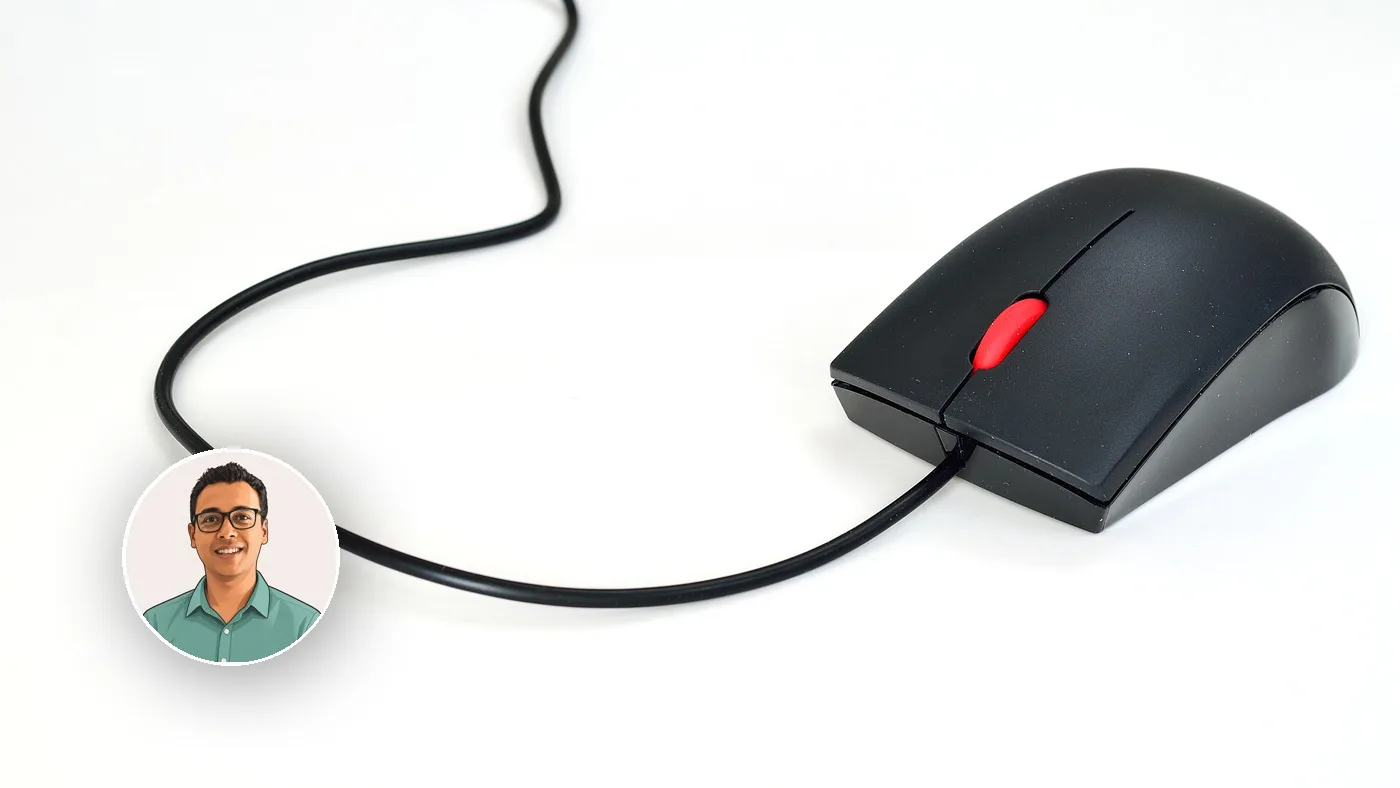
- صورة الماوس: ويكيميديا كومنز، Raysonho، CC0: https://commons.wikimedia.org/wiki/File:ComputerMouseCloseup3.jpg
اتفرج كمان


تقييمات الزوار
لسه مفيش تقييمات. كن أول واحد يقيّم.

سؤال جديد كل يوم
تابعنا من المكان اللي يريحك.