الكاميرا مش شغالة على ويندوز 11؟ خطوات الإصلاح حسب مايكروسوفت
الكاميرا مش شغالة على ويندوز 11 ومش عارف تبدأ منين؟ صفحة دعم مايكروسوفت الرسمية لمشاكل الكاميرا فيها خطوات عامة بالترتيب، وبتقول جرّبها واحدة واحدة. المقال ده ملخص لخطوات الصفحة دي، واتقرأت يوم 27 نوفمبر 2026. وتنبيه من الأول: إحنا مش تابعين لمايكروسوفت، ده نقل لكلام الصفحة مش اختبار منّا، ومعندناش جهاز جربنا عليه الخطوات بنفسنا.
المصدر قبل ما نبدأ
المرجع الوحيد للمقال صفحة "Camera doesn't work in Windows" في دعم مايكروسوفت: https://support.microsoft.com/en-us/windows/hardware/camera/camera-doesn-t-work-in-windows . الصفحة من غير تاريخ ظاهر، فراجعها بنفسك قبل ما تعمل أي حاجة. وفيها تبويبين لويندوز 11 وويندوز 10، وإحنا هنا بنلخص ويندوز 11 بس. الرسومات في المقال توضيحية مش لقطات شاشة، والصورة اللي في النص مش من الصفحة.
ابدأ بمستكشف أخطاء الكاميرا
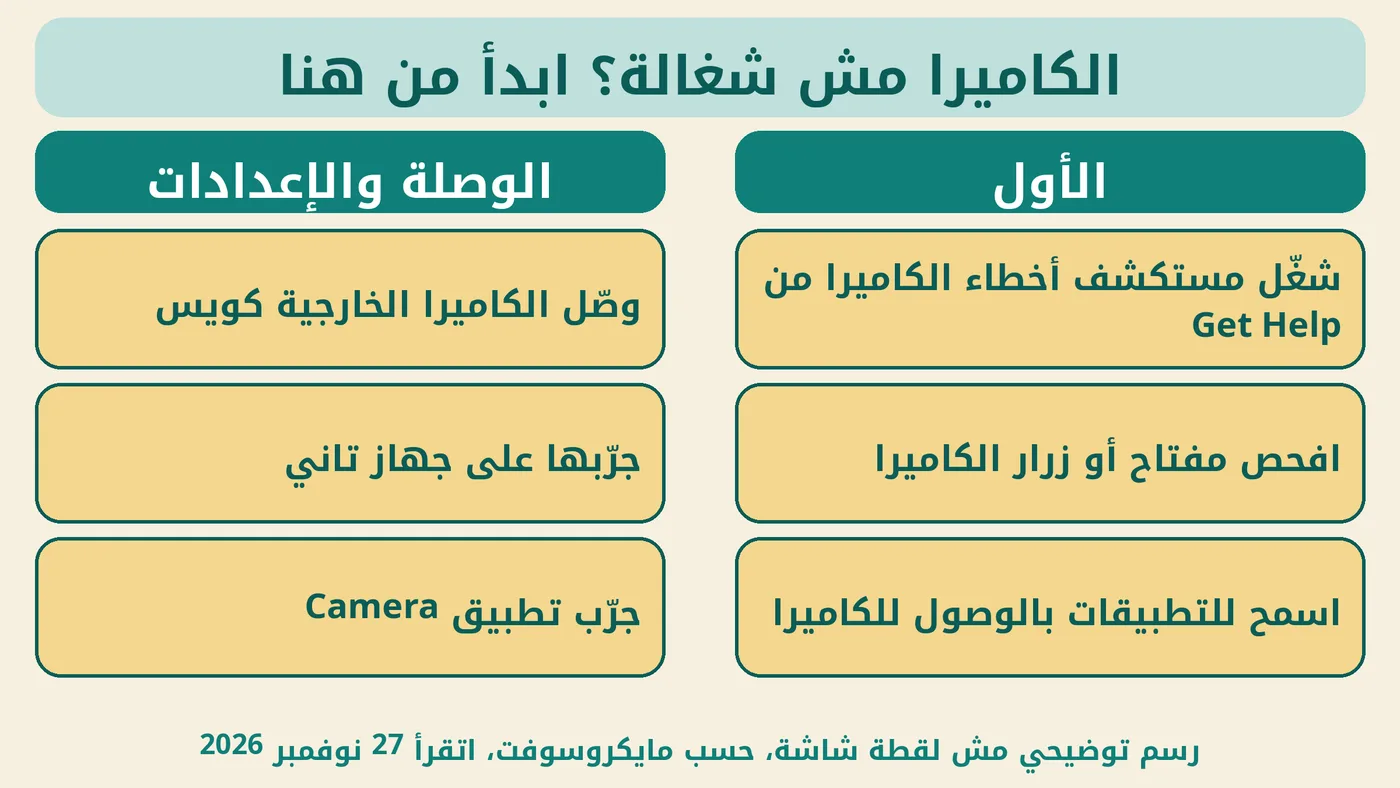
الصفحة بتقول لو بتستخدم جهاز ويندوز 11 ابدأ بمستكشف أخطاء الكاميرا الأوتوماتيك في تطبيق Get Help. بيشغّل تشخيص وبيحاول يصلح معظم مشاكل الكاميرا. ولو ما حلش المشكلة، كمّل في الخطوات اللي تحت بالترتيب.
1. اتأكد إن الكاميرا متوصلة
لو بتستخدم كاميرا خارجية، اتأكد إنها متوصلة كويس في منفذ USB. شوف لو في أسلاك سايبة أو كابلات مش متثبتة، واتأكد إن كل الوصلات في مكانها. وعشان تستبعد مشكلة الجهاز نفسه، الصفحة بتقول جرّب الكاميرا على جهاز تاني.
2. دوّر على مفتاح أو زرار الكاميرا
الصفحة بتقول إن بعض اللابتوبات والأجهزة المحمولة فيها مفتاح أو زرار بيقفل الكاميرا ويفتحها. لما يكون مقفول، ممكن الجهاز مايتعرفش على الكاميرا، أو تظهر صورة كاميرا عليها خط. لو جهازك فيه مفتاح أو زرار، اتأكد إنه على وضع التشغيل. وممكن يكون في أي مكان من دول:
- زرار على الكيبورد بيشتغل مع مفتاح Fn.
- زرار مخصوص للكاميرا على الكيبورد.
- مفتاح منزلق على جنب اللابتوب.
- شريحة صغيرة بتغطي الكاميرا، متركّبة في الكاميرا نفسها.
3. اسمح للتطبيقات بالوصول للكاميرا
الصفحة بتقول إنك لو حدّثت ويندوز 11 قريب، ممكن تحتاج تدي التطبيقات إذن تستخدم الكاميرا، لأن في الإصدارات الأحدث بعض التطبيقات مش بيبقى ليها وصول للكاميرا بشكل افتراضي. الطريق: Start ثم Settings ثم Privacy & security ثم Camera.
- اتأكد إن Camera access متفعّل. لو الوصول للجهاز مقفول ورمادي، الصفحة بتقول إنك هتحتاج مسؤول (administrator) على الجهاز يفعّله ليك.
- اتأكد إن Let apps access your camera متفعّل.
- اختار التطبيقات اللي ليها وصول. الصفحة بتقول إن التطبيقات اللي اتثبتت من Microsoft Store بس هي اللي بتظهر في القايمة.
- لو المشكلة في تطبيق مش من Microsoft Store، اتأكد إن Let desktop apps access your camera متفعّل. الصفحة بتقول إنك مش هتقدر تقفل الوصول لتطبيق سطح مكتب معين لوحده. ومتصفحات الإنترنت زي Microsoft Edge وكتير من تطبيقات مكالمات الفيديو زي Microsoft Teams تطبيقات سطح مكتب، ومحتاجة الإعداد ده يكون شغال.
4. جرّب الكاميرا في تطبيق تاني
الصفحة بتقول استخدم تطبيق Camera في ويندوز عشان تعرف لو المشكلة في تطبيق معين. افتح Start ثم Camera وشوف المعاينة شغالة ولا لأ. لو الكاميرا شغالة في تطبيق ومش شغالة في تطبيق تاني، يبقى المشكلة في إعدادات التطبيق التاني.
5. ثبّت تحديثات ويندوز وأعد التشغيل
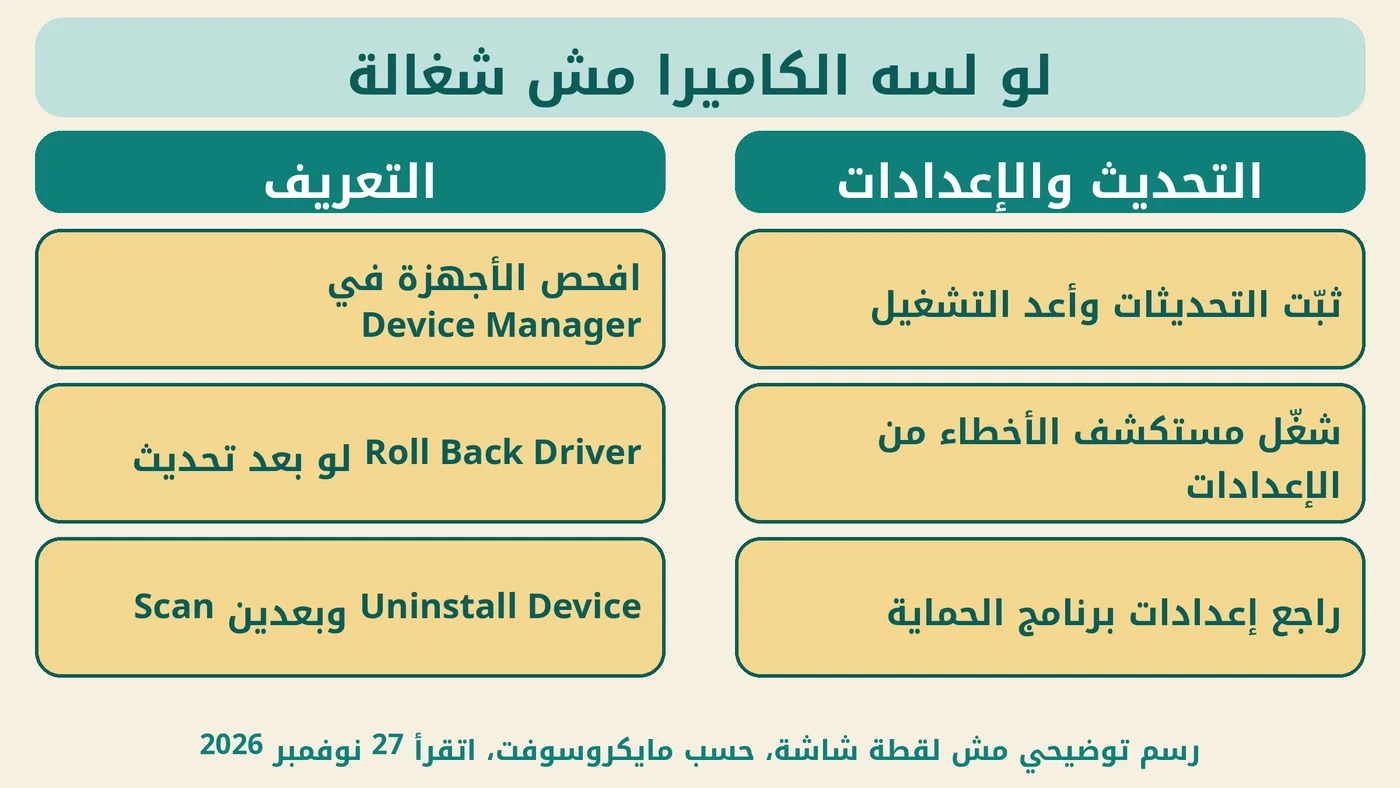
Start ثم Settings ثم Windows Update ثم Check for updates. لو مفيش تحديثات للكاميرا، الصفحة بتقول جرّب Advanced options ثم Optional updates وشوف لو في تحديثات تعريف للكاميرا. سيب التحديثات المتاحة تتثبّت، وبعدين أعد تشغيل الجهاز.
الصفحة بتقول لو ما عملتش إعادة تشغيل من وقت ما الكاميرا وقفت، اعملها: Start ثم Power ثم Restart. وبتنبّه إن إنك تصحّي الجهاز من وضع النوم مش هو نفسه إعادة التشغيل. بعدها جرّب الكاميرا في تطبيق Camera، ولو طلب منك إذن تستخدم الكاميرا اختار Yes. ولو الكاميرا اشتغلت في Camera، يبقى المشكلة ممكن تكون في التطبيق اللي كنت بتحاول تستخدمه.
6. شغّل مستكشف أخطاء الكاميرا من الإعدادات
الصفحة بتقول إن مستكشف الأخطاء ممكن يصلّح مشاكل الكاميرا أوتوماتيك. Start ثم Settings ثم System، وانزل لحد Troubleshoot ثم Other troubleshooters. في قسم Camera اضغط Run عشان تشغّل المستكشف.
7. راجع إعدادات برنامج الحماية
الصفحة بتقول إن بعض برامج مكافحة الفيروسات أو الجدران النارية ممكن تمنع الوصول للكاميرا. معنى كده إن إعدادات برنامج الحماية بتاعك تستاهل تتراجع. ولو محتاج مساعدة في إعداداته، الصفحة بتقول ادخل موقع الشركة اللي عملت البرنامج. ولو الكاميرا لسه مش شغالة بعد كده، كمّل للخطوة اللي بعدها.
8. جرّب Basic camera mode
الصفحة بتقول إن في ويندوز 11 إصدار 24H2 وما بعده، وضع Basic camera ممكن يساعد لو إضافات الشركة المصنعة للكاميرا أو تسريع العتاد (hardware acceleration) بيمنعوا الكاميرا من الشغل. جرّب تفعّل Basic camera وبعدين اختبر الكاميرا تاني. إحنا مش بنشرح طريقة تفعيله هنا، والصفحة بتحيلك لتعليماتها في رابط "Turn on basic camera".
9. افحص الأجهزة في Device Manager
الصفحة بتقول لو بتستخدم كاميرا خارجية، جرّبها الأول في منفذ USB تاني. ولو ما نفعش، أو لو الكاميرا مدمجة في جهازك، اتبع الآتي.
ابحث عن الكاميرا وامسح التغييرات. اضغط Start واكتب device manager واختاره من النتايج. دوّر على الكاميرا تحت Cameras أو Imaging devices أو Sound, video and game controllers. لو ما لقيتهاش، اختار قايمة Action ثم Scan for hardware changes. استنى لحد ما يخلص المسح ويثبّت التعريفات المحدّثة، وأعد تشغيل الجهاز، وافتح تطبيق Camera تاني.
ارجع للتعريف القديم (Roll Back Driver). لو الكاميرا وقفت بعد تحديث، في Device Manager كليك يمين (أو اضغط مطوّل) على الكاميرا واختار Properties. افتح تبويب Driver، واختار Roll Back Driver ثم Yes. الصفحة بتقول إن بعض التعريفات ما بتوفرش الاختيار ده، ولو تعريفك مفيهوش Roll Back Driver روح للحل اللي بعده. بعد الرجوع أعد تشغيل الجهاز وجرّب تطبيق Camera تاني.
احذف الجهاز وامسح التغييرات (Uninstall Device). في Device Manager كليك يمين على الكاميرا واختار Properties، وبعدين تبويب Driver ثم Uninstall Device. علّم على خانة الاختيار اللي بتحذف تعريف الجهاز، واضغط OK. الصفحة بتكتب اسم الخانة دي بصيغتين مختلفتين في مكانين، فاقراها زي ما ويندوز بيعرضها قدامك. بعد كده من قايمة Action اختار Scan for hardware changes، واستنى لحد ما يخلص ويثبّت التعريفات المحدّثة، وأعد تشغيل الجهاز، وافتح تطبيق Camera. ولو الكاميرا لسه مش شغالة، الصفحة بتقول دوّر على مساعدة في موقع الشركة المصنعة للكاميرا.
اللي الصفحة فيها وإحنا مش بنشرحه
الصفحة فيها كمان خطوات تغيير الكاميرا الخارجية USB لتعريف UVC اللي جاي مع ويندوز، ومعاها تنبيه إن ده ممكن يوقف بعض مميزات الكاميرا. وفيها جدول بأكواد أخطاء الكاميرا وأسبابها، وتحت كل كود خطوات حل منفصلة. وفي آخرها روابط لمقالات تانية عن Camera Roll والتطبيق وإعدادات الكاميرا. إحنا مش بنشرح ده هنا. وتبويب ويندوز 10 برّه المقال.
ملخص سريع
حسب صفحة مايكروسوفت لويندوز 11: ابدأ بمستكشف أخطاء الكاميرا في Get Help. بعدها اتأكد من توصيل الكاميرا الخارجية ومن مفتاح أو زرار الكاميرا، وراجع إعدادات Privacy & security وجرّب تطبيق Camera. ثبّت تحديثات ويندوز وأعد التشغيل، وشغّل مستكشف الأخطاء من الإعدادات، وراجع إعدادات برنامج الحماية، وجرّب Basic camera mode. وفي Device Manager امسح التغييرات، وارجع للتعريف القديم، أو احذف الجهاز وامسح تاني. الكلام ده مبني على الصفحة، مش على تجربتنا.
المصدر
- Camera doesn't work in Windows، دعم مايكروسوفت (من غير تاريخ ظاهر، اتقرأت 27 نوفمبر 2026): https://support.microsoft.com/en-us/windows/hardware/camera/camera-doesn-t-work-in-windows
- صورة الكاميرا: ويكيميديا كومنز، WrS.tm.pl، CC0: https://commons.wikimedia.org/wiki/File:USB_webcam_for_PC.jpg
اتفرج كمان


تقييمات الزوار
لسه مفيش تقييمات. كن أول واحد يقيّم.

سؤال جديد كل يوم
تابعنا من المكان اللي يريحك.