مفيش صوت على ويندوز 11؟ خطوات الإصلاح حسب مايكروسوفت
مفيش صوت من السماعات أو سماعة الراس على ويندوز 11 ومش عارف تبدأ منين؟ صفحة دعم مايكروسوفت الرسمية بتدي خطوات بالترتيب، وبتقول ابدأ بأول واحدة وبعدها كمّل للي بعدها لو ما نفعتش. المقال ده ملخص لخطوات ويندوز 11 في الصفحة دي بس، واتقرأت يوم 27 نوفمبر 2026. وتنبيه من الأول: إحنا مش تابعين لمايكروسوفت، ده نقل لكلام الصفحة مش اختبار منّا، ومعندناش جهاز جربنا عليه الخطوات بنفسنا.
المصدر قبل ما نبدأ
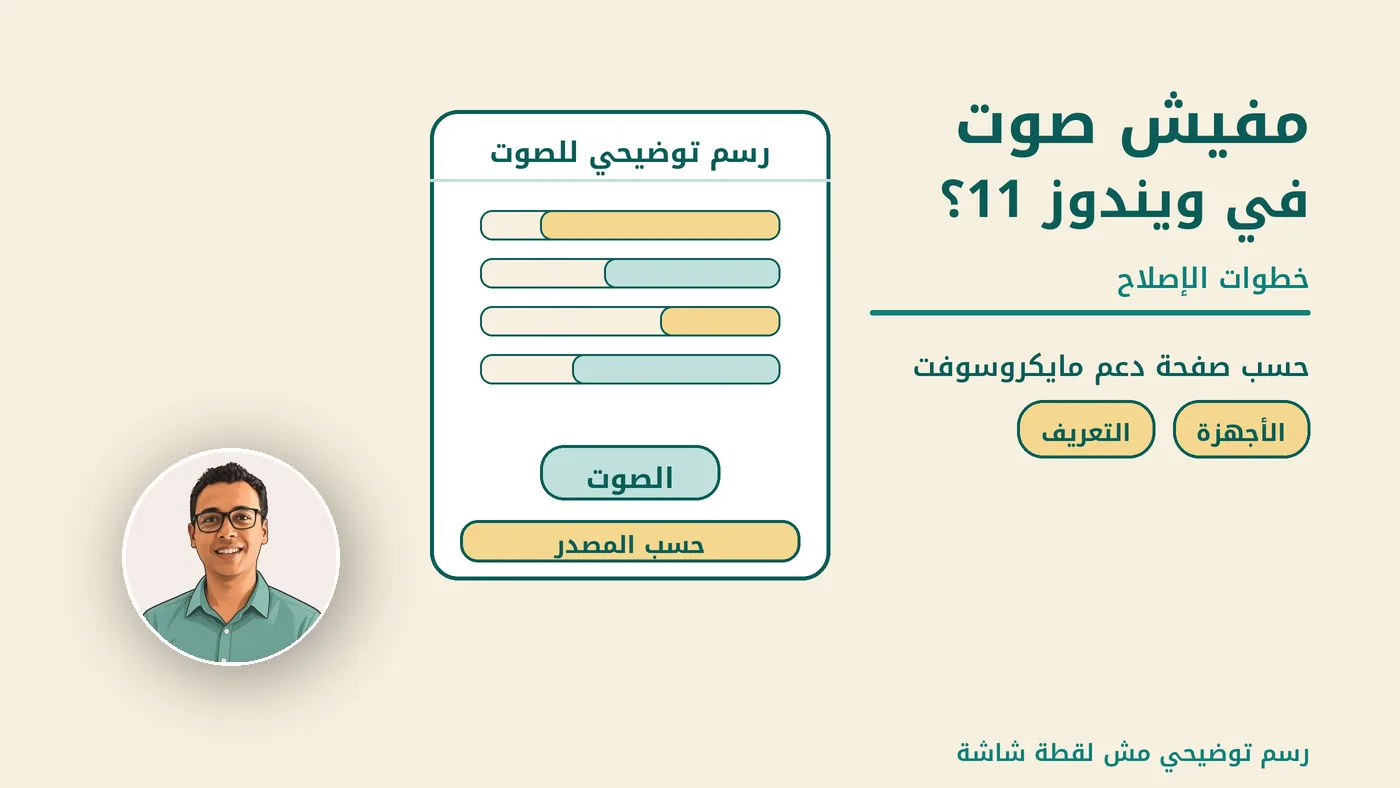
المرجع الوحيد للمقال صفحة "Fix sound or audio problems in Windows" في دعم مايكروسوفت: https://support.microsoft.com/en-us/windows/hardware/audio/fix-sound-or-audio-problems-in-windows . الصفحة من غير تاريخ ظاهر، فراجعها بنفسك قبل ما تعمل أي حاجة. والصفحة فيها قسمين، واحد لويندوز 11 وواحد لويندوز 10، وإحنا هنا بنلخص قسم ويندوز 11 بس. الرسومات في المقال توضيحية مش لقطات شاشة، والصورة اللي في النص مش من الصفحة.
ابدأ بمستكشف أخطاء الصوت
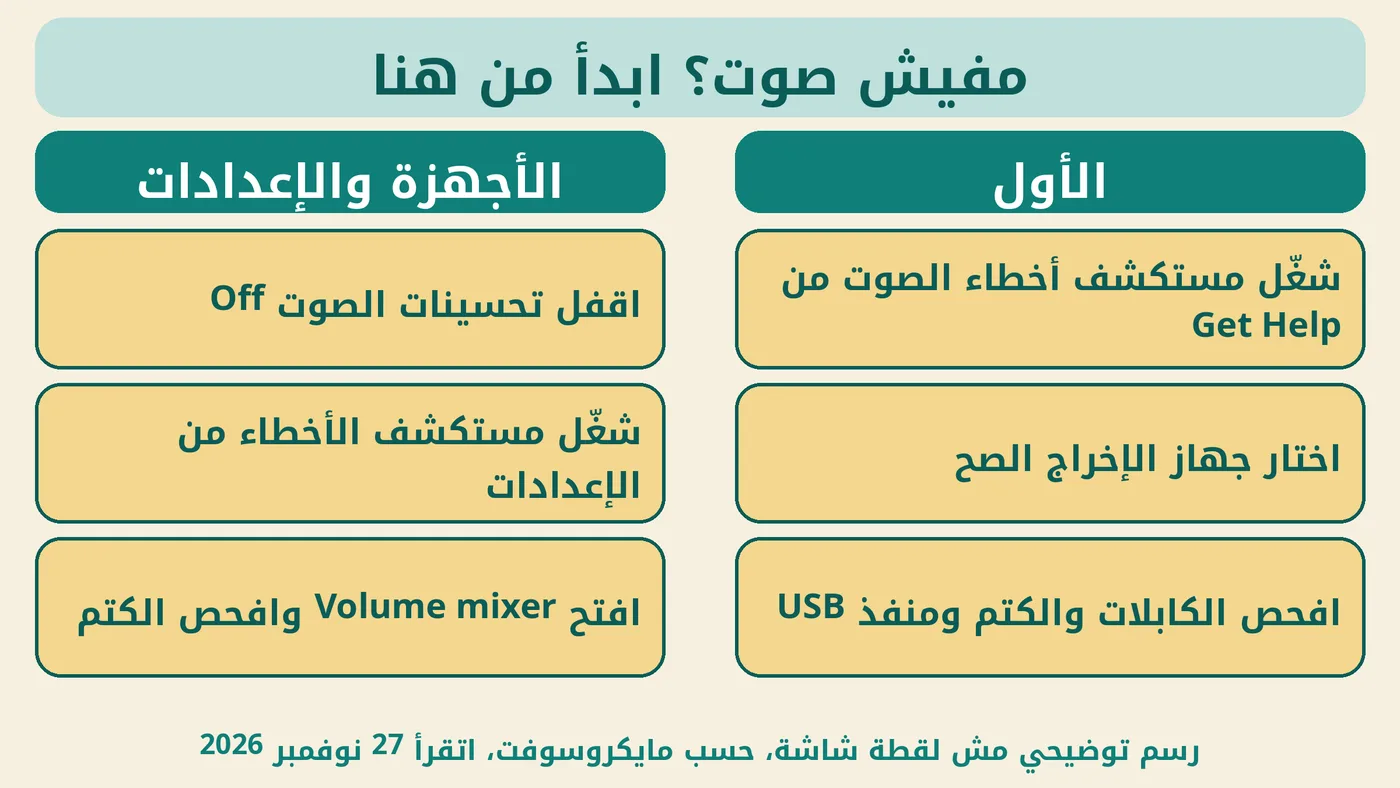
الصفحة بتقول لو بتستخدم ويندوز 11 ابدأ بمستكشف أخطاء الصوت الأوتوماتيك في تطبيق Get Help. بيشغّل تشخيص وبيحاول يصلح معظم مشاكل الصوت. ولو ما حلش مشكلتك، كمّل في الخطوات اللي تحت بالترتيب.
1. اتأكد إن جهاز الإخراج هو الصح
لو في أكتر من جهاز صوت متوصل، اتأكد إنك مختار الجهاز اللي عايزه. اضغط على أيقونة السماعة في شريط المهام، وبعدها اضغط على السهم اللي على يمين شريط الصوت عشان تفتح قايمة الأجهزة. اتأكد إن الصوت بيشتغل على الجهاز اللي بتفضله، سماعة أو سماعة راس.
2. افحص الكابلات والكتم ومنفذ USB
الصفحة بتقول جرّب الآتي:
- اتأكد إن كابلات السماعات وسماعة الراس متوصلة كويس ومفيش سلك مفكوك.
- لو عندك أكتر من مدخل 5 مم، خصوصا في أنظمة الصوت المحيطي، اتأكد إن كل سلك في المدخل الصح. وفي أنظمة كتير المدخل الأخضر للإخراج والوردي لمدخل الميكروفون، وناس تانية بتكتب عليهم "headphone" أو "microphone". ولو مش واضح أنهي مدخل لأنهي سلك، اسأل الشركة المصنعة أو جرّب المخارج الواضحة واحد واحد.
- اتأكد إن الجهاز شغال بالكهربا.
- اتأكد إن الكتم مش مفعّل، وارفع كل أزرار الصوت. بعض السماعات والتطبيقات ليها أزرار صوت خاصة بيها، فاتأكد منها كلها.
- وصّل السماعات أو سماعة الراس في منفذ USB تاني.
- ممكن السماعات متشتغلش لما سماعة الراس تكون متوصلة، فافصل سماعة الراس وشوف.
3. اقفل تحسينات الصوت
الصفحة بتقول إن تحسينات الصوت ساعات بتعمل مشاكل. الطريق: Start ثم Settings ثم Sound. في قسم Output اختار جهاز الصوت اللي بتستخدمه، وفي الصفحة اللي هتفتح انزل لحد Advanced settings واختار Off في قايمة Audio enhancements.
4. شغّل مستكشف أخطاء الصوت من الإعدادات
Start ثم Settings ثم System، وانزل لحد Troubleshoot ثم Other troubleshooters. في قسم Audio اضغط Run واتبع التعليمات.
5. افحص Volume mixer وإن الجهاز مش مقفول
الصفحة بتقول اتأكد إن أجهزة الصوت مش مكتومة ومش مقفولة بالغلط. كليك يمين على أيقونة السماعة في شريط المهام (ولو مش ظاهرة دوّر عليها في Show hidden icons)، واضغط على السهم يمين شريط الصوت لتفتح قايمة الأجهزة. بعدها اضغط على أيقونة الإعدادات يمين شريط Volume mixer لتفتح إعدادات الـ Volume mixer. هتلاقي أزرار صوت لأجهزتك، واتأكد إن مفيش واحد مكتوم. لو في علامة "x" جنب زرار الصوت يبقى مكتوم، وتقدر تفك الكتم بتعديل مستوى الصوت أو بالضغط على أيقونة Unmute speakers.
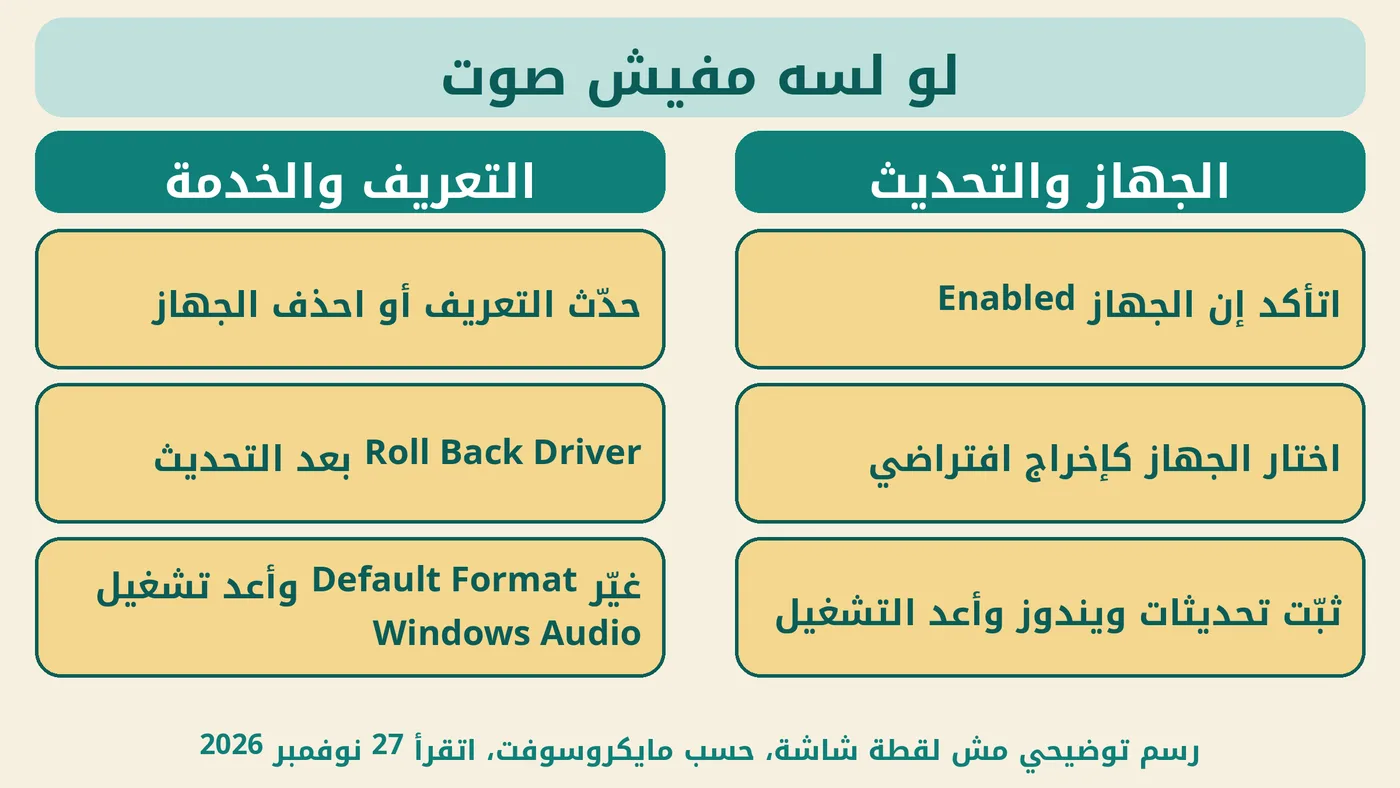
وعشان تتأكد إن الجهاز نفسه مش مقفول: Start ثم Settings ثم System ثم Sound. تحت Advanced اختار More sound settings واختار تبويب Playback (الإخراج) أو Recording (الإدخال). اختار الجهاز واضغط Properties، وجنب Device usage اتأكد إن الاختيار Use this device (enable) للأجهزة.
6. اختار الجهاز كإخراج افتراضي
لو بتوصّل جهاز الصوت بـ USB أو HDMI ممكن تحتاج تخليه الجهاز الافتراضي. ولو بتستخدم شاشة خارجية من غير سماعات مدمجة، اتأكد إن الشاشة مش هي الإخراج الافتراضي، لأنها لو كده مش هيبقى في صوت. الطريق: Start ثم Settings ثم System ثم Sound. في قسم Output اختار الجهاز اللي عايز تشغّل عليه، واختياره بيخليه افتراضي.
7. ثبّت تحديثات ويندوز
Start ثم Settings ثم Windows Update واضغط Check for updates. لو الحالة "You're up to date" روح للخطوة اللي بعدها. ولو في تحديثات اضغط Install now، واختار التحديثات اللي عايزها واضغط Install، وبعدين أعد تشغيل الجهاز وشوف الصوت.
8. أعد تشغيل ويندوز
الصفحة بتقول إن تحديثات كتير محتاجة إعادة تشغيل. احفظ شغلك وقفل البرامج، وبعدين Start ثم Power. لو في تحديثات مستنية هتلاقي اختيارات Update and restart أو Update and shut down، اختار واحدة منهم.
9. حدّث تعريف الصوت
الصفحة بتقول إن مشاكل العتاد ممكن تيجي من تعريف قديم أو بايظ. لتحديث التعريف أوتوماتيك: اكتب device manager في شريط البحث واختاره، وافتح Sound, video and game controllers، وكليك يمين على كارت الصوت أو جهاز الصوت واختار Update driver ثم Search automatically for drivers، واتبع التعليمات. لو ويندوز ما لقاش تعريف جديد، الصفحة بتقول دوّر عليه في موقع الشركة المصنعة للجهاز.
10. احذف الجهاز وأعد التشغيل أو ارجع للتعريف القديم
لو التحديث ما نفعش، الصفحة بتقول جرّب تحذف تعريف الصوت وهو هيتثبّت تاني أوتوماتيك. من Device Manager وSound, video and game controllers، كليك يمين على جهاز الصوت واختار Uninstall device، وعلّم على Attempt to remove the driver for this device ثم Uninstall. بعد كده أعد تشغيل الجهاز من Start ثم Power ثم Restart، وإعادة التشغيل هتخلي ويندوز يحاول يثبّت التعريف تاني.
ولو الصوت كان شغال قبل تحديث ويندوز وبعده وقف، الصفحة بتقول جرّب ترجّع التعريف: من Device Manager وSound, video and game controllers، كليك يمين على جهاز الصوت واختار Properties، وبعدين تبويب Driver ثم Roll Back Driver، واتبع التعليمات واختار Yes. وفي الصفحة كمان خطوات استخدام تعريف الصوت العام اللي جاي مع ويندوز، واستعادة الجهاز من نقطة استعادة، ومش بنشرحهم هنا.
11. جرّب Default Format
اكتب control panel في شريط البحث واختاره، وبعدين Hardware and Sound ثم Sound. في تبويب Playback كليك يمين على Default Device واختار Properties. في تبويب Advanced، تحت Default Format غيّر الاختيار واضغط OK وجرّب الصوت. ولو ما نفعش جرّب تغيّره تاني.
12. أعد تشغيل خدمات Windows Audio
اكتب services في شريط البحث واختاره. اختار كل خدمة من دول، كليك يمين، ثم Restart، ثم Yes: Windows Audio، وWindows Audio Endpoint Builder، وRemote Procedure Call (RPC).
اللي الصفحة فيها وإحنا مش بنشرحه
الصفحة فيها خطوات تانية بعد دول: فحص IDT High Definition Audio CODEC في Device Manager، وضبط خصوصية الميكروفون. وفيها كمان قايمة بمشاكل صوت شائعة كل واحدة ليها صفحة منفصلة: جهاز إخراج صوت مفقود أو مش متعرّف عليه، وصوت واطي، وتوقف الصوت بعد تحديث ويندوز، ومشاكل الميكروفون، وصوت مشوّش أو بيطقطق، وصوت التطبيق اللي مش شغال والنظام شغال، وبلوتوث متصل من غير صوت، وتحديث تعريفات الصوت. إحنا مش بنشرح ده هنا. وقسم ويندوز 10 في الصفحة مختلف في بعض المسارات، وهو برّه المقال.
ملخص سريع
حسب صفحة مايكروسوفت لويندوز 11: ابدأ بمستكشف أخطاء الصوت في Get Help، وبعدها اتأكد من جهاز الإخراج والكابلات والكتم ومنفذ USB، واقفل تحسينات الصوت، وشغّل مستكشف الأخطاء من الإعدادات. افحص Volume mixer وإن الجهاز مش مقفول، وخليه الإخراج الافتراضي. ثبّت تحديثات ويندوز وأعد التشغيل، وحدّث التعريف من Device Manager، ولو لسه المشكلة احذف الجهاز وأعد التشغيل أو ارجع للتعريف القديم. جرّب Default Format، وأعد تشغيل خدمات Windows Audio. الكلام ده مبني على الصفحة، مش على تجربتنا.
المصدر
- Fix sound or audio problems in Windows، دعم مايكروسوفت (من غير تاريخ ظاهر، اتقرأت 27 نوفمبر 2026): https://support.microsoft.com/en-us/windows/hardware/audio/fix-sound-or-audio-problems-in-windows
- صورة السماعة: ويكيميديا كومنز، Jeff Sheldon، CC0: https://commons.wikimedia.org/wiki/File:Office_desk_with_computer_and_music_player_(Unsplash).jpg
اتفرج كمان


تقييمات الزوار
لسه مفيش تقييمات. كن أول واحد يقيّم.

سؤال جديد كل يوم
تابعنا من المكان اللي يريحك.