الطابعة مش بتطبع على ويندوز 11؟ خطوات الإصلاح حسب مايكروسوفت
الطابعة مش بتطبع على ويندوز 11، والأمر بيوقف عند الطابور ومش عارف تبدأ منين؟ صفحة دعم مايكروسوفت الرسمية بتدي خطوات عامة بالترتيب. المقال ده ملخص للصفحة دي بس، واتقرأت يوم 27 نوفمبر 2026. وتنبيه من الأول: إحنا مش تابعين لمايكروسوفت، ده نقل لكلام الصفحة مش اختبار منّا، ومعندناش جهاز جربنا عليه الخطوات بنفسنا.
المصدر قبل ما نبدأ
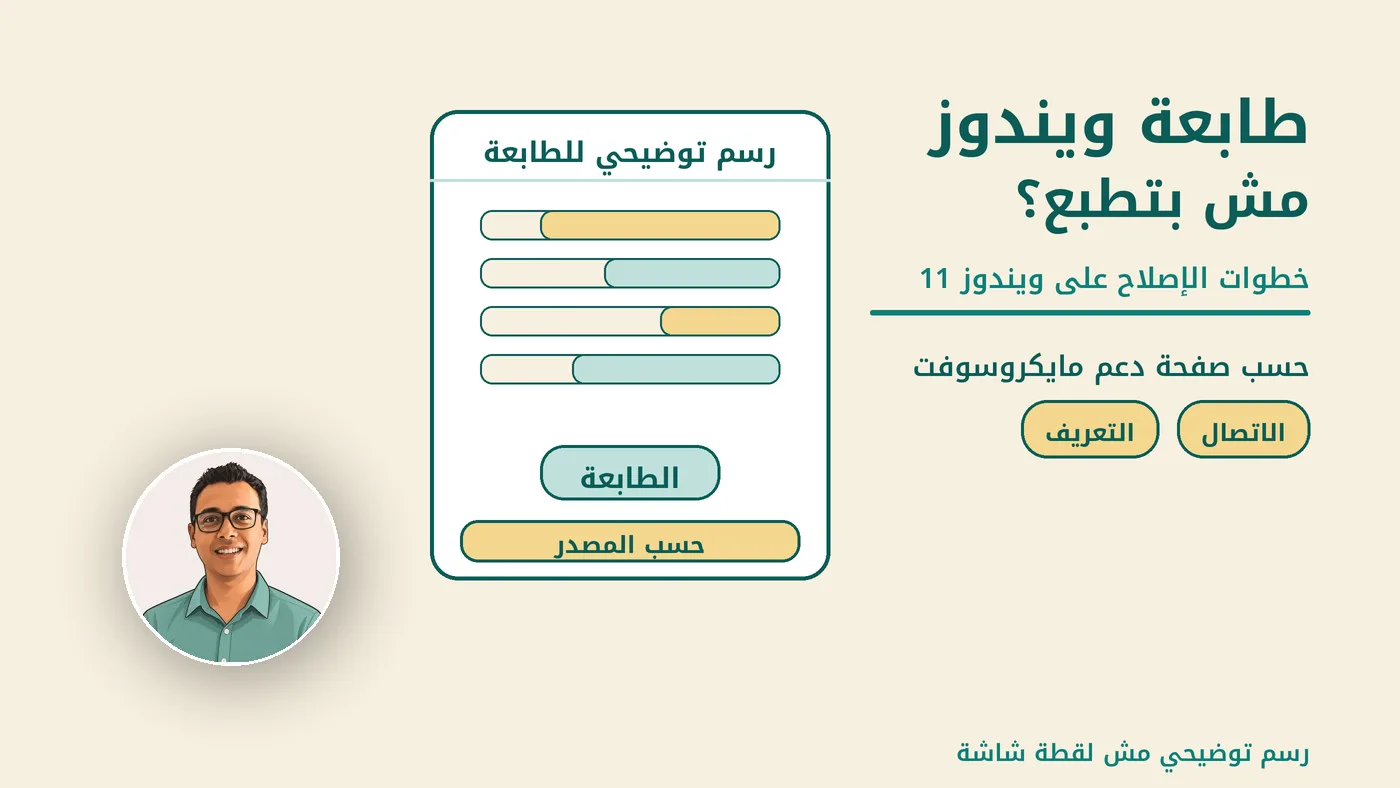
المرجع الوحيد للمقال صفحة "Fix printer connection and printing problems in Windows" في دعم مايكروسوفت: https://support.microsoft.com/en-us/windows/hardware/printer/fix-printer-connection-and-printing-problems-in-windows . الصفحة من غير تاريخ ظاهر، فراجعها بنفسك قبل ما تعمل أي حاجة. والصفحة فيها قسمين، واحد لويندوز 11 وواحد لويندوز 10، وإحنا هنا بنلخص قسم ويندوز 11 بس. الرسومات في المقال توضيحية مش لقطات شاشة، والصورة اللي في النص مش من الصفحة.
ابدأ بمستكشف أخطاء الطابعة
الصفحة بتقول لو بتستخدم ويندوز 11 ابدأ بمستكشف أخطاء الطابعة الأوتوماتيك في تطبيق Get Help. بيشغّل تشخيص وبيحاول يصلح معظم مشاكل الطابعة. ولو ما حلش مشكلتك، الصفحة بتقول اضغط على مشكلتك المحددة في قايمة المشاكل الشائعة اللي في الصفحة، ولو مش موجودة اتبع الخطوات العامة اللي تحت.
تنبيه عن أجهزة ARM والبرنامج بتاع الشركة المصنعة
الصفحة فيها ملاحظة مهمة: مايكروسوفت عارفة إن في بعض أجهزة ARM مش بتقدر تضيف أو تثبّت طابعة لما تستخدم برنامج التثبيت اللي جاي من الشركة المصنعة للطابعة. والحل حسب الصفحة إنك تتبع خطوات مقال "Add or install a printer in Windows" بدل برنامج الشركة. وعندنا مقال عن الموضوع ده، لكنه مش من الصفحة دي: إضافة طابعة أو تثبيتها في ويندوز 11 حسب مايكروسوفت .
الخطوات العامة بالترتيب
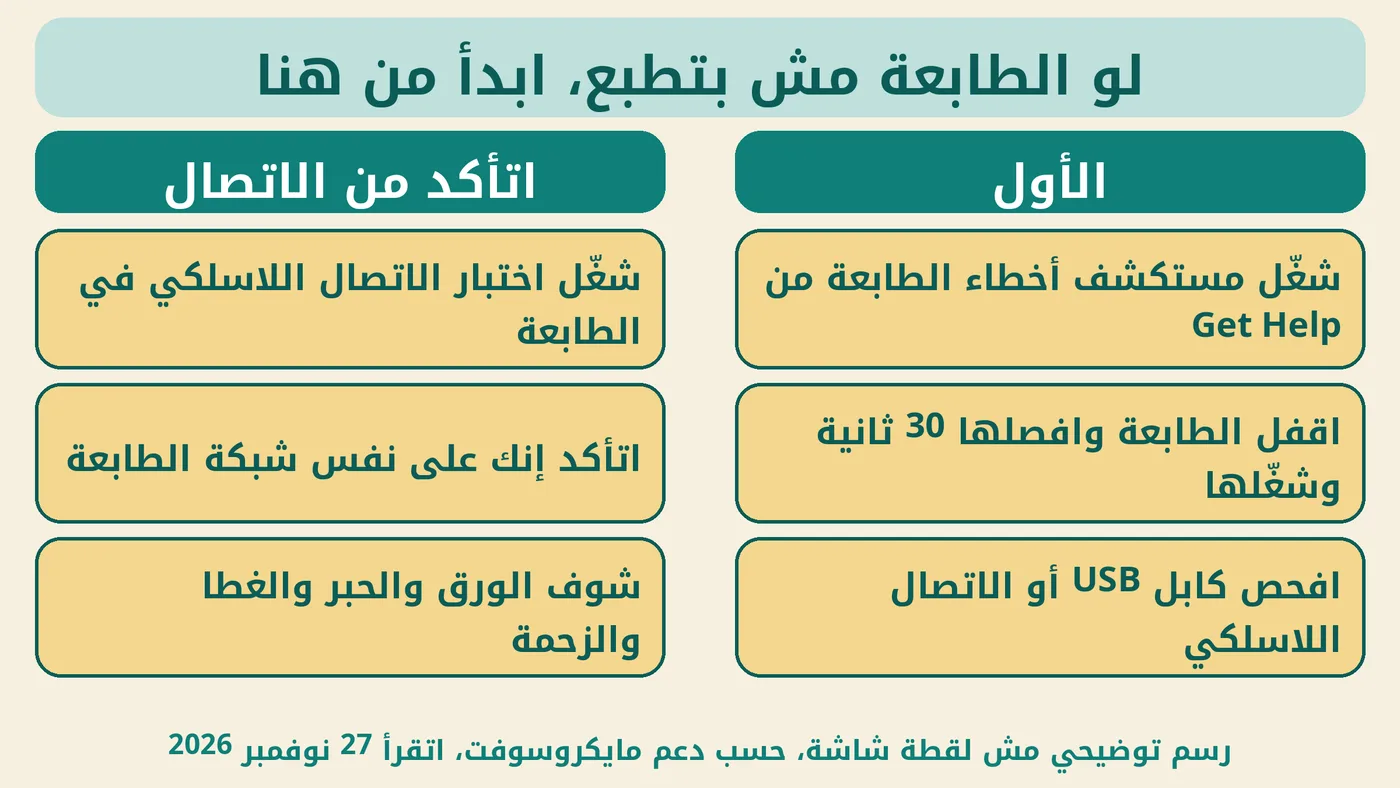
1. اقفل الطابعة وشغّلها من جديد
الصفحة بتقول إن إعادة تشغيل الطابعة من الكهربا ساعات بتحل المشكلة. اقفل الطابعة وافصلها من الكهربا، استنى 30 ثانية، وصّلها تاني وبعدها شغّلها.
2. افحص الكابل أو الاتصال اللاسلكي
لو الطابعة سلكية، اتأكد إن كابل USB متوصل كويس من الطابعة للكمبيوتر. ولو الكمبيوتر مش بيتعرف على الـ USB، الصفحة بتحيل لصفحة تانية عن تشخيص مشاكل USB.
ولو الطابعة لاسلكية، الصفحة بتقول اعمل واحد من الآتي:
- اتأكد إن خاصية الواي فاي في الطابعة شغالة ومتاحة. كتير من الطابعات فيها زرار بيظهر أيقونة لاسلكي زرقا لما الاتصال اللاسلكي متاح، وتفاصيل مكانه في تعليمات الطابعة أو موقع الشركة المصنعة.
- شغّل اختبار الاتصال اللاسلكي في الطابعة. كتير من الطابعات فيها اختيار في القايمة لده، وطريقته في تعليمات الطابعة أو موقع الشركة.
ولو الاتنين تمام ولسه المشكلة موجودة، ممكن الكمبيوتر هو اللي مش متوصل بشبكة الواي فاي، والصفحة بتحيل لصفحات تانية عن مشاكل الشبكة. ولو الطابعة بلوتوث، الصفحة بتحيل لصفحتها عن مشاكل البلوتوث. وكمان لو عندك نقاط وصول أو مقويات أو أكتر من راوتر باسماء شبكة مختلفة، اتأكد إن الكمبيوتر متوصل بنفس شبكة الطابعة.
3. شوف لو الطابعة في حالة خطأ
لو حالة الطابعة بتقول "Printer in error state"، الصفحة بتقول ممكن المشكلة في الطابعة نفسها. لو أول خطوتين ما حلوهاش، شوف إن الورق أو الحبر مش قليل، وإن الغطا مش مفتوح، وإن الورق مش عالق في الطابعة.
4. شيل الطابعة وضيفها تاني
لو لسه المشكلة موجودة، جرّب تشيل الطابعة وتثبتها من جديد.
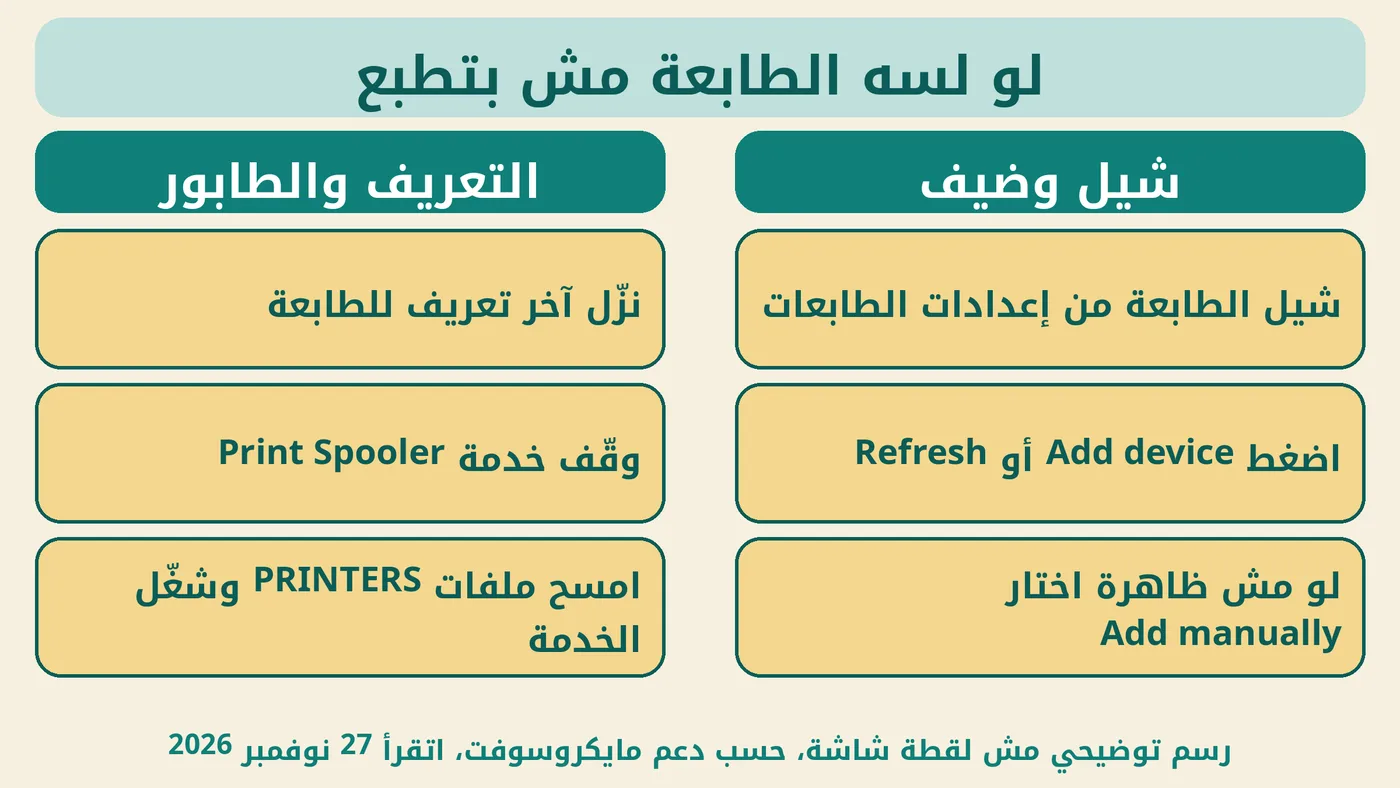
لإزالة الطابعة: اضغط Start ثم Settings ثم Bluetooth & devices ثم Printers & scanners، واختار الطابعة اللي عايز تشيلها، واضغط Remove وبعدها Yes للتأكيد.
لإعادة التثبيت: من نفس المكان Printers & scanners اتأكد إن الطابعة شغالة ومتوصلة، واضغط Add device أو Refresh. استنى لحد ما ويندوز يدوّر على الطابعات المتوصلة بالجهاز، سواء محلية أو لاسلكية. الصفحة بتقول إن القايمة ممكن تشمل طابعات الشبكة وطابعات البلوتوث واللاسلكية، وكمان طابعات متوصلة بكمبيوتر تاني ومتشارَكة على الشبكة، وإنك ممكن تحتاج صلاحية لتثبيت بعضها. لو لقيت طابعتك في القايمة اضغط Add device قدامها، ولو مش لاقيها اضغط Add manually.
الصفحة بتقول كمان إنك لو عندك طابعة لاسلكية جديدة لسه ما اتضافتش لشبكة البيت، اقرأ تعليمات الطابعة وموقع الشركة المصنعة. وتقدر تطبع صفحة تجربة عشان تتأكد إن الطابعة شغالة، ولو الطابعة اتثبتت ومش شغالة شوف موقع الشركة لحلول أو تحديثات تعريف.
لو ويندوز ما قدرش يثبّت الطابعة أوتوماتيك، الصفحة بتقول اختار Add manually وهتلاقي خمس اختيارات للبحث عن الطابعة بطرق تانية، اختار اللي يناسب حالتك. ولو الطابعة متوصلة بالكمبيوتر مباشرة اختار Add a local printer or network printer with manual settings ثم Next، وبعدها:
- اختار Use an existing port واختار البورت اللي الطابعة متوصلة بيه، ثم Next. لو USB اختارها من القايمة. وفي كمان اختيارات للبورت المتوازي LPT والتسلسلي COM.
- لو الطابعة جاية معاها اسطوانة فيها التعريف اختار Have Disk، وغير كده اختار Windows Update.
- استنى ويندوز يحدّث القايمة، واختار الشركة المصنعة من العمود الشمال والموديل من اليمين، ثم Next.
- لو في أكتر من نسخة تعريف، الصفحة بتقول في أغلب الحالات اختار Replace the current driver، ولو متأكد إن التعريف الحالي صح اختار Use the driver that is currently installed.
- اكتب أي اسم للطابعة، ثم Next. بعدها اختار Do not share this printer، إلا لو عايز تشاركها على الشبكة فاختار Share this printer واكتب الاسم والمكان.
- اختار Print a test page للتأكد، ثم Finish.
5. نزّل آخر تعريف للطابعة
الصفحة بتقول إن أغلب الطابعات محتاجة آخر تعريف عشان تشتغل كويس، وبتحيل لصفحة "How to download and install the latest printer drivers" وإحنا مش بنشرحها هنا. ولو الطابعة لسه مش شغالة بعد آخر تعريف، كمّل للخطوة اللي بعدها.
6. امسح الـ print spooler وشغّله تاني
الـ print spooler حسب الصفحة هو الملف اللي بيدير عملية الطباعة. لو الخطوة اللي فاتت ما نفعتش، ممكن تحتاج تمسح ملفات الـ spooler وتعيد تشغيل الخدمة:
- اكتب services في خانة البحث في شريط المهام واختار Services من النتايج.
- اختار تبويب Standards زي ما هو مكتوب في الصفحة، واضغط دبل كليك على Print Spooler في قايمة الخدمات.
- اضغط Stop ثم OK.
- اكتب %WINDIR%\system32\spool\printers في خانة البحث، واختار مجلد PRINTERS من النتايج، وامسح كل الملفات اللي جواه.
- ارجع افتح Services تاني من البحث، واضغط دبل كليك على Print Spooler.
- اضغط Start، واختار Automatic في خانة Startup Type، ثم OK.
الطابعة أوفلاين؟
الصفحة بتقول لو حالة الطابعة "offline" شوف صفحتها المنفصلة "Troubleshooting offline printer problems". إحنا مقرأناش الصفحة دي ومش بندّعي أي حل للحالة دي.
اللي الصفحة فيها وإحنا مش بنشرحه
الصفحة فيها قايمة بمشاكل طباعة شائعة كل واحدة ليها صفحة منفصلة: طابعة مش موجودة أو مش متعرف عليها، وأمر طباعة واقف في الطابور، وطابعة أوفلاين، وزحمة ورق، وطباعة بطيئة، وخدمة print spooler مش شغالة، وجودة طباعة وحشة، ومشاكل الطباعة من Word وExcel وغيرهم، وتوافق التعريفات، ومشاكل الطابعة المشتركة. إحنا مش بنشرح الصفحات دي هنا. وقسم ويندوز 10 في الصفحة مختلف في بعض النقط، وهو كمان برّه المقال ده.
ملخص سريع
حسب صفحة مايكروسوفت لويندوز 11: ابدأ بمستكشف أخطاء الطابعة في Get Help، وبعدها اقفل الطابعة وافصلها 30 ثانية وشغّلها. افحص كابل USB أو الاتصال اللاسلكي واتأكد إنك على نفس الشبكة، وشوف الورق والحبر والغطا والزحمة. شيل الطابعة وضيفها تاني من Printers & scanners، واستخدم Add manually لو مش ظاهرة. نزّل آخر تعريف، ولو لسه المشكلة امسح ملفات الـ print spooler وشغّل الخدمة تاني. الكلام ده مبني على الصفحة، مش على تجربتنا.
المصدر
- Fix printer connection and printing problems in Windows، دعم مايكروسوفت (من غير تاريخ ظاهر، اتقرأت 27 نوفمبر 2026): https://support.microsoft.com/en-us/windows/hardware/printer/fix-printer-connection-and-printing-problems-in-windows
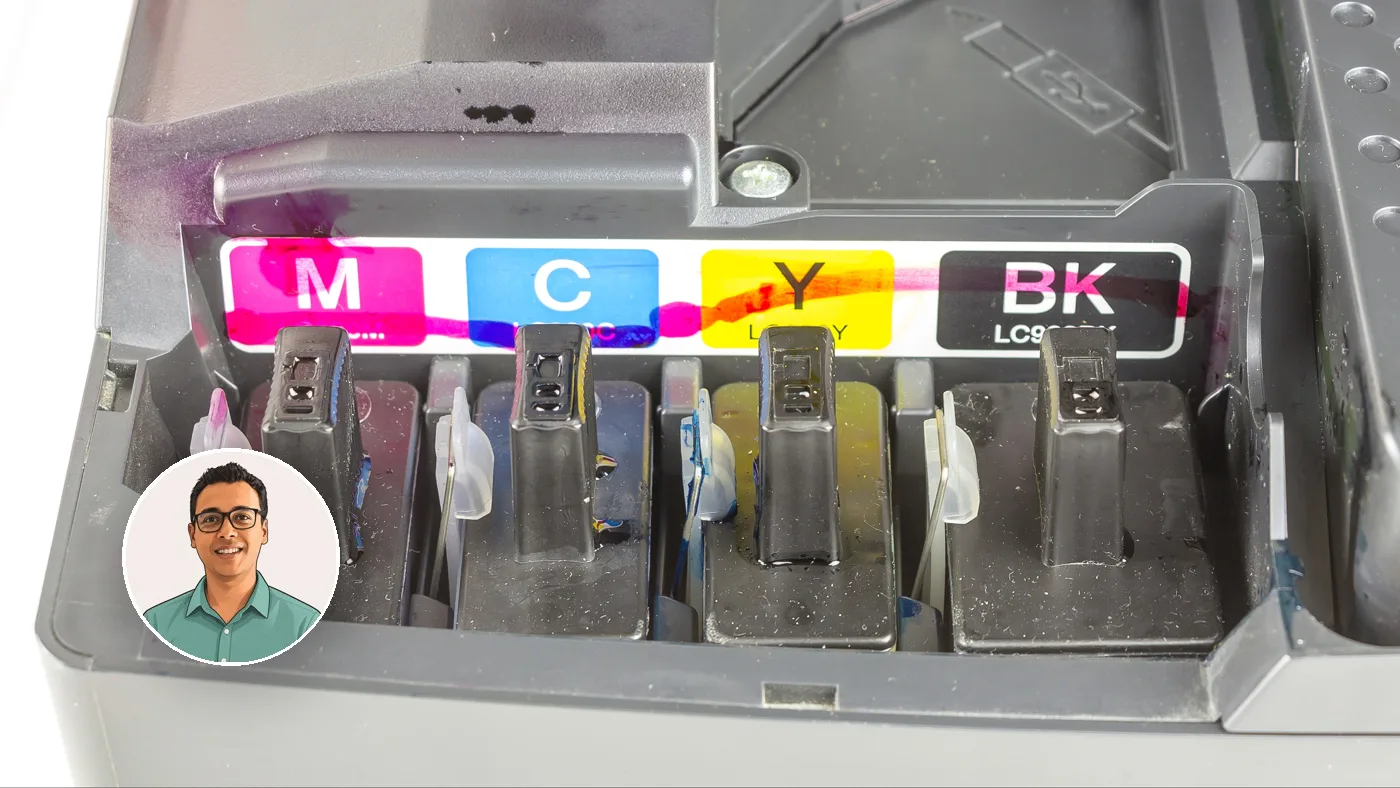
- صورة خراطيش الحبر: ويكيميديا كومنز، Raimond Spekking، ترخيص CC BY-SA 4.0: https://commons.wikimedia.org/wiki/File:Brother_DCP-115C-1477.jpg
اتفرج كمان


تقييمات الزوار
لسه مفيش تقييمات. كن أول واحد يقيّم.

سؤال جديد كل يوم
تابعنا من المكان اللي يريحك.