البلوتوث مش شغال على ويندوز 11؟ خطوات الإصلاح حسب مايكروسوفت
البلوتوث مش شغال على ويندوز 11، والسماعة أو الماوس مش بيتوصلوا ومش عارف تبدأ منين؟ صفحة دعم مايكروسوفت الرسمية بتدي خطوات بالترتيب من الأسهل للأصعب. المقال ده ملخص للصفحة دي بس، واتقرأت يوم 27 نوفمبر 2026. وتنبيه من الأول: إحنا مش تابعين لمايكروسوفت، ده نقل لكلام الصفحة مش اختبار منّا، ومعندناش جهاز جربنا عليه الخطوات بنفسنا.
المصدر قبل ما نبدأ
المرجع الوحيد للمقال صفحة "Fix Bluetooth problems in Windows" في دعم مايكروسوفت: https://support.microsoft.com/en-us/windows/hardware/bluetooth/fix-bluetooth-problems-in-windows . الصفحة من غير تاريخ ظاهر، فراجعها بنفسك قبل ما تعمل أي حاجة. والصفحة فيها قسمين، واحد لويندوز 11 وواحد لويندوز 10، وإحنا هنا بنلخص قسم ويندوز 11 بس. الرسومات في المقال توضيحية مش لقطات شاشة، والصورة اللي في النص مش من الصفحة.
ابدأ بمستكشف أخطاء البلوتوث
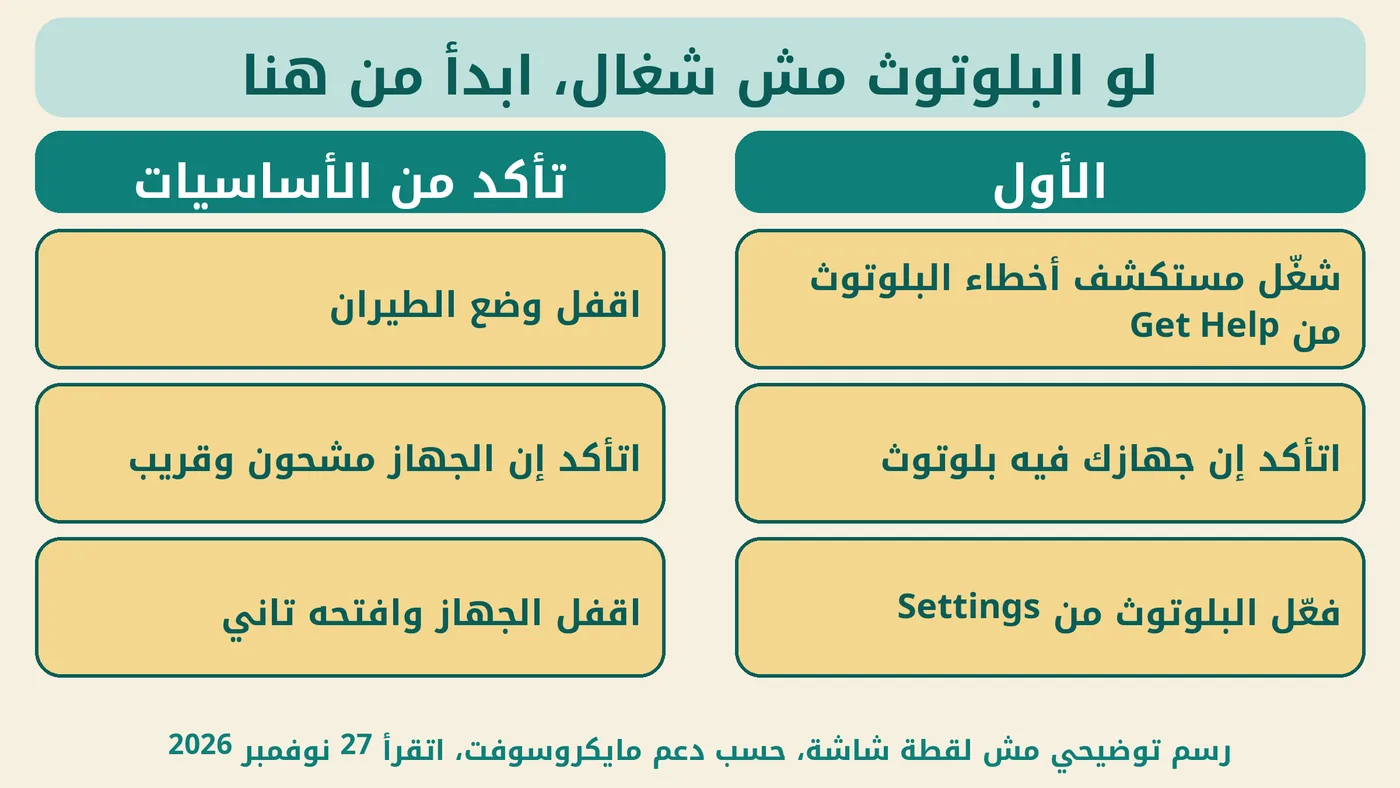
الصفحة بتقول لو بتستخدم ويندوز 11 ابدأ بمستكشف أخطاء البلوتوث الأوتوماتيك في تطبيق Get Help. بيشغّل تشخيص وبيحاول يصلح معظم مشاكل البلوتوث. ولو ما حلش مشكلتك، الصفحة بتقول اختار مشكلتك من قايمة المشاكل الشائعة اللي في الصفحة، ولو مشكلتك مش موجودة اتبع الخطوات العامة اللي تحت.
الخطوات العامة بالترتيب
1. اتأكد إن جهازك فيه بلوتوث
لو بتجهّز جهاز جديد ومش لاقي البلوتوث، الصفحة بتقول شوف مواصفات المنتج وتأكد إن فيه بلوتوث، لأن في أجهزة مفيهاش.
2. اتأكد إن البلوتوث شغال
لو اللابتوب فيه مفتاح بلوتوث فعلي على جسمه، اتأكد إنه على وضع التشغيل. وفي ويندوز 11 فيه طريقتين:
- من الإعدادات السريعة: اضغط على أيقونة الشبكة أو الصوت أو البطارية على يمين شريط المهام، دوّر على البلوتوث واضغط عليه عشان يشتغل.
- من الإعدادات: Start ثم Settings ثم Bluetooth & devices، واتأكد إن البلوتوث شغال.
والصفحة بتقول لما تشغل البلوتوث من الإعدادات بتظهر رسالة "Discoverable as" واسم الكمبيوتر.
3. افحص جهاز البلوتوث نفسه
اتأكد إن الجهاز شغال ومشحون أو بطارياته جديدة وقريب من الكمبيوتر. بعد كده اقفله واستنى كام ثانية وشغّله تاني. ولو الجهاز مش بيرد أو بطيء، اتأكد إنه مش قريب أوي من جهاز USB تاني متوصل في بورت USB 3.0، لأن الصفحة بتقول إن أجهزة USB من غير حماية ممكن تعمل تشويش على البلوتوث.
4. غيّر إعداد اكتشاف الأجهزة
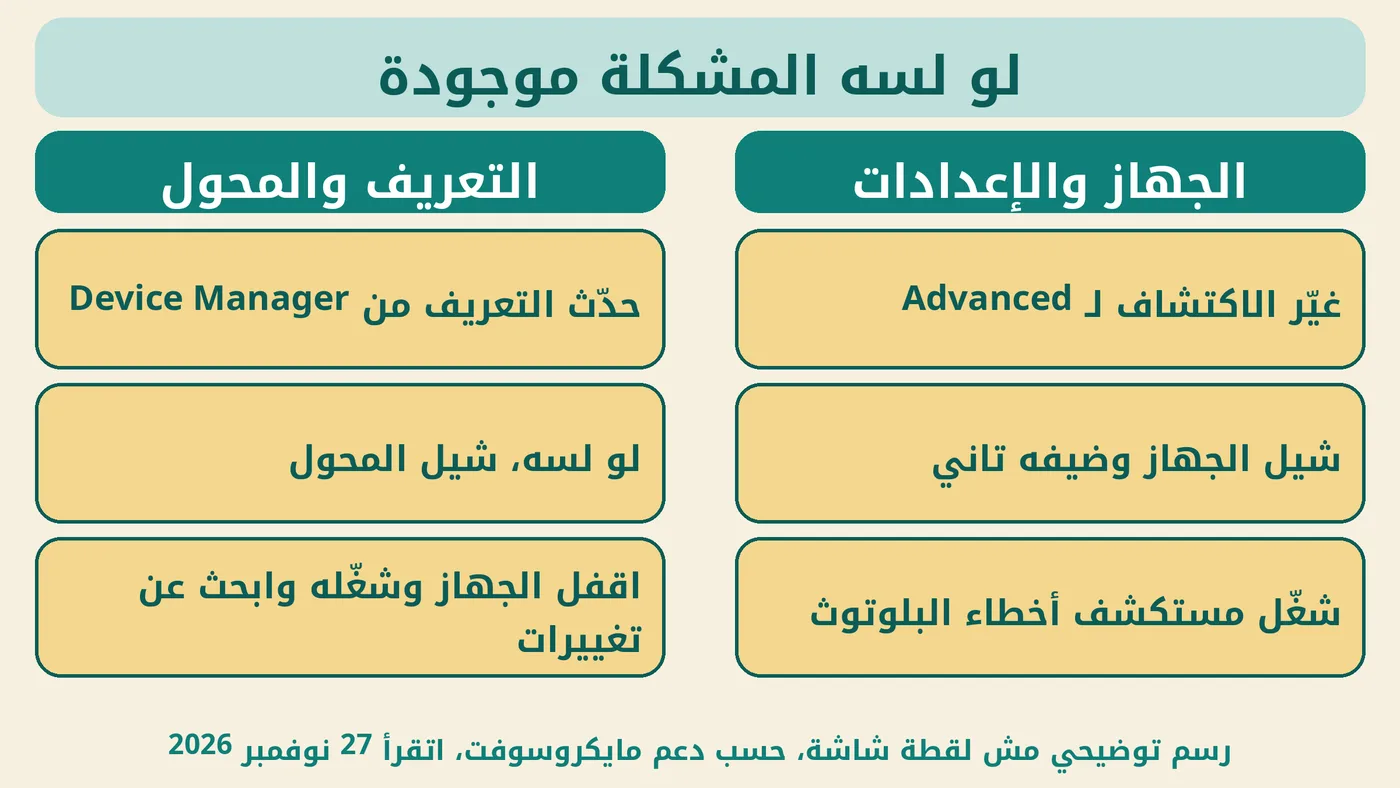
لو مش شايف جهازك في القايمة، الصفحة بتقول اضبط إعداد اكتشاف أجهزة البلوتوث على Advanced. الطريق: Start ثم Settings ثم Bluetooth & devices ثم Devices. تحت Device settings وفي Bluetooth devices discovery اختار من القايمة. Default بيعرض أجهزة البلوتوث الشائعة، وAdvanced بيعرض كل أنواع الأجهزة. ولو لسه الجهاز مش ظاهر بعد Advanced، كمّل في الخطوات اللي بعد كده.
5. افحص إعدادات الكمبيوتر
على الكمبيوتر اللي عايز توصله:
- اتأكد إن وضع الطيران مقفول. من الإعدادات السريعة اتأكد إن Airplane mode مش شغال.
- شغّل البلوتوث وطفّيه: Start ثم Settings ثم Bluetooth & devices، اقفل البلوتوث، استنى كام ثانية وشغّله تاني.
- شيل الجهاز وضيفه تاني: Start ثم Settings ثم Bluetooth & devices ثم Devices، اضغط More options جنب الجهاز اللي مش بيتوصل، واختار Remove device ثم Yes.
والصفحة بتحيل لصفحة تانية عن إقران الجهاز بعد كده. وعندنا مقال عن الإقران، لكنه مش من الصفحة دي: إقران جهاز بلوتوث بويندوز 11 حسب مايكروسوفت .
6. شغّل مستكشف أخطاء البلوتوث من الإعدادات
Start ثم Settings ثم System ثم Troubleshoot ثم Other troubleshooters. جنب Bluetooth اضغط Run واتبع التعليمات.
7. تأكد من آخر تعريفات
الصفحة بتقول لو رقّيت لويندوز 11 أو نزّلت تحديثات، ممكن يكون التعريف الحالي متصمم لإصدار أقدم. للتحقق أوتوماتيك:
- اكتب Device Manager في البحث على شريط المهام واختاره.
- افتح Bluetooth واضغط على اسم محول البلوتوث، وممكن يكون فيه كلمة "radio".
- اضغط عليه مطولا أو كليك يمين، واختار Update driver ثم Search automatically for updated driver software.
- اتبع الخطوات واضغط Close. لو طُلب منك إعادة تشغيل، اعملها وشوف المشكلة اتحلت ولا لأ.
لو ويندوز ما لقاش تعريف جديد، الصفحة بتقول روح موقع الشركة المصنعة للكمبيوتر ونزّل آخر تعريف بلوتوث من هناك. وبتقول إن التعريف القديم أو غير المتوافق من أكتر أسباب مشاكل اتصال البلوتوث شيوعا. ولو نزّلت ملف تنفيذي بامتداد exe، كفاية تضغط عليه مرتين عشان يتثبت. والصفحة فيها خطوات للتثبيت اليدوي من ملفات inf وsys، راجعها هناك لو محتاجها.
8. شيل محول البلوتوث من Device Manager
الصفحة بتقول لو مش شايف أيقونة البلوتوث بس البلوتوث ظاهر في Device Manager، جرّب تشيل المحول وتخلي ويندوز يرجّعه:
- افتح Device Manager واختار Bluetooth.
- اضغط على اسم محول البلوتوث مطولا أو كليك يمين، واختار Uninstall device ثم Uninstall.
- اضغط Start ثم Power ثم Shut down.
- بعد ما الجهاز يقفل، استنى كام ثانية وشغّله تاني. ويندوز هيحاول يرجّع التعريف.
- لو ما رجعش أوتوماتيك، افتح Device Manager واختار Action ثم Scan for hardware changes.
والصفحة بتقول إنك ممكن تحتاج تتواصل مع الشركة المصنعة للكمبيوتر أو للجهاز عشان تجيب آخر تعريفات لمحول البلوتوث.
اللي الصفحة فيها وإحنا مش بنشرحه
الصفحة فيها قايمة بمشاكل بلوتوث شائعة كل واحدة ليها صفحة منفصلة: اختفاء البلوتوث، وعدم الاتصال، ونقل الملفات، وجهاز متصل من غير صوت، وانقطاع الاتصال المتكرر، وتحديث التعريفات، وصوت بيطلع من سماعة واحدة بس. إحنا مش بنشرح الصفحات دي هنا. وقسم ويندوز 10 في الصفحة مختلف في بعض المسارات، وهو كمان برّه المقال ده.
ملخص سريع
حسب صفحة مايكروسوفت لويندوز 11: ابدأ بمستكشف أخطاء البلوتوث في Get Help، وبعدها اتأكد إن الجهاز فيه بلوتوث والمفتاح الفعلي شغال والبلوتوث شغال من الإعدادات ووضع الطيران مقفول. اتأكد إن جهاز البلوتوث مشحون وقريب، واقفله وشغله. غيّر الاكتشاف لـ Advanced، وشيل الجهاز وضيفه تاني، وشغّل مستكشف الأخطاء من الإعدادات. بعدها حدّث التعريف من Device Manager، ولو لسه المشكلة شيل المحول وشغّل الجهاز تاني وابحث عن تغييرات في العتاد. الكلام ده مبني على الصفحة، مش على تجربتنا.
المصدر
- Fix Bluetooth problems in Windows، دعم مايكروسوفت (من غير تاريخ ظاهر، اتقرأت 27 نوفمبر 2026): https://support.microsoft.com/en-us/windows/hardware/bluetooth/fix-bluetooth-problems-in-windows
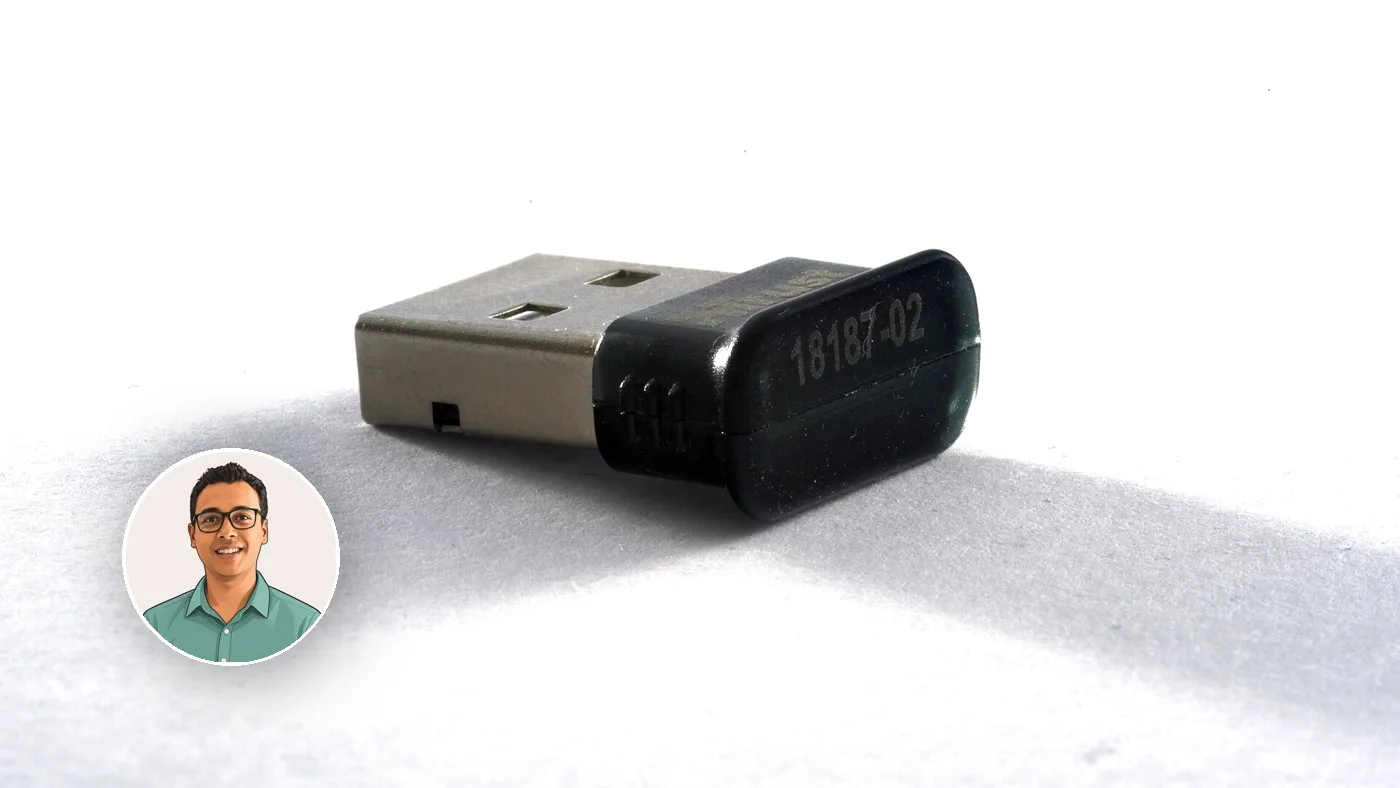
- صورة محول البلوتوث: ويكيميديا كومنز، VSchagow، ترخيص CC BY-SA 4.0: https://commons.wikimedia.org/wiki/File:USB_Bluetooth-Dongle.jpg
اتفرج كمان


تقييمات الزوار
لسه مفيش تقييمات. كن أول واحد يقيّم.

سؤال جديد كل يوم
تابعنا من المكان اللي يريحك.