إقران جهاز بلوتوث بويندوز 11 حسب مايكروسوفت
عايز توصّل سماعة أو ماوس أو كيبورد بلوتوث بجهاز ويندوز 11 ومش عارف تبدأ منين؟ مايكروسوفت عندها صفحة دعم اسمها "إقران جهاز Bluetooth في Windows" بتشرح الخطوات. المقال ده ملخص للصفحة دي بس، واتقرأت يوم 27 نوفمبر 2026. وتنبيه من الأول: إحنا مش تابعين لمايكروسوفت، ده نقل لكلام صفحة الدعم مش اختبار منّا، ومعندناش جهاز جربنا عليه بنفسنا.
المصدر قبل ما نبدأ
المرجع الوحيد للمقال صفحة "إقران جهاز Bluetooth في Windows" من دعم مايكروسوفت بالعربي، واتقرأت يوم 27 نوفمبر 2026، ومفيش تاريخ نشر ظاهر عليها. الصفحة فيها تبويبين، ويندوز 11 وويندوز 10، وإحنا بننقل من تبويب ويندوز 11 بس: https://support.microsoft.com/ar-sa/windows/hardware/bluetooth/pair-a-bluetooth-device-in-windows . الرسومات في المقال توضيحية مش لقطات شاشة حقيقية.
إيه الأجهزة اللي تتقرن
الصفحة بتقول إن كل أنواع أجهزة البلوتوث ممكن تتقرن بجهاز ويندوز، ومنها لوحات المفاتيح والماوس والهواتف ومكبرات الصوت وسماعات الرأس والطابعات والماسحات الضوئية، وأنواع كتير تانية. والشرط إن جهاز ويندوز نفسه يكون فيه بلوتوث. الصفحة بتقول إن معظم أجهزة ويندوز فيها بلوتوث مدمج، ولو جهازك مفيهوش، تقدر توصّل محول USB للبلوتوث في منفذ USB وتضيف بيه الميزة.
وقبل ما تبدأ، الصفحة بتقول تتأكد إن جهاز ويندوز 11 بتاعك بيدعم البلوتوث، وبتحيل لصفحة تانية عنوانها "إصلاح مشاكل Bluetooth في Windows" لطريقة التحقق، ومش بنلخصها هنا.
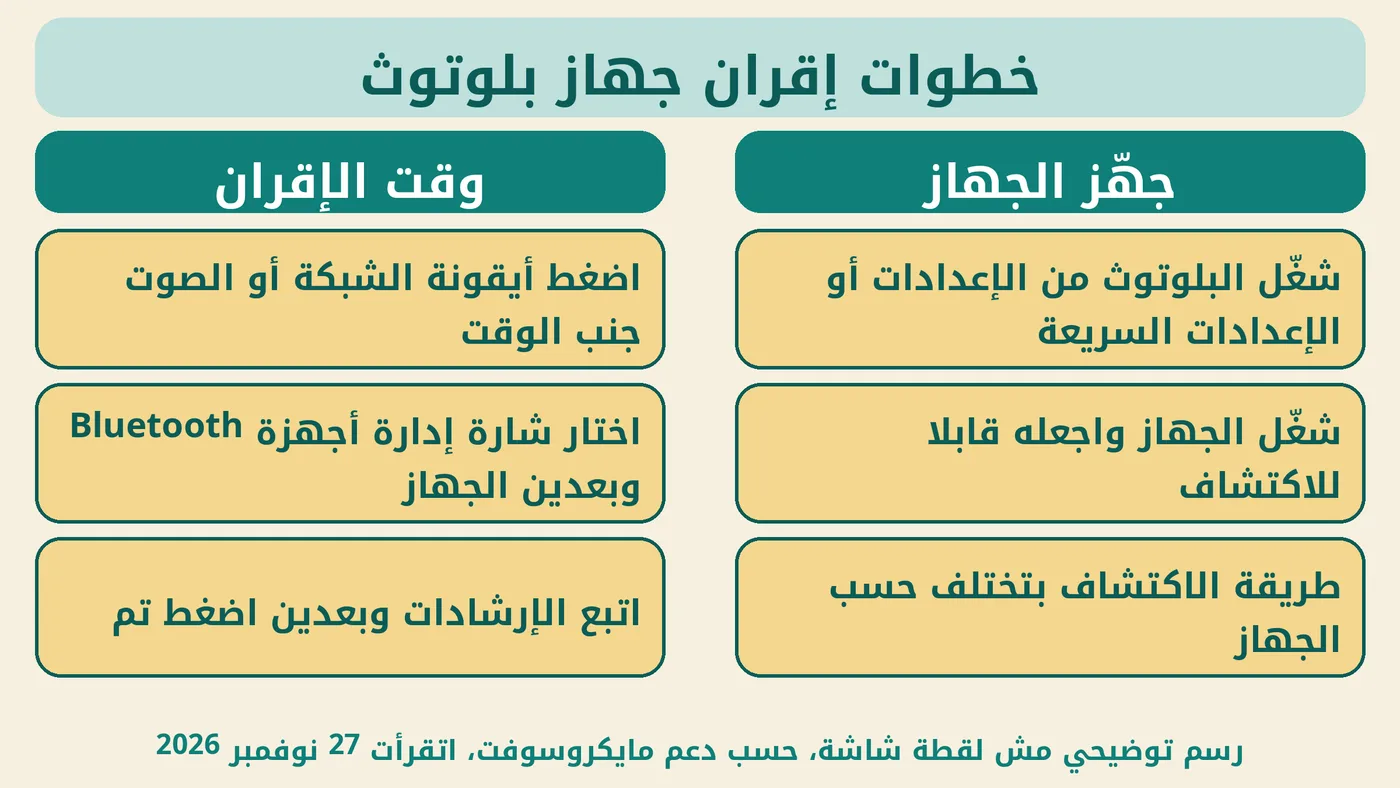
الخطوة الأولى: شغّل البلوتوث
الصفحة بتشرح طريقتين لتشغيل البلوتوث في ويندوز 11.
من الإعدادات:
- اضغط "ابدأ" وبعدين "الإعدادات" وبعدين "Bluetooth والأجهزة".
- جنب "Bluetooth" تأكد إنه شغال.
من الإعدادات السريعة:
- اضغط أيقونة الشبكة أو الصوت أو البطارية اللي جنب الوقت والتاريخ.
- اضغط لوحة "Bluetooth" عشان تشغّله أو توقّفه.
والصفحة بتقول لو البلوتوث متوقف، اللوحة مش بتبقى مميزة وممكن تكتب "إيقاف التشغيل". ولو شغال، اللوحة بتبقى مميزة وبتظهر إما متصل أو غير متصل أو اسم الجهاز المتصل. ومعلومة مهمة من الصفحة: لو إجراء البلوتوث مش ظاهر في الإعدادات السريعة، ممكن تحتاج تضيفه، والصفحة بتحيل لصفحة تانية عن الإعلامات والإعدادات السريعة لده.
الخطوة التانية: جهّز الجهاز
شغّل جهاز البلوتوث واجعله قابلا للاكتشاف. الصفحة بتقول إن طريقة جعل الجهاز قابلا للاكتشاف بتعتمد على الجهاز نفسه، وإنك تراجع وثائقه أو موقع الشركة المصنّعة. يعني مفيش طريقة واحدة ثابتة لكل الأجهزة.
الخطوة التالتة: اختار الجهاز من القائمة
حسب الصفحة:
- اضغط أيقونة الشبكة أو الصوت أو البطارية اللي جنب الوقت على شريط المهام.
- اضغط شارة "إدارة أجهزة Bluetooth" على لوحة البلوتوث، وبعدين اختار الجهاز تحت "أجهزة جديدة". ممكن تحتاج تمرّر في القائمة عشان تظهر الأجهزة الجديدة.
- اتبع أي إرشادات إضافية لو ظهرت، وبعدين اضغط "تم".
والصفحة بتقول إنه بعد ما البلوتوث يشتغل، جهاز البلوتوث وجهاز ويندوز بيتوصلوا ببعض تلقائيا أي وقت يكونوا فيه في نطاق بعض.
لو الجهاز مش ظاهر في القائمة
الصفحة بتقول ممكن تحتاج تضبط إعداد اكتشاف أجهزة Bluetooth على "خيارات متقدمة"، وبتحيل لصفحة "إصلاح مشاكل Bluetooth في Windows" لمعرفة الطريقة. إحنا مش بنكتب الخطوات دي لأنها في صفحة تانية. ولو مشكلتك في الواي فاي مش في البلوتوث، عندنا مقال عن ده: إصلاح مشكلة الواي فاي على ويندوز 11 حسب مايكروسوفت .
إقران طابعة أو ماسح ضوئي
الطابعة أو الماسح اللي بيشتغل بالبلوتوث ليه خطوات مختلفة شوية في الصفحة. شغّله واجعله قابلا للاكتشاف حسب وثائقه، وبعدين:
- اضغط "ابدأ" وبعدين "الإعدادات" وبعدين "Bluetooth والأجهزة" وبعدين "الطابعات والماسحات الضوئية".
- جنب "إضافة طابعة أو ماسح ضوئي" اضغط زر "إضافة جهاز".
- ويندوز بيدوّر على الطابعات أو الماسحات القريبة ويعرضها. الصفحة بتقول إن العملية دي ممكن تاخد كام دقيقة.
- لما تظهر، اضغط زر "إضافة جهاز" جنب الطابعة أو الماسح اللي عايزه.
ولو فيه مشاكل في تثبيت طابعة أو ماسح، الصفحة بتحيل لصفحات تانية عن إصلاح مشاكل الطابعة وعن تثبيت ماسح ضوئي واستخدامه.
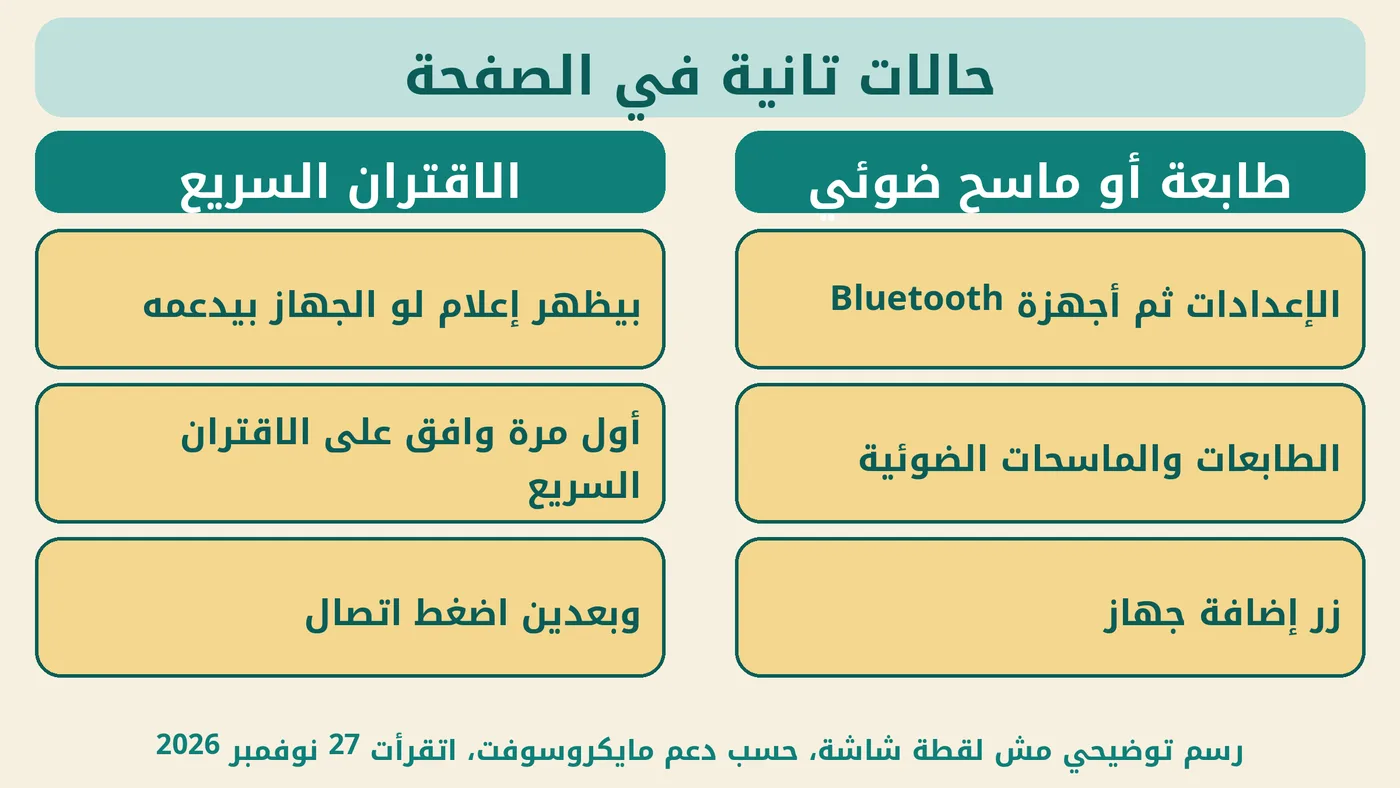
الاقتران السريع
الصفحة بتقول إن الاقتران السريع في ويندوز بيخليك تقرن جهاز بلوتوث مدعوم بسرعة. لو الجهاز بيدعمه، هيظهر إعلام في ويندوز لما يكون الجهاز قريب ويكون في وضع الاقتران وقابل للاكتشاف. الخطوات:
- شغّل الجهاز اللي بيدعم الاقتران السريع واجعله قابلا للاكتشاف حسب وثائقه.
- لو دي أول مرة الجهاز يستخدم الاقتران السريع، هيظهر إعلام بيطلب السماح باستخدامه. اختار "نعم".
- لما يظهر إعلام بوجود جهاز بلوتوث جديد، اضغط "اتصال".
مقالات ليها علاقة
لو عايز تحدّث ويندوز 11 قبل ما تجرب أجهزة جديدة، عندنا مقال عن ده: تحديث ويندوز 11 لآخر إصدار خطوة بخطوة حسب مايكروسوفت . المقال ده مش جزء من صفحة الإقران، وبنذكره كمقال مرتبط بس.
ملخص سريع
شغّل البلوتوث من الإعدادات أو الإعدادات السريعة، وجهّز الجهاز واجعله قابلا للاكتشاف، وبعدين اختار الجهاز من شارة إدارة أجهزة Bluetooth تحت "أجهزة جديدة" واضغط "تم". الطابعات والماسحات ليها مسار "إضافة جهاز" في الإعدادات، والاقتران السريع بيطلع إعلام لو الجهاز بيدعمه. الكلام ده مبني على صفحة دعم مايكروسوفت، مش على تجربتنا.
المصدر
- إقران جهاز Bluetooth في Windows، دعم مايكروسوفت (اتقرأت 27 نوفمبر 2026): https://support.microsoft.com/ar-sa/windows/hardware/bluetooth/pair-a-bluetooth-device-in-windows
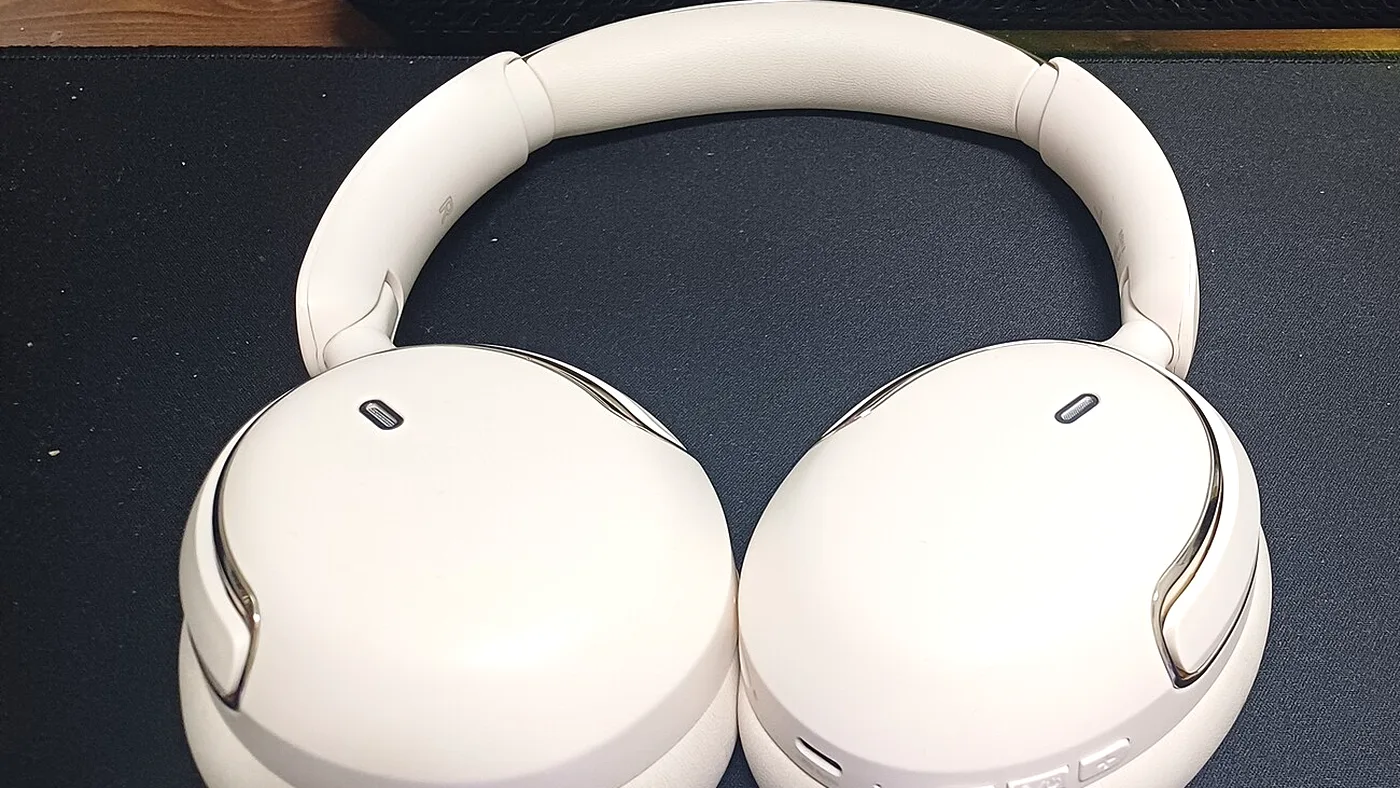
- صورة السماعة: ويكيميديا كومنز، Striker9498، ترخيص CC0: https://commons.wikimedia.org/wiki/File:20250511_%EB%B8%8C%EB%A6%AC%EC%B8%A0_%EB%B8%94%EB%A3%A8%ED%88%AC%EC%8A%A4_%ED%97%A4%EB%93%9C%EC%85%8B,_%EB%B8%94%EB%A3%A8%ED%88%AC%EC%8A%A4_PC_%EC%8A%A4%ED%94%BC%EC%BB%A4.jpg
اتفرج كمان


تقييمات الزوار
لسه مفيش تقييمات. كن أول واحد يقيّم.

سؤال جديد كل يوم
تابعنا من المكان اللي يريحك.