تحديث ويندوز 11 لآخر إصدار خطوة بخطوة حسب مايكروسوفت
عايز تحدّث ويندوز 11 لآخر إصدار وتتأكد إن جهازك آمن ومستقر؟ مايكروسوفت عندها ثلاث صفحات دعم رسمية عن تثبيت التحديثات والحصول عليها بمجرد توفرها وحل مشاكل التحديث. المقال ده ملخص للصفحات دي بس، وإحنا قرأناها يوم 26 نوفمبر 2026. وتنبيه من الأول: إحنا مش تابعين لمايكروسوفت، ده نقل لكلام الصفحات وتوعية، مش اختبار ولا مراجعة، ومعندناش جهاز جربنا عليه بنفسنا.
المصادر والتنويه قبل أي حاجة
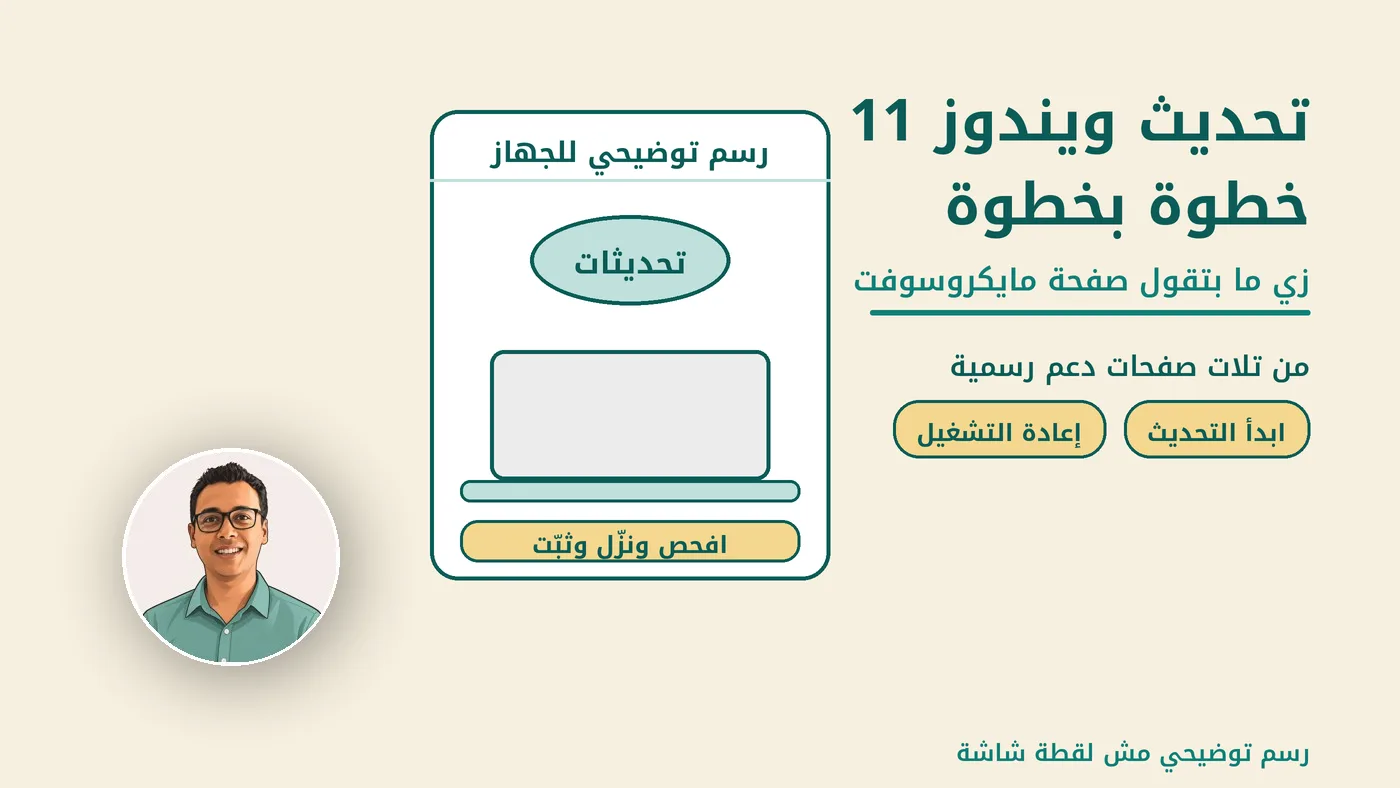
المراجع الوحيدة للمقال ثلاث صفحات من دعم مايكروسوفت بالعربي، كلها اتقرأت يوم 26 نوفمبر 2026. الأولى "تثبيت تحديثات Windows": https://support.microsoft.com/ar-sa/windows/deployment/updates-lifecycle/install-windows-updates . والتانية "الحصول على تحديثات Windows بمجرد توفرها لجهازك": https://support.microsoft.com/ar-sa/windows/deployment/updates-lifecycle/get-windows-updates-as-soon-as-they-re-available-for-your-device . والتالتة "استكشاف مشكلات تحديث Windows وإصلاحها": https://support.microsoft.com/ar-sa/windows/deployment/updates-lifecycle/troubleshoot-problems-updating-windows . الصفحات بتنطبق على Windows 11 وWindows 10 وليها تبويبات، والخطوات اللي هنذكرها من تبويب Windows 11. مش هنضيف نصايح من عندنا، والرسوم رسوم توضيحية مش لقطات شاشة حقيقية.
خطوات تحديث ويندوز 11
الصفحة الأولى بتقول إن في Windows تقدر تقرر متى وكيف تحصل على آخر التحديثات عشان جهازك يفضل شغال بسلاسة وأمان. والخطوات اللي بتذكرها:
- افتح البدء (Start)، وبعدين الإعدادات (Settings)، وبعدين Windows Update.
- اختار "التحقق من وجود تحديثات Windows" (Check for updates).
- لو فيه تحديثات متاحة، اختار "تنزيل وتثبيت" (Download & install). جهازك هينزّل التحديثات ويثبتها.
- لو طلب منك كده، أعد تشغيل جهازك عشان التحديثات تتطبق.
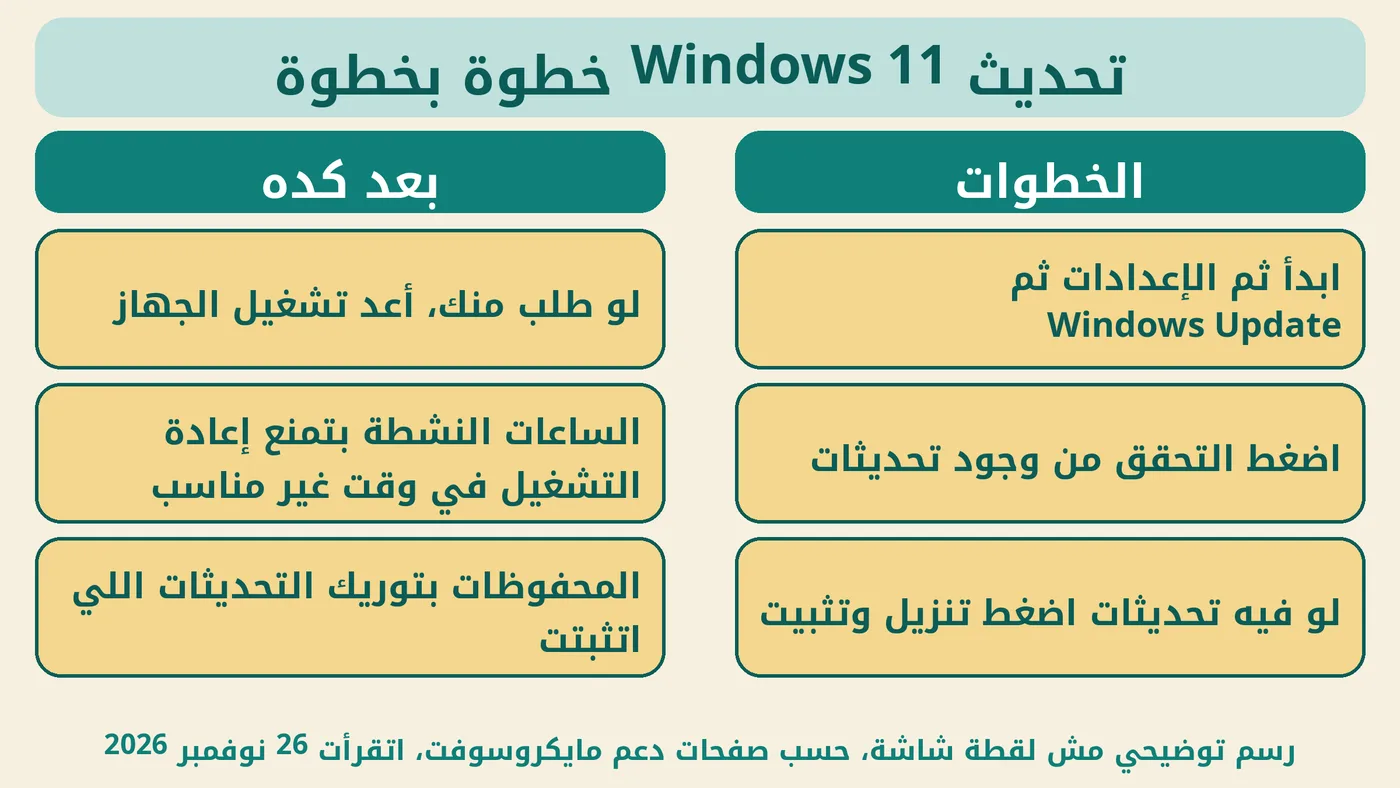
الساعات النشطة عشان إعادة التشغيل ما تيجيش في وقت وحش
الصفحة الأولى بتقول إنك لو عايز تمنع التثبيت أو إعادة التشغيل في وقت مش مناسب وإنت بتستخدم جهازك، تراجع صفحة "المحافظة على تحديث جهازك بالساعات النشطة". الصفحة دي مش جزء من المقال، فمش هنشرح خطواتها. والصفحة التانية بتقول إن مايكروسوفت بتحترم الساعات النشطة، وإن إعادة التشغيل ممكن تتجدول في أي وقت يناسبك.
خيار "الحصول على آخر التحديثات بمجرد توفرها"
الصفحة التانية بتشرح إن مايكروسوفت بتطلّع الميزات والتحسينات الجديدة في Windows 11 بشكل متكرر، وإن الأجهزة بتاخد الوظايف الجديدة في أوقات مختلفة. وبتقول إن التحديثات ممكن تنزل تدريجيا على الأجهزة.
والصفحة بتقول إنك تقدر تختار تاخد آخر التحديثات غير المتعلقة بالأمان وتحديثات الميزات بمجرد توفرها لجهازك. الطريقة: افتح الإعدادات، وبعدين Windows Update، وشغّل زر التبديل "احصل على آخر التحديثات بمجرد توفرها". وبعد كده تقدر تختار "التحقق من وجود تحديثات" لو عايز.
تحديثات الأمان بتنزل في الحالتين
الصفحة بتقول إنك سواء ظبطت الزر على تشغيل أو إيقاف، هتفضل تتلقى تحديثات الأمان العادية كالمعتاد. والزر بيحدد بس مدى سرعة حصولك على التحديثات الإضافية غير المتعلقة بالأمان، والتصحيحات، وتحديثات الميزات، والتحسينات.
والصفحة بتقول كمان إن تشغيل الزر مرة واحدة كفاية وبيفضل شغال، وإنك تقدر توقفه في أي وقت، بس التغييرات اللي اتطبقت قبل كده بتفضل على جهازك. وبتقول إنه لو الزر شغال، ممكن يكون فيه إعادات تشغيل أكتر في الشهر، لأنها لازمة عشان التغييرات تتطبق. ولو الجهاز مُدار، المسؤول هو اللي ممكن يتحكم في الزر.
محفوظات التحديثات
الصفحة التانية بتقول إنك لو عايز تعرف أكتر عن التحديثات اللي اتثبتت، تفتح الإعدادات وبعدين Windows Update وتختار "المحفوظات". وبتقول إنك تقدر توسّع قسم "التحديثات الأخرى" وتدوس "معرفة المزيد" جنب آخر تحديث تكوين عشان تشوف التحسينات اللي دخلت.
لو التحديث مش بيكمل: ابدأ بنسخة احتياطية
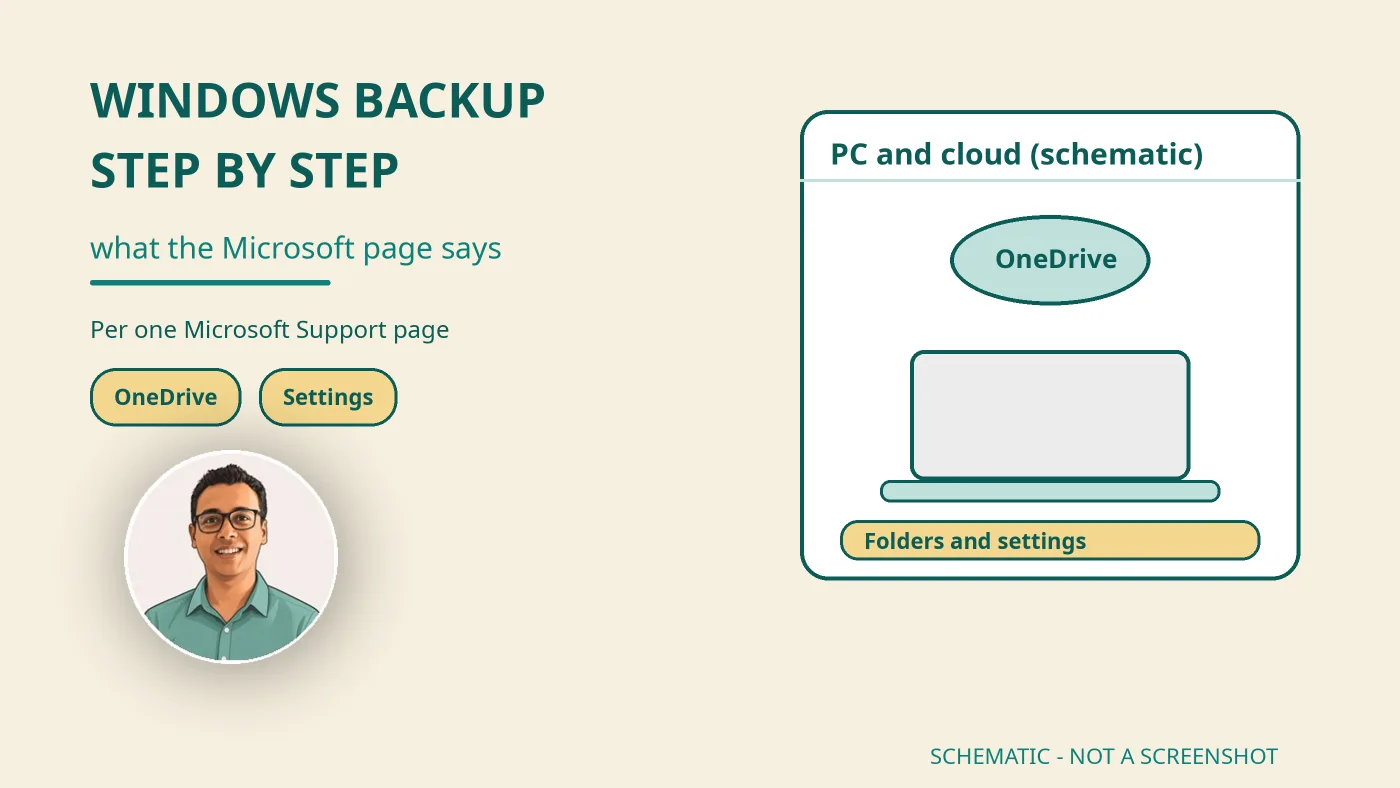
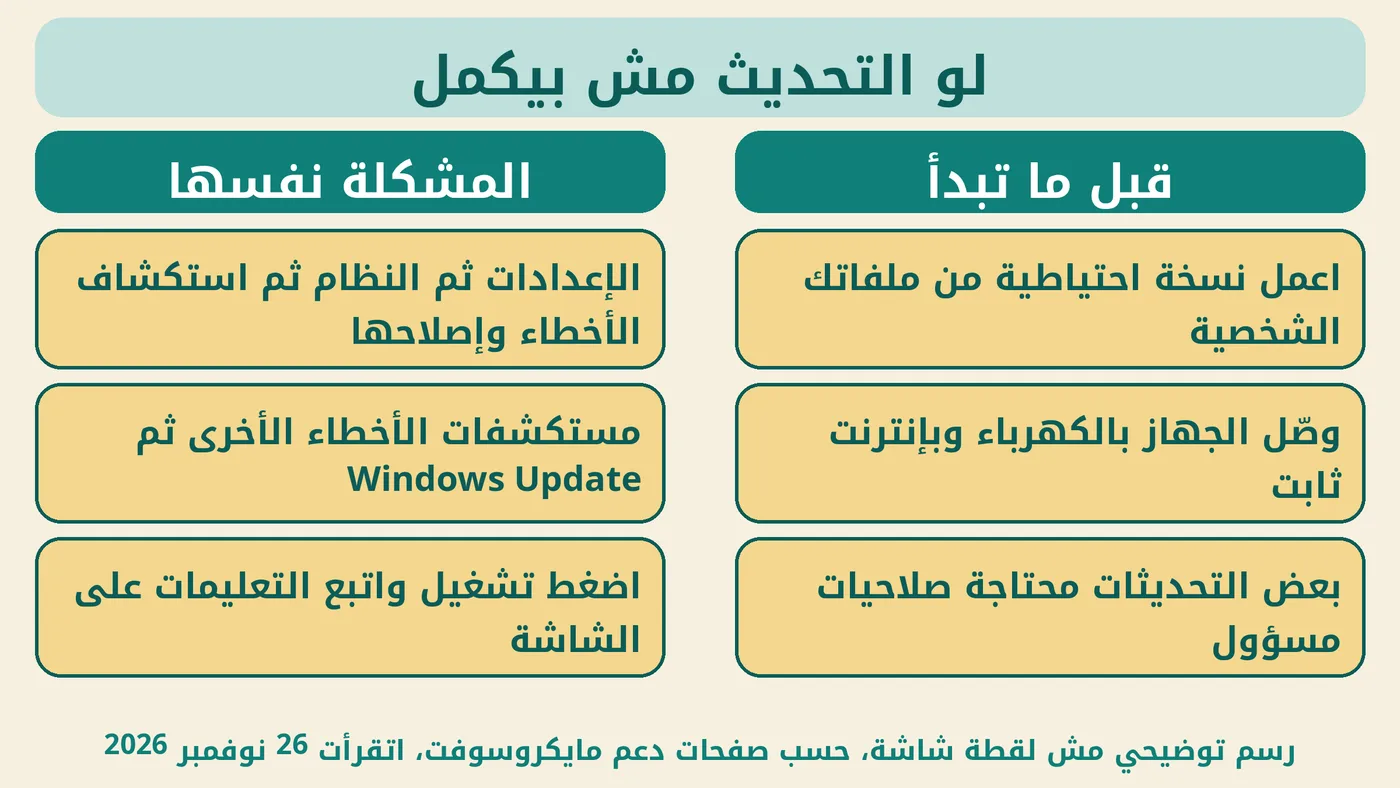
الصفحة التالتة بتقول إن Windows Update جزء أساسي من Windows 11، وإن المشاكل ممكن تحصل أحيانا وتمنع تثبيت التحديثات. وفيها تنبيه مهم: قبل ما تجرب أي حل، اعمل نسخة احتياطية من ملفاتك الشخصية. وبتقول إنك تقدر تنسخ الكمبيوتر احتياطيا، أو تحط ملفاتك المهمة على فلاشة USB، أو تستخدم OneDrive.

الخطوة الأولى: مستكشف أخطاء Windows Update
الصفحة التالتة بتقول إنك لو بتستخدم جهاز Windows 11، تبدأ بتشغيل مستكشف الأخطاء ومصلحها الخاص بـ Windows Update. وبتشرح الطريقة من الإعدادات:
- افتح الإعدادات (Settings) وبعدين النظام (System).
- اختار استكشاف الأخطاء وإصلاحها (Troubleshoot)، وبعدين مستكشفات الأخطاء ومصلحاتها الأخرى (Other troubleshooters).
- دوّر على Windows Update واختار تشغيل (Run).
- اتبع التعليمات اللي بتظهر على الشاشة.
تأكد من الكهرباء والإنترنت
الصفحة التالتة بتقول تتأكد إن جهازك موصّل بمصدر طاقة بشكل صحيح وإنه متصل بالإنترنت، وبتقول إن اتصال الإنترنت الثابت مهم جدا لتنزيل التحديثات وتثبيتها. ولو الاتصال اتقطع، تعيد الاتصال بشبكة Wi-Fi أو Ethernet.
بعض التحديثات محتاجة صلاحيات مسؤول
الصفحة التالتة بتقول إن بعض التحديثات بتتطلب وصول المسؤول. ولو حسابك مش مسؤول، بتقترح لو حد تاني في البيت أو المكتب عنده حساب مسؤول على جهازك، تطلب منه يثبّت التحديثات.
خطوات تانية في صفحة المشاكل
الصفحة التالتة فيها خطوات تانية بعد كده، زي فصل الأجهزة الخارجية، وفحص التاريخ والوقت، وتحديث برامج تشغيل الأجهزة، وتفريغ مساحة على الجهاز، وجدول برموز أخطاء شائعة. إحنا مش بنشرحها هنا، وبعضها تقني، فلو احتجتها ارجع للصفحة نفسها: https://support.microsoft.com/ar-sa/windows/deployment/updates-lifecycle/troubleshoot-problems-updating-windows .
ويندوز 10 انتهى دعمه
الصفحات التلاتة بتحط نفس الملاحظة: دعم Windows 10 انتهى في 14 أكتوبر 2025. وبتقول إنه بعد التاريخ ده مايكروسوفت مش هتوفر تحديثات البرامج المجانية من Windows Update ولا المساعدة التقنية ولا إصلاحات الأمان لـ Windows 10. وبتقول إن الكمبيوتر هيفضل شغال، لكنها بتوصي بالانتقال إلى Windows 11.
ملخص سريع
الصفحات بتقول الخطوات بالترتيب: افتح الإعدادات وWindows Update، واختار التحقق من وجود تحديثات، وبعدين تنزيل وتثبيت، وأعد التشغيل لو طُلب منك. وفيه خيار الحصول على آخر التحديثات بمجرد توفرها، وتحديثات الأمان بتنزل في الحالتين. ولو حصلت مشكلة، انسخ ملفاتك احتياطيا الأول، وشغّل مستكشف الأخطاء، وتأكد من الكهرباء والإنترنت وصلاحيات المسؤول. الكلام ده مبني على صفحات الدعم، مش على تجربتنا.
المصادر
- تثبيت تحديثات Windows، دعم مايكروسوفت (اتقرأت 26 نوفمبر 2026): https://support.microsoft.com/ar-sa/windows/deployment/updates-lifecycle/install-windows-updates
- الحصول على تحديثات Windows بمجرد توفرها لجهازك، دعم مايكروسوفت (اتقرأت 26 نوفمبر 2026): https://support.microsoft.com/ar-sa/windows/deployment/updates-lifecycle/get-windows-updates-as-soon-as-they-re-available-for-your-device
- استكشاف مشكلات تحديث Windows وإصلاحها، دعم مايكروسوفت (اتقرأت 26 نوفمبر 2026): https://support.microsoft.com/ar-sa/windows/deployment/updates-lifecycle/troubleshoot-problems-updating-windows
اتفرج كمان


تقييمات الزوار
لسه مفيش تقييمات. كن أول واحد يقيّم.

سؤال جديد كل يوم
تابعنا من المكان اللي يريحك.