النسخ الاحتياطي لـ Windows خطوة بخطوة حسب مايكروسوفت
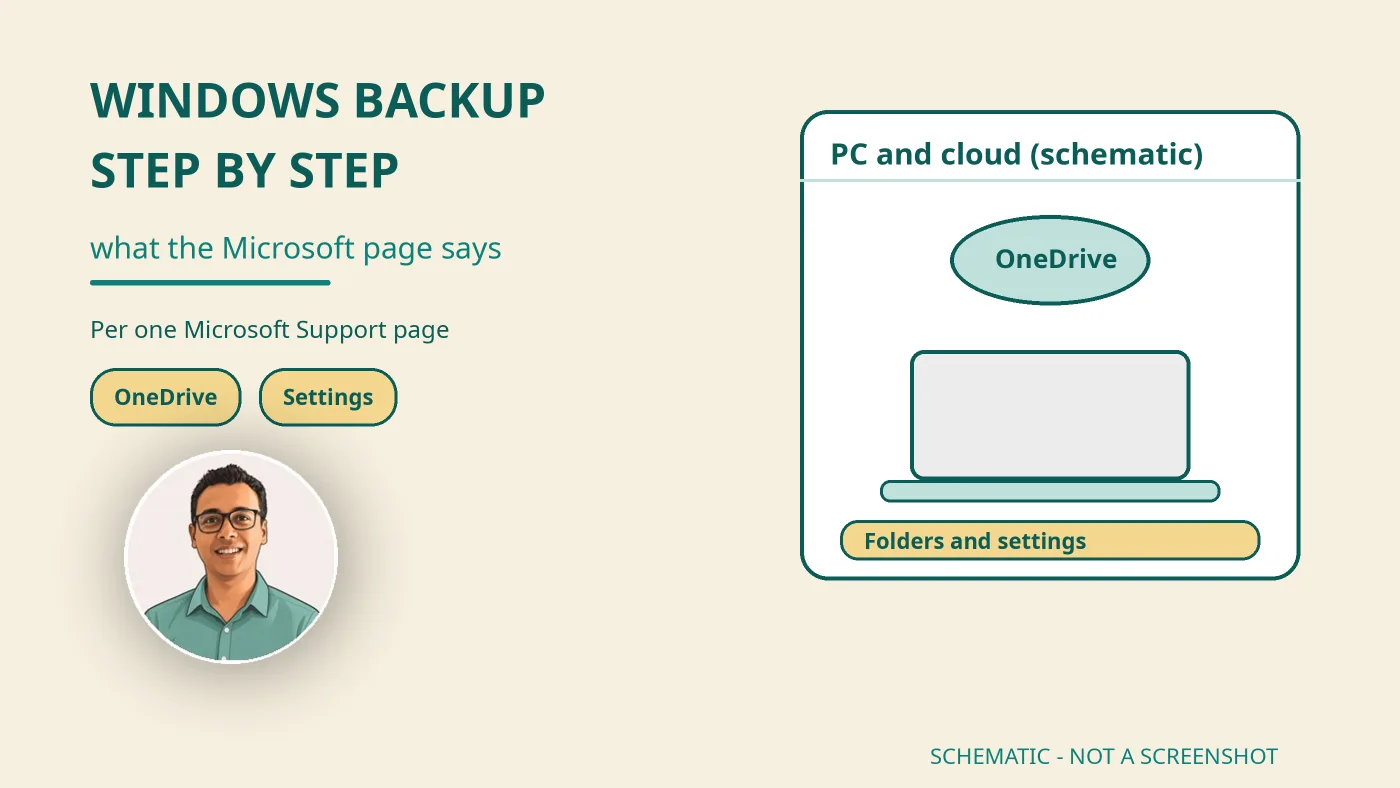
عايز تحمي ملفاتك وإعدادات جهازك قبل ما تغيّر الكمبيوتر أو تعيد تثبيت ويندوز؟ مايكروسوفت عندها صفحة دعم رسمية عن "النسخ الاحتياطي لـ Windows" بتشرح الموضوع خطوة خطوة. المقال ده ملخص للصفحة دي بس. الصفحة من غير تاريخ نشر ظاهر، وإحنا قرأناها يوم 26 نوفمبر 2026. وتنبيه من الأول: إحنا مش تابعين لمايكروسوفت، ده نقل لكلام الصفحة وتوعية، مش اختبار ولا مراجعة، ومعندناش جهاز جربنا عليه بنفسنا.
المصدر والتنويه قبل أي حاجة
المرجع الوحيد للمقال صفحة دعم مايكروسوفت بالعربي "النسخ الاحتياطي والاستعادة باستخدام نسخ احتياطي لـ Windows": https://support.microsoft.com/ar-sa/windows/experience/backup-recovery/back-up-and-restore-with-windows-backup . الصفحة بتقول إنها بتنطبق على Windows 11 وWindows 10، وليها تبويب لكل نظام. الخطوات اللي هنذكرها هنا من تبويب Windows 11، وهنقول لو حاجة مختلفة. مش هنضيف نصايح من عندنا، والرسوم رسوم توضيحية مش لقطات شاشة حقيقية.
إيه هو النسخ الاحتياطي لـ Windows؟
الصفحة بتقول إن جهاز الكمبيوتر اللي بيشتغل بنظام Windows جاي بحل نسخ احتياطي شامل اسمه "نسخ احتياطي لـ Windows". وبتوصفه إنه بيساعدك تنسخ حاجات كتير مهمة ليك، من الملفات والإعدادات لحد التطبيقات المثبتة ومعلومات Wi-Fi. وبتقول إنه بيخلّي الانتقال لكمبيوتر جديد أسهل.
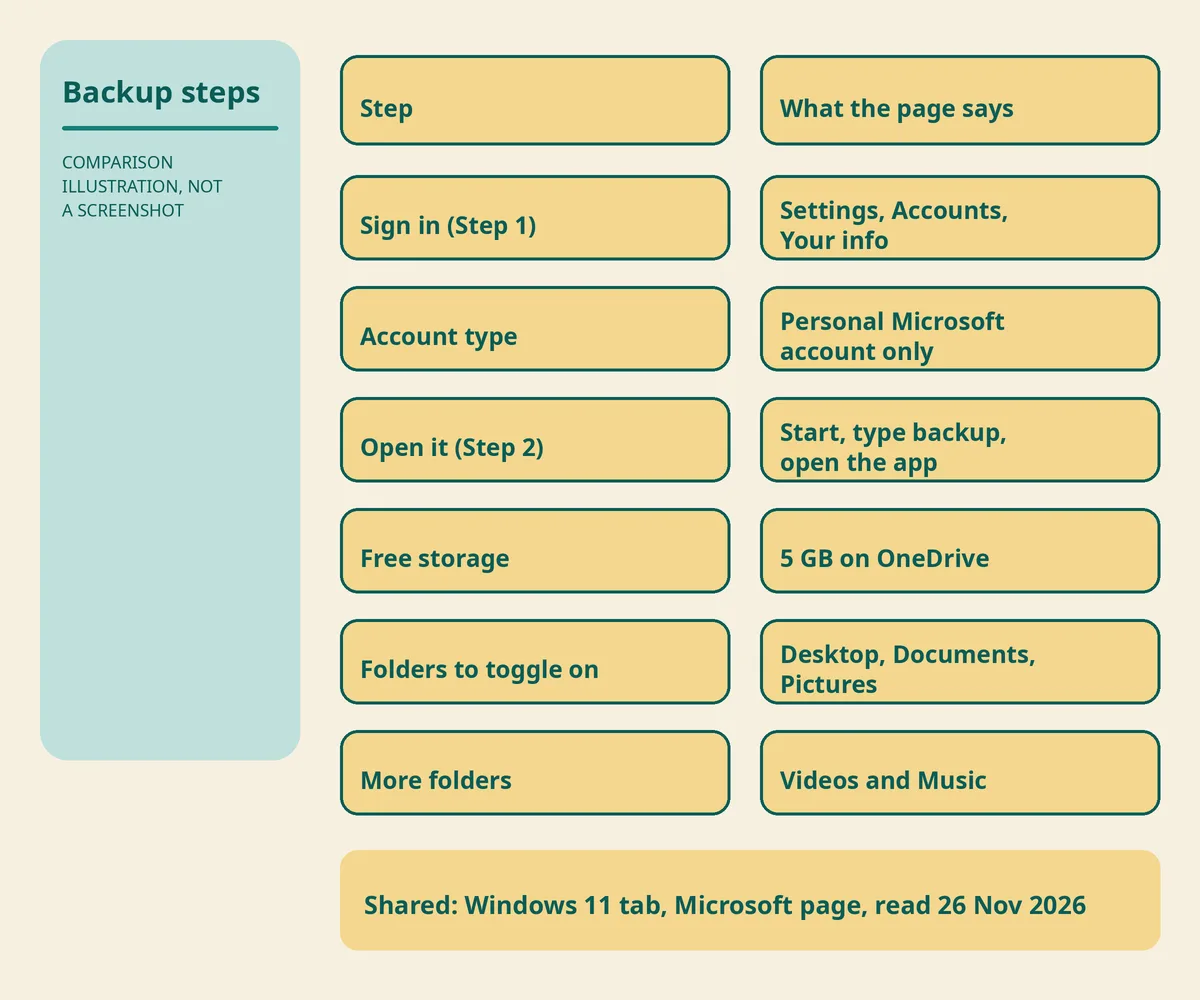
الخطوة الأولى: سجّل الدخول بحساب Microsoft
الصفحة بتقول إن المعلومات اللي بتتنسخ بتتخزن باستخدام حساب Microsoft بتاعك. عشان كده الرجوع لحاجتك على كمبيوتر جديد بيكون بتسجيل الدخول بنفس الحساب.
والطريق اللي الصفحة بتشرحه: افتح تطبيق الإعدادات، وبعدين "الحسابات"، وبعدين "معلوماتك". لو بتستخدم حساب محلي هتشوف اختيار "تسجيل الدخول باستخدام حساب Microsoft بدلاً من ذلك". والصفحة بتقول إنك مش هتشوفه إلا لو بتستخدم حساب محلي. ولو شفت "تسجيل الدخول باستخدام حساب محلي بدلا من ذلك"، يبقى إنت أصلا بتستخدم حساب Microsoft.
تنبيه مهم: الحسابات الشخصية بس
الصفحة بتحط ملاحظة مهمة. التطبيق دلوقتي بيركّز على أجهزة المستهلكين، يعني الأجهزة اللي بتسجّل فيها بحساب Microsoft شخصي، زي الحسابات اللي بتنتهي بـ outlook.com أو live.com. وبتقول بالنص تقريبا إن حسابات Microsoft بتاعة الشغل أو المؤسسة التعليمية ما بتشتغلش.
الخطوة التانية: انسخ مجلداتك احتياطيا
الصفحة بتقول إن حساب Microsoft المجاني بيشمل مساحة تخزين على سحابة OneDrive بسعة 5 غيغابايت، وإن فيه مساحة إضافية متاحة للشراء لو احتجتها. وبتقول إن نسخ المجلدات احتياطيا بيزامنها مع حساب OneDrive بتاعك، فتبقى متاحة على كل الأجهزة اللي بتستخدم نفس الحساب. ولو سجلت دخول OneDrive على كمبيوتر جديد، الملفات دي بتبقى متاحة ليك تاني.
لفتح التطبيق، الصفحة بتقول: اضغط "البدء"، واكتب backup، واختار "نسخ احتياطي لـ Windows" من النتايج. بعدها وسّع المجلدات، واختار مجلدات المستخدم اللي عايز تنسخها لـ OneDrive. المجلدات اللي الصفحة بتذكرها هي سطح المكتب والمستندات والصور ومقاطع الفيديو والموسيقى، وبتشغّل مفتاح كل مجلد على "تشغيل".
وفيه تلميح في الصفحة إنك تقدر تدير الإعدادات دي كمان من تطبيق الإعدادات، من "الحسابات" وبعدين "النسخ الاحتياطي لـ Windows".
الخطوة التالتة: الإعدادات والتفضيلات
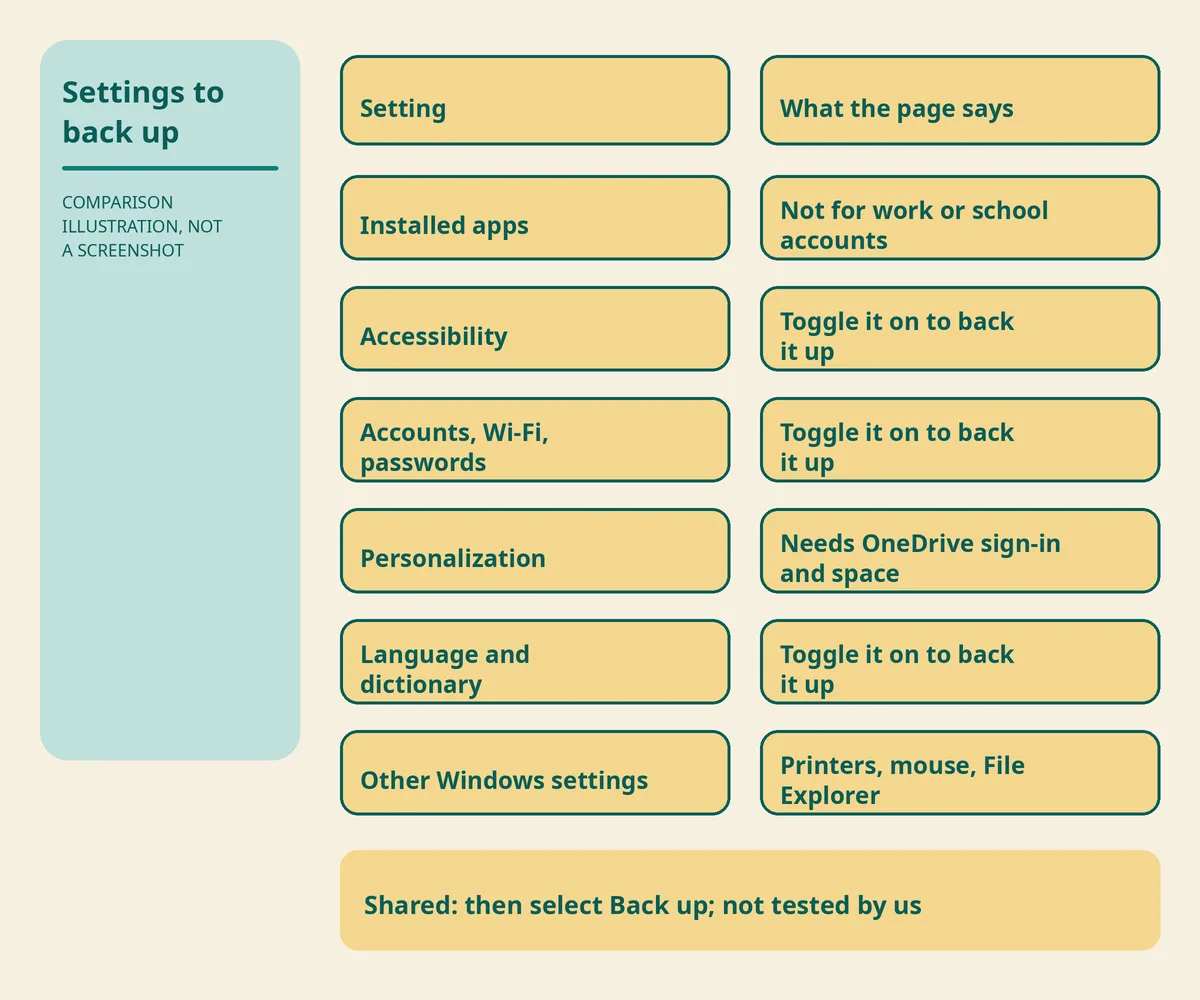
الصفحة بتقول إنك تقدر تختار إعدادات وتفضيلات Windows اللي عايز تنسخها احتياطيا. الاختيارات اللي بتذكرها هي:
- التطبيقات المثبتة
- إمكانية الوصول
- الحسابات وشبكة Wi-Fi وكلمات المرور
- إضفاء الطابع الشخصي، زي خلفية الشاشة واللون والنسق وتخطيط قائمة البدء
- تفضيلات اللغة والقاموس
- إعدادات Windows التانية
لإضفاء الطابع الشخصي، الصفحة بتقول إنه محتاج تسجيل دخول OneDrive ومساحة تخزين متاحة. ولو مفيش مساحة كفاية على OneDrive، تفضيلات التخصيص مش هتتنسخ احتياطيا.
وللتأكد من حالة أي إعداد، الصفحة بتقول توسّع العنصر. ولنسخ إعداد، تشغّل مفتاحه. ولو إعداد اتنسخ قبل كده، وبعضها بيكون افتراضي، بيظهر إنه اتنسخ ومفتاح التشغيل ما بيبقاش متاح. وبعد ما تظبط كل حاجة زي ما عايز، تضغط "نسخ احتياطي".
لو ظهرت رسالة خطأ من OneDrive
الصفحة بتقول إنك لو جاتلك رسالة خطأ من OneDrive وقت النسخ، غالبا يعني إنك مش مسجّل دخول OneDrive، أو مفيش مساحة تخزين كافية، أو فيه مشكلة تانية في OneDrive لازم تتحل عشان التطبيق يشتغل. وبتحيلك لصفحة دعم تانية اسمها "إصلاح مشاكل المزامنة من OneDrive".
بعد النسخ: تتأكد إن كل حاجة اتنسخت
الصفحة بتقول إنك مش محتاج تعمل حاجة تانية بعد كده. مجلداتك وإعداداتك اتنسخت، وتقدر توصل لملفاتك على كل الأجهزة اللي سجّلت فيها بنفس حساب Microsoft. ولو عايز تتأكد إن كل حاجة لسه بتتنسخ، افتح تطبيق "نسخ احتياطي لـ Windows" وهيعرض الحالة الحالية. وتقدر كمان تشوف الحالة من الإعدادات، "الحسابات" وبعدين "النسخ الاحتياطي لـ Windows".
تفضيلات Microsoft Edge
الصفحة بتفتح سؤال "إيه اللي بيحصل في تفضيلات Microsoft Edge؟". وبتجاوب إنك عشان تتصفح بسهولة من أي جهاز وتحافظ على مفضلاتك منظمة، تسجّل الدخول في Microsoft Edge وتشغّل المزامنة.
إزاي تعدّل إعدادات النسخ الاحتياطي
لو عايز تغيّر الإعدادات، الصفحة بتقول تفتح الإعدادات، وبعدين "الحسابات"، وبعدين "النسخ الاحتياطي لـ Windows".
لتغيير المجلدات المتزامنة مع OneDrive، اختار "إدارة إعدادات المزامنة" تحت "مزامنة مجلد OneDrive"، وبدّل المجلدات اللي عايز تنسخها. ولتعديل نسخ التطبيقات، الصفحة بتقول تستخدم مفتاح "تذكر تطبيقاتي". وبتقول إن الإعداد ده مش متاح لحسابات الشغل أو المؤسسة التعليمية، وإن Windows ما بيفتكرش التطبيقات بتاعتها.
ولتعديل نسخ الإعدادات، تستخدم خانات الاختيار تحت "تذكر تفضيلاتي"، وتتأكد إن الخانات بتاعة اللي عايز تنسخه متحددة. ولو شغّلت "إعدادات Windows الأخرى"، الصفحة بتقول إن Windows بيزامن بعض إعدادات الجهاز، زي الطابعات وخيارات الماوس، وإعدادات مستكشف الملفات وتفضيلات الوسائط. وبتقول إن الخيار ده متاح لحساب الشغل أو المؤسسة التعليمية لو المؤسسة بتسمح بيه.
إزاي تمسح البيانات المخزنة
الصفحة بتقول إنك لو أوقفت النسخ الاحتياطي وعايز تحذف البيانات اللي اتنسخت قبل كده على حساب Microsoft بتاعك، تزور صفحة "أجهزة حساب Microsoft". وبعدين تدوّر في آخر الصفحة على قسم "الإعدادات المتزامنة عبر السحابة" وتختار "مسح الإعدادات المخزنة".
ولو جيت تستعيد النسخة
الصفحة بتقول إنك لما تجيب كمبيوتر جديد أو تعيد تثبيت Windows، تسجّل الدخول بنفس حساب Microsoft اللي استخدمته للنسخ، ويظهر ليك سؤال لو عايز تستعيد نسخة. ولو عندك أكتر من كمبيوتر منسوخ احتياطيا، تقدر تختار النسخة اللي عايز تستعيد منها. والملفات بتتاح بتسجيل الدخول لـ OneDrive بنفس الحساب.
ملخص سريع
الصفحة بتقول الخطوات بالترتيب: سجّل الدخول بحساب Microsoft شخصي، وانسخ المجلدات لـ OneDrive، وظبط الإعدادات والتفضيلات واضغط "نسخ احتياطي". ومعاها ملاحظات عن خطأ OneDrive ومزامنة Edge وإدارة إعدادات المزامنة ومسح البيانات المخزنة. الصفحة من غير تاريخ ظاهر وإحنا قرأناها يوم 26 نوفمبر 2026، فلو احتجت أحدث نسخة راجع الرابط.
المصادر
- صفحة دعم مايكروسوفت، النسخ الاحتياطي والاستعادة باستخدام نسخ احتياطي لـ Windows (من غير تاريخ نشر ظاهر، اتقرأت 26 نوفمبر 2026): https://support.microsoft.com/ar-sa/windows/experience/backup-recovery/back-up-and-restore-with-windows-backup
اتفرج كمان


تقييمات الزوار
لسه مفيش تقييمات. كن أول واحد يقيّم.

سؤال جديد كل يوم
تابعنا من المكان اللي يريحك.