ازاي أقفل محادثة واتساب؟ قفل الدردشة على أندرويد والآيفون
عايز تخبّي محادثة معينة في واتساب عن عين اللي ماسك موبايلك؟ واتساب عنده صفحة مساعدة رسمية اسمها "تشغيل قفل الدردشة أو إيقاف تشغيله" بتشرح الميزة دي على أندرويد والآيفون. المقال ده ملخص للصفحة دي بس. الصفحة من غير تاريخ ظاهر، وإحنا قرأناها يوم 26 نوفمبر 2026. وتنبيه من الأول: إحنا مش تابعين لواتساب، ده نقل لكلام الصفحة وتوعية، مش اختبار ولا مراجعة، ومعندناش جهاز جربنا عليه بنفسنا.
المصدر والتنويه قبل أي حاجة
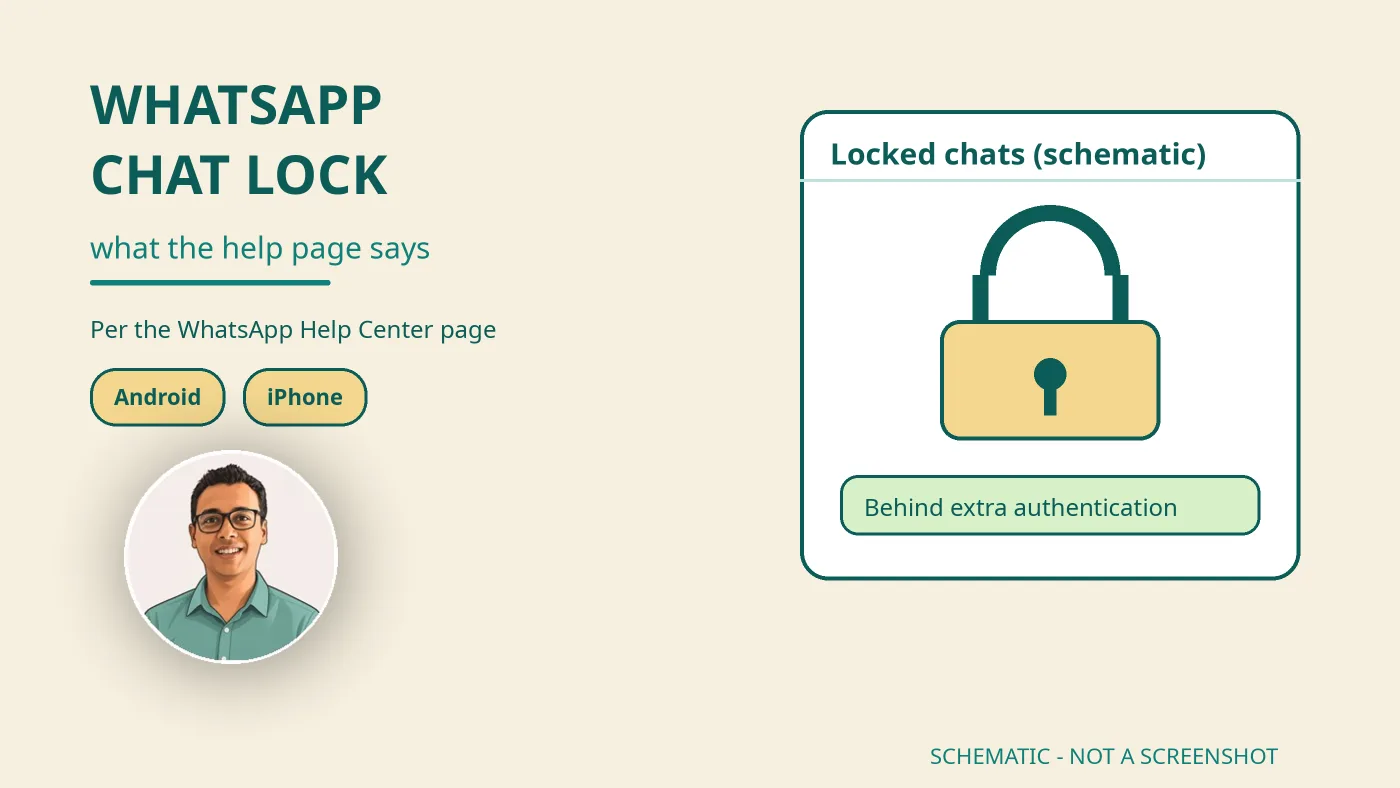
كل اللي جاي ماخود من صفحة مركز المساعدة الرسمية لواتساب بالعربي، وهي المرجع الوحيد للمقال: https://faq.whatsapp.com/764072925284841 . قرأنا تبويب أندرويد وتبويب آيفون منها، وبنكتب قدام كل خطوة هي لأنهي منصة. الصفحة فيها تبويبات تانية زي الويب وويندوز وماك ومقرأناهاش لأجل المقال ده. مش هنضيف نصايح من عندنا. والصورة صورة توضيحية مش من واتساب، والرسوم رسوم توضيحية مش لقطات حقيقية.
يعني إيه قفل الدردشة؟
الصفحة بتقول إنك تقدر تقفل الدردشات عشان تضيف طبقة خصوصية زيادة. الدردشات المقفلة بتتخبّى في مجلد ورا طبقة مصادقة إضافية، زي رمز مرور هاتفك أو بصمة الوجه أو بصمة الإصبع أو رمز سري. وبتقول إن اسم الميزة ممكن يظهر "قفل الدردشة" أو "حظر الدردشة" حسب اللغة.
وتقدر تقفل أي دردشة، حتى الدردشات الجماعية والدردشات اللي كتمت صوتها. ولو ما كنتش مجهّز مصادقة الجهاز، زي بصمة الوجه أو رمز مرور الهاتف، هتظهر لك رسالة تطلب منك تجهّزها الأول عشان تقدر تقفل.
القفل خطوة بخطوة على أندرويد
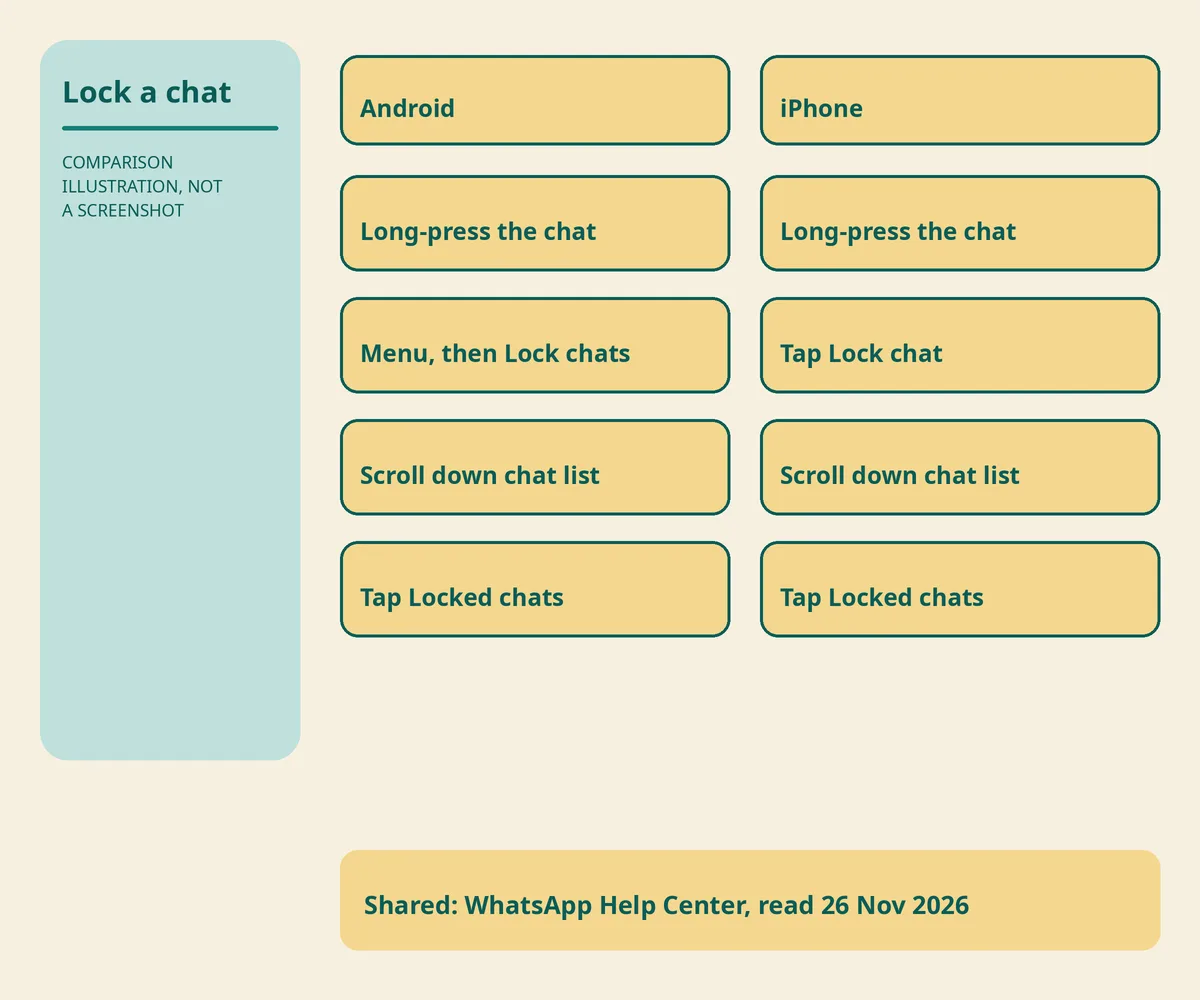
الخطوات دي من تبويب أندرويد: اضغط مطولا على الدردشة، وبعدين اضغط على علامة القائمة، وبعدين اختار "قفل الدردشات". ولإلغاء القفل نفس الطريقة بس تختار "إلغاء قفل الدردشات".
والقفل على الآيفون بصيغة مختلفة شوية
الخطوات دي من تبويب آيفون: اضغط مطولا على الدردشة، وبعدين اضغط على "قفل الدردشة". ولإلغاء القفل تضغط على "إلغاء قفل الدردشة".
بعد ما تقفل: إيه اللي بيحصل؟
الصفحة بتقول إن الدردشات المقفلة بتتقفل تاني لما تقفل جهازك. وبتقول إنك لو عملت نسخة احتياطية لواتساب واستعدتها على هاتف جديد، الدردشات المقفلة هتفضل مقفلة، وإنك محتاج تجهّز مصادقة الجهاز عشان توصل لها.
وفيه جملة في الصفحة بتقول إنك لما تقفل دردشة، مش هيتبعت إشعارات للأشخاص التانيين في الدردشة. وإحنا بننقل الجملة زي ما هي من غير تفسير.
وبخصوص الوسائط: على أندرويد، الصفحة بتقول إنك تقدر تحفظ الوسائط من الدردشات المقفلة، بس ما تقدرش تشغّل ظهور الوسائط للدردشات المقفلة. وعلى الآيفون بتقول إنك تقدر تحفظ الوسائط من الدردشات المقفلة، بس ما تقدرش تشغّل "حفظ في الصور" للدردشات المقفلة.
فين تلاقي القايمة بعد القفل
الخطوات دي نفسها على أندرويد والآيفون حسب الصفحة: مرّر لأسفل في قائمة دردشاتك واضغط على "الدردشات المقفلة". وبعدين استخدم مصادقة الجهاز لفتح قفل الهاتف، أو اضغط على "استخدام الرمز السري".
ولو كنت أخفيت مجلد الدردشات المقفلة، اضغط على شريط البحث، وأدخل الرمز السري، واضغط على "الدردشات المقفلة".
الرمز السري
الصفحة بتقول إنك تقدر تأمّن دردشاتك المقفلة برمز سري منفصل عن رمز مرور هاتفك. وبعد ما تفتح "الدردشات المقفلة"، الخطوات بتختلف حسب المنصة.
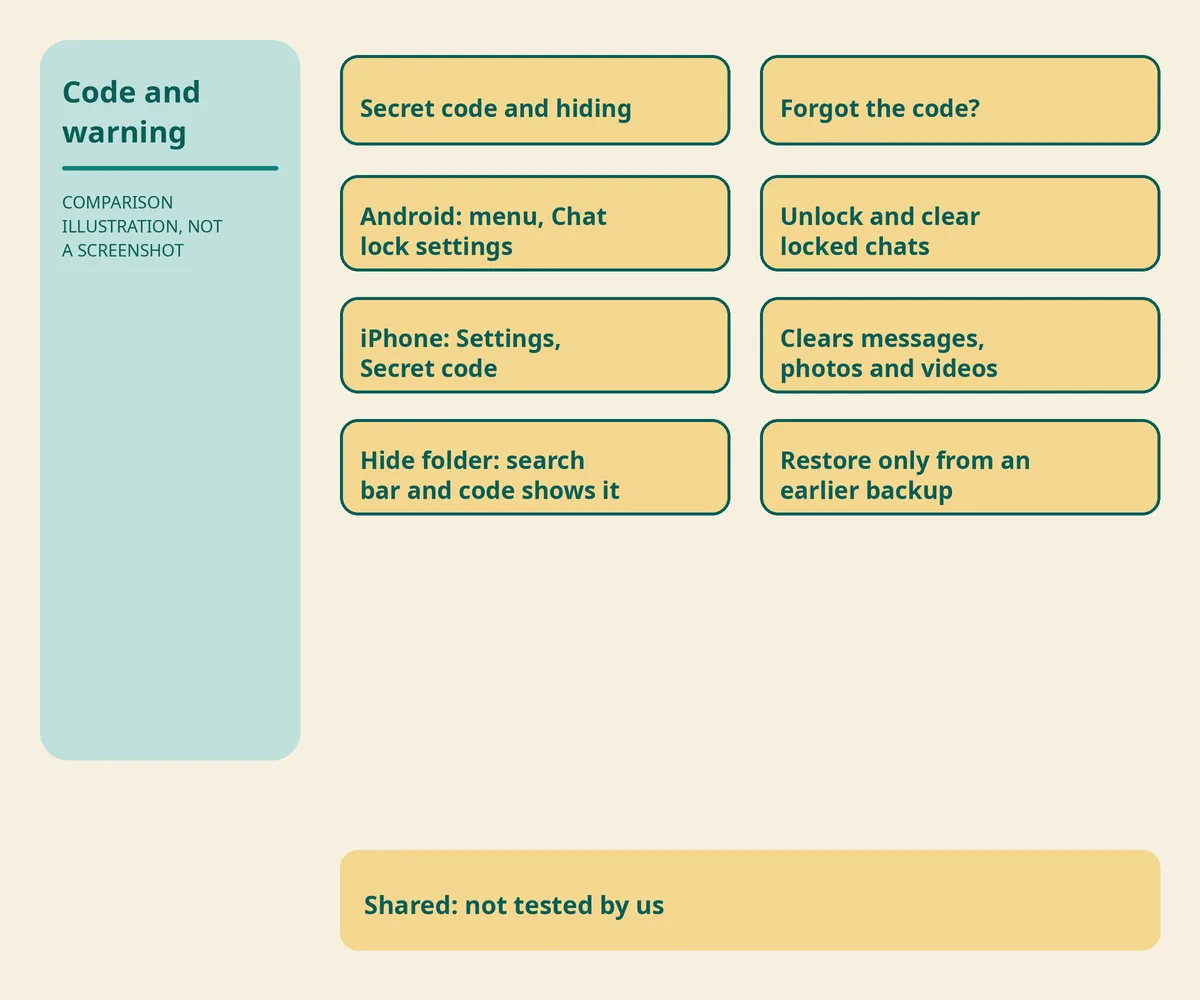
على أندرويد: اضغط على علامة القائمة، وبعدين "إعدادات قفل الدردشات"، وبعدين "الرمز السري". على الآيفون: اضغط على "الإعدادات"، وبعدين "رمز سري". وفي الحالتين: أدخل الرمز واضغط التالي، وأدخله تاني للتأكيد، وبعدين اضغط تم.
ولإيقاف الرمز السري: على أندرويد، من الدردشات المقفلة، القائمة، إعدادات قفل الدردشة، الرمز السري، إيقاف التشغيل، متابعة. وعلى الآيفون، من الدردشات المقفلة، الإعدادات، رمز سري، إيقاف التشغيل، متابعة.
تخبّي المجلد نفسه
الصفحة بتقول إنك تقدر تخفي مجلد الدردشات المقفلة بحيث يظهر بس لما تدخل الرمز السري. على أندرويد: القائمة، إعدادات قفل الدردشة، إخفاء الدردشات المقفلة. وعلى الآيفون: الإعدادات، إخفاء الدردشات المقفلة. ولإظهار المجلد المخفي، اضغط على شريط البحث وأدخل الرمز السري.
الإشعارات: ليه بيظهر "واتساب" بدل الاسم؟
الصفحة بتقول إن إشعارات الدردشات المقفلة بتخفي المحتوى ومعلومات الاتصال. بدل اسم جهة الاتصال، الإشعار بيعرض "واتساب" أو "واتساب: رسالة جديدة واحدة". وده معناه إن الدردشة مقفلة.
ولو عايز تشوف اسم جهة الاتصال تاني، لازم تلغي قفل الدردشة بالضغط المطوّل عليها واختيار إلغاء القفل.
لو نسيت الرمز السري: تحذير مهم
الصفحة بتقول إنك لو نسيت الرمز السري وأخفيت الدردشات المقفلة، تقدر تسترجع الدردشات المخفية بإلغاء قفل الدردشات المقفلة ومسح محتواها. والإجراء ده بيمسح كمان كل الرسائل والصور ومقاطع الفيديو اللي في الدردشات المقفلة. ولما تعمل كده، الرمز السري بيتمسح وكل الدردشات المقفلة بترجع لقائمة دردشاتك.
الخطوات: على أندرويد، القائمة، الإعدادات، الخصوصية، قفل الدردشة، "إلغاء قفل الدردشات المقفلة ومسح محتواها"، "إلغاء القفل والمسح". وعلى الآيفون، على هاتفك الرئيسي، الإعدادات، الخصوصية، قفل الدردشة، وبعدها نفس الاختيارات.
والصفحة بتقول إنك تقدر تسترجع دردشة اتمسح محتواها لو كنت عملت نسخة احتياطية قبل المسح، بس الرسائل والوسائط اللي اتبعتت قبل النسخة الاحتياطية بس.
المكالمات مش متحظرة
الصفحة بتقول بوضوح إن المكالمات من جهات الاتصال في الدردشات المقفلة ما بتتحظرش.
اللي الصفحة بتقوله واللي ما بتقولوش
الصفحة فيها كمان كلام عن الآيباد والويب وويندوز وماك، وإحنا ما نقلناهوش. وما بنقولش أي حاجة عن أمان القفل أو عن قدرة حد على تجاوزه، لأن الصفحة مش بتتكلم عن ده في الجزء اللي قرأناه.
كلمتين عن طريقة الكتابة
المقال ده مكتوب بالطريقة اللي بنكتب بيها كل ملخصاتنا: بنقرا الصفحة كلها، وبنختار منها النقط اللي هتدخل، وبنكتبها بكلامنا من غير ما نغيّر معناها. والرسوم بتلخّص النقط في شكل جداول بسيطة عشان تراجعها بسرعة، ومكتوب عليها بوضوح إنها مش لقطات من التطبيق.
إزاي تستفيد من الملخص ده
الملخص ده مبني على نص الصفحة وبس. لو عايز تعرف حاجة تانية عن الميزة، ارجع لصفحة المساعدة نفسها. إحنا مش تابعين لواتساب وما جربناش الخطوات، فمش بنقدّم أي حاجة غير نقل كلام الصفحة. والصفحة من غير تاريخ ظاهر، فمش هنقدر نقول إمتى اتحدّثت آخر مرة، وكل اللي نقدر نقوله إننا قرأناها يوم 26 نوفمبر 2026.
الخلاصة حسب الصفحة
- القفل: ضغط مطوّل على الدردشة، وبعدين "قفل الدردشات" من القائمة على أندرويد، أو "قفل الدردشة" على الآيفون.
- العرض: مرّر لأسفل في قائمة الدردشات واضغط على "الدردشات المقفلة".
- الرمز السري منفصل عن رمز مرور الهاتف، وتقدر تخفي المجلد ويظهر بالرمز.
- الإشعارات بتعرض "واتساب" بدل اسم جهة الاتصال.
- لو نسيت الرمز: إلغاء القفل والمسح بيمسح رسائل وصور وفيديوهات الدردشات المقفلة.
- المكالمات من جهات الاتصال في الدردشات المقفلة ما بتتحظرش.
الصورة والمصدر
الصورة اللي فوق اسمها "Black smartphone in hand (Unsplash)"، تصوير Dennis Cortés، على ويكيميديا كومنز، وبترخيص CC0. إحنا قصّيناها وفتّحناها شوية. الصورة للتوضيح بس، مش من واتساب، ومش بتأكد أي حاجة من كلام الصفحة. صفحة الصورة: https://commons.wikimedia.org/wiki/File:Black_smartphone_in_hand_(Unsplash).jpg
المصادر
- واتساب، مركز المساعدة، تشغيل قفل الدردشة أو إيقاف تشغيله (تبويب أندرويد): https://faq.whatsapp.com/764072925284841?cms_platform=android&locale=ar
- نفس الصفحة، تبويب آيفون: https://faq.whatsapp.com/764072925284841?cms_platform=iphone&locale=ar
اتفرج كمان

تقييمات الزوار
لسه مفيش تقييمات. كن أول واحد يقيّم.

سؤال جديد كل يوم
تابعنا من المكان اللي يريحك.