إصلاح مشكلة الواي فاي على ويندوز 11 حسب مايكروسوفت
النت قطع على لابتوبك وأيقونة الواي فاي بتقول "لا يوجد اتصال"؟ مايكروسوفت عندها صفحة دعم بتشرح إصلاح مشاكل اتصال الواي فاي في ويندوز، وفيها خطوات بسيطة وخطوات متقدمة. المقال ده ملخص للصفحة دي بس، واتقرأت يوم 27 نوفمبر 2026. وتنبيه من الأول: إحنا مش تابعين لمايكروسوفت، ده نقل لكلام صفحة الدعم مش اختبار منّا، ومعندناش جهاز جربنا عليه بنفسنا. الخطوات هنا من تبويب ويندوز 11 في الصفحة.
المصدر قبل ما نبدأ
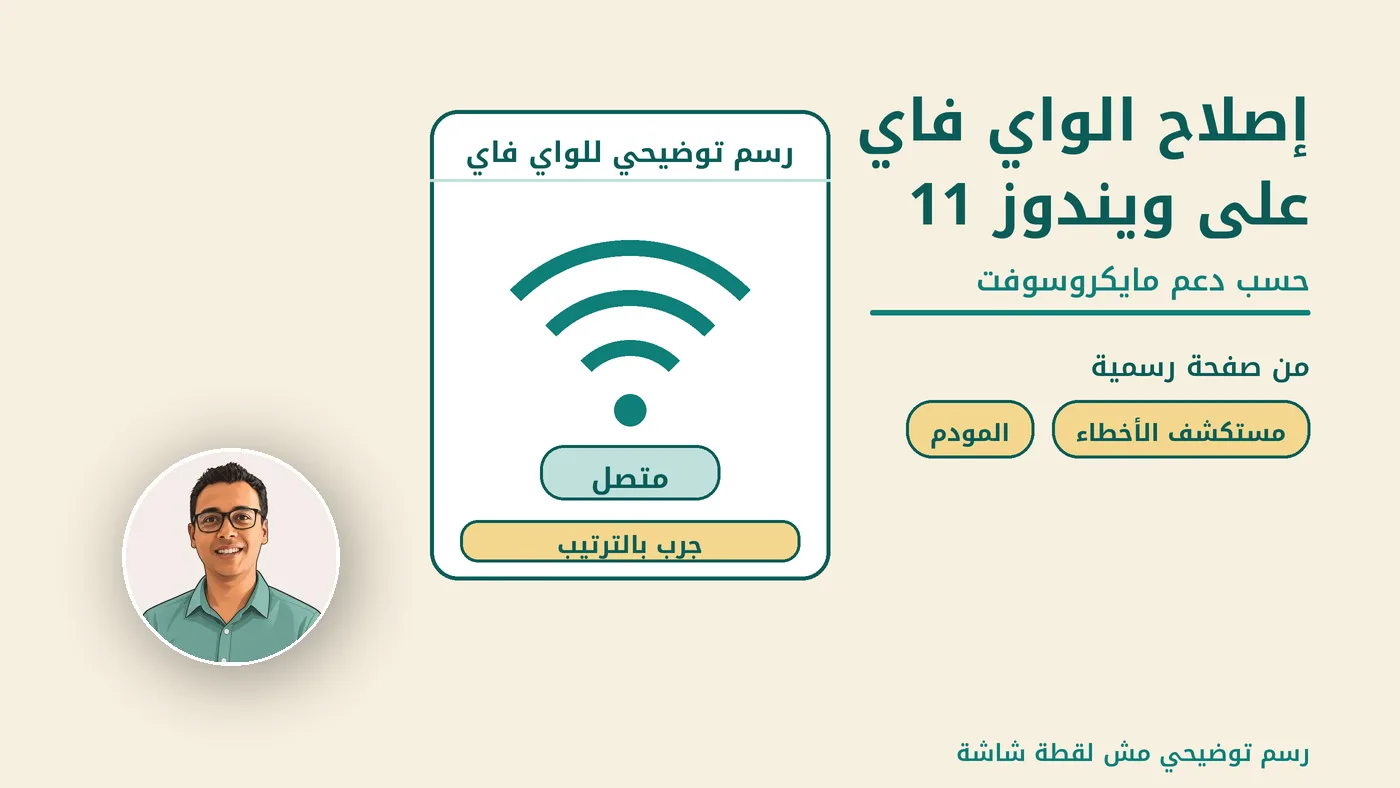
المرجع الوحيد للمقال صفحة "إصلاح مشكلات اتصال شبكة Wi-Fi في نظام التشغيل Windows" من دعم مايكروسوفت بالعربي، تبويب ويندوز 11، واتقرأت يوم 27 نوفمبر 2026، ومفيش تاريخ نشر ظاهر عليها: https://support.microsoft.com/ar-sa/windows/experience/connectivity-networking/fix-wi-fi-connection-issues-in-windows . الرسومات في المقال توضيحية مش لقطات شاشة حقيقية.
ابدأ بمستكشف أخطاء الشبكة
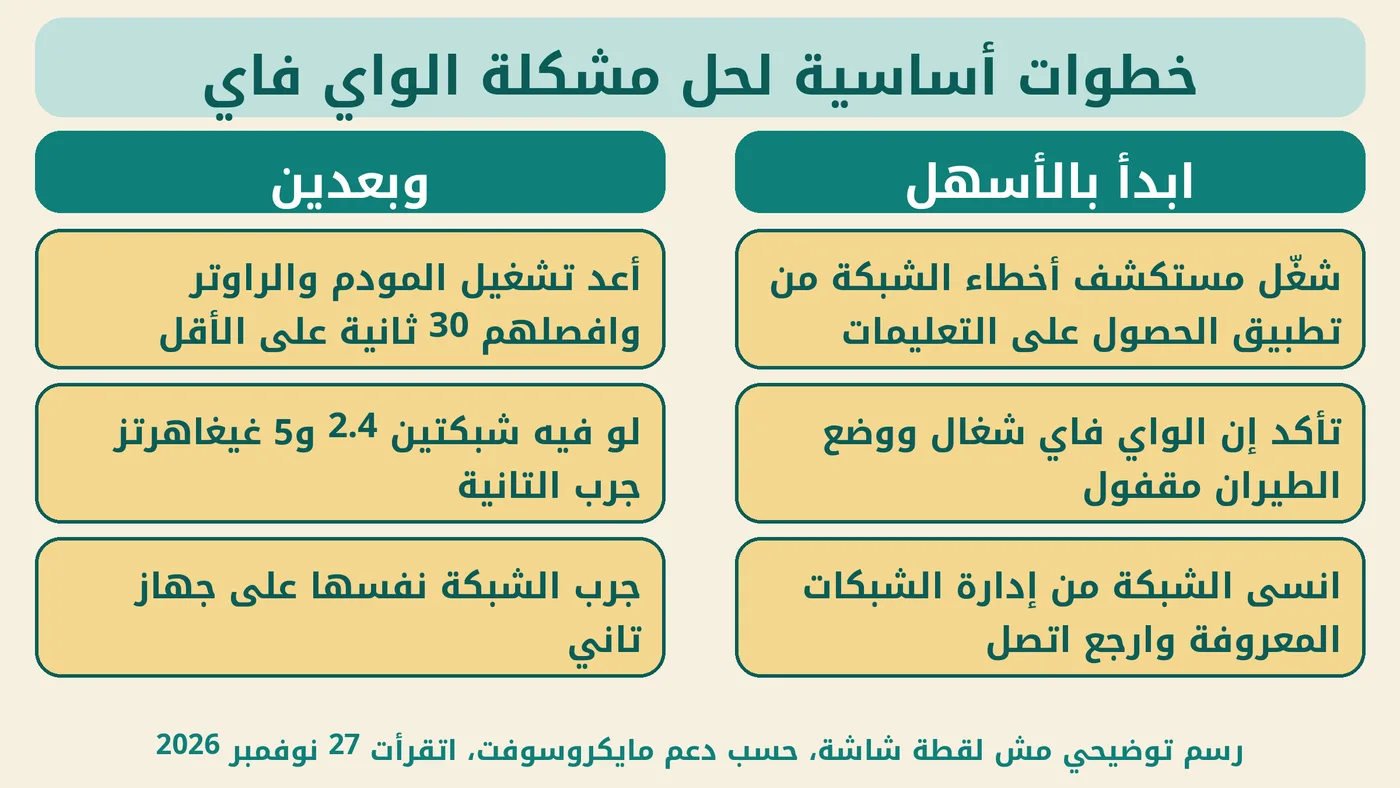
الصفحة بتقول لو بتستخدم ويندوز 11 ابدأ بتشغيل مستكشف أخطاء الشبكة والإنترنت التلقائي من تطبيق "الحصول على التعليمات" (Get Help). هو بيشغّل التشخيص تلقائيا ويحاول يصلّح أغلب المشاكل. والصفحة بتقول إن معظم مشاكل الاتصال ممكن تتحل بخطوات بسيطة.
اتأكد إن الواي فاي شغال ووضع الطيران مقفول
الصفحة بتشرح الخطوتين دول:
- اضغط على أيقونات الشبكة أو الصوت أو البطارية في شريط المهام، وتأكد إن الواي فاي شغال، وشوف لو اسم الشبكة مكتوب تحته "متصل". لو مش متصل، اختار شبكة تعرفها من القائمة وجرب تتصل.
- افتح الإعدادات، وبعدين الشبكة والإنترنت، وبعدين وضع الطيران، وتأكد إنه مقفول.
انسى الشبكة وارجع اتصل بيها
من الإعدادات، افتح الشبكة والإنترنت، وبعدين Wi-Fi، وبعدين إدارة الشبكات المعروفة. اختار شبكة الواي فاي واضغط "إزالة"، وبعدين اتصل بيها تاني وادخل كلمة المرور. الصفحة بتقول تدخل كلمة المرور عند إعادة الاتصال. لو الباسورد مش معاك، عندنا مقال عن تغيير باسورد الواي فاي من صفحة الراوتر: ازاي تغير باسورد الواي فاي من صفحة الراوتر .
أعد تشغيل المودم والراوتر
الصفحة بتقول إن الخطوة دي بتساعد في إنشاء اتصال جديد بمزود خدمة الإنترنت، وإن أي حد متصل بالواي فاي عندك هيتقطع عنه مؤقتا. والخطوات العامة:
- افصل كابل الطاقة بتاع الراوتر.
- افصل كابل الطاقة بتاع المودم. لو المودم فيه بطارية احتياطية والأضواء لسه شغالة، اطلع البطارية.
- استنى 30 ثانية على الأقل.
- لو طلعت البطارية رجّعها، وبعدين وصّل المودم بالكهرباء. الأضواء هتومض، استنى لحد ما تبطّل وميض.
- وصّل الراوتر بالكهرباء.
- استنى كام دقيقة عشان الجهازين يشتغلوا كويس، وبعدين جرب تتصل من الكمبيوتر.
والصفحة بتقول لو عندك جهاز واحد مجمّع فيه المودم والراوتر، اتبع الخطوات للجهاز الواحد بس.
لو فيه نطاقين 2.4 و5 غيغاهرتز
الصفحة بتقول إن كتير من راوترات البيوت بتبث على نطاقين: 2.4 غيغاهرتز و5 غيغاهرتز، وبيظهروا كشبكتين منفصلتين في قايمة الواي فاي. لو الاتنين ظاهرين عندك، جرب تتصل بالشبكة التانية.
جرب الشبكة على جهاز تاني
جرب تتصل بنفس الشبكة من موبايل أو لابتوب تاني. والصفحة بتقول لو قدرت تتصل من الجهاز التاني، فالمشكلة غالبا من جهازك.
لو المشكلة لسه موجودة
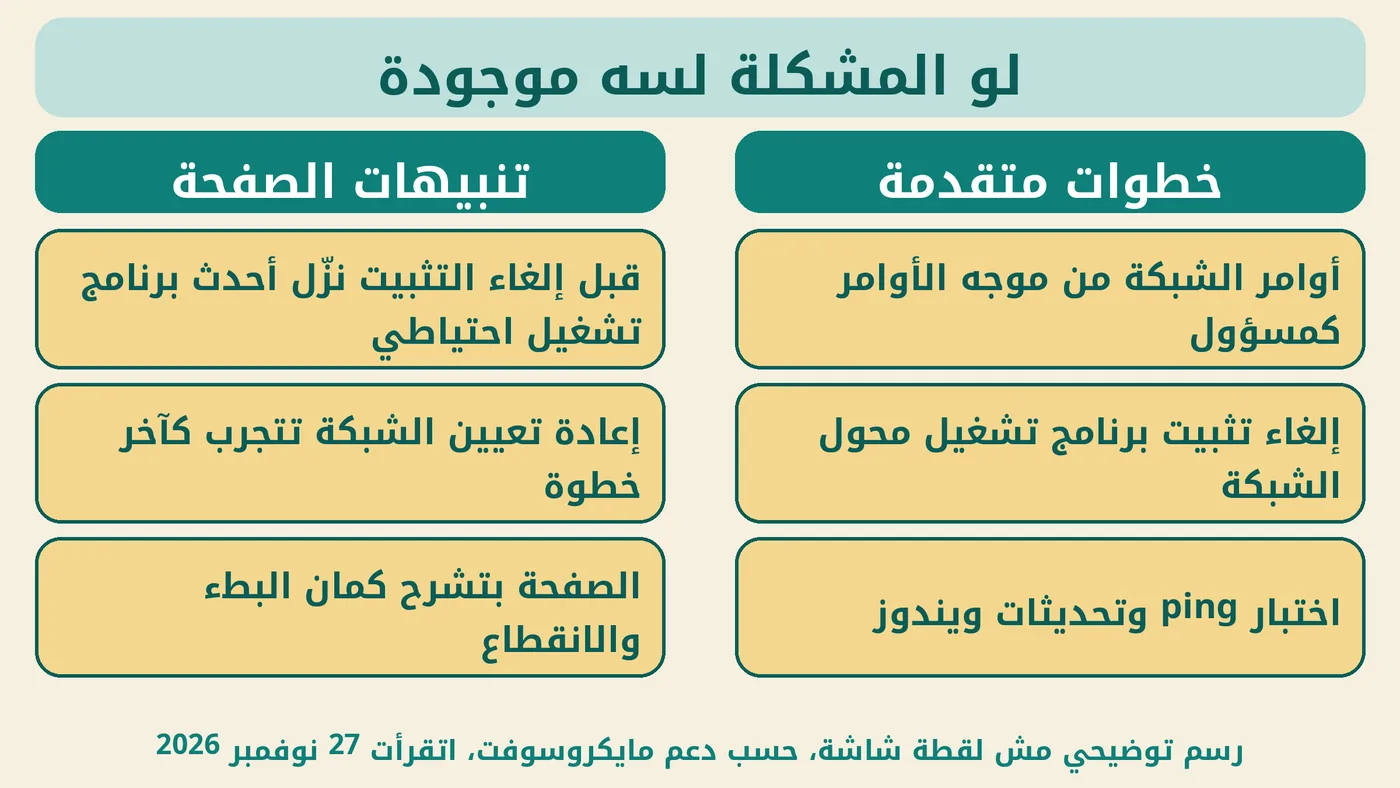
الصفحة فيها خطوات متقدمة كتير، إحنا هنذكرها بأسمائها بس من غير ما نكتب أوامرها، عشان تفتحها من المصدر لو احتجتها:
- تشغيل أوامر الشبكة من موجه الأوامر كمسؤول، لإعادة ضبط إعدادات الاتصال.
- إلغاء تثبيت برنامج تشغيل محول الشبكة وإعادة تشغيل الجهاز. والصفحة بتقول قبل ما تعمل كده نزّل أحدث برنامج تشغيل لمحول الشبكة من موقع الشركة المصنّعة لجهازك كنسخة احتياطية، ولو الجهاز مش بيتصل بالنت نزّله من كمبيوتر تاني على فلاشة.
- اختبار ping للتأكد من الاتصال بالراوتر.
- إيقاف توفير الطاقة لمحول الواي فاي، وتحديث ويندوز، وإعادة تشغيل الكمبيوتر.
- إعادة تعيين الشبكة، والصفحة بتقول تجربها كآخر خطوة، وإنها بتشيل محولات الشبكة اللي ثبتّها وإعداداتها، وممكن تحتاج بعدها تعيد تثبيت برامج زي عميل VPN.
مشاكل شائعة تانية في الصفحة
الصفحة بتغطي كمان مشاكل زي بطء النت مع إن الاتصال شغال، واختفاء خيار الواي فاي، وانقطاع الاتصال بشكل متكرر، واتصال محدود من غير إنترنت، ومشكلة المصادقة، وعدم ظهور أي شبكات. في كل مشكلة منهم فيه خطوات في الصفحة نفسها. وعندنا مقال عن تحديث ويندوز 11، لأن الصفحة بتذكر تحديث ويندوز ضمن الخطوات: تحديث ويندوز 11 لآخر إصدار خطوة بخطوة حسب مايكروسوفت .
ملخص سريع
ابدأ بمستكشف أخطاء الشبكة، وتأكد إن الواي فاي شغال ووضع الطيران مقفول، وانسى الشبكة وارجع اتصل، وأعد تشغيل المودم والراوتر، وجرب الشبكة التانية والجهاز التاني. الخطوات المتقدمة موجودة في الصفحة الأصلية. الكلام ده مبني على صفحة دعم مايكروسوفت، مش على تجربتنا.
المصدر
- إصلاح مشكلات اتصال شبكة Wi-Fi في نظام التشغيل Windows، دعم مايكروسوفت (اتقرأت 27 نوفمبر 2026): https://support.microsoft.com/ar-sa/windows/experience/connectivity-networking/fix-wi-fi-connection-issues-in-windows
اتفرج كمان


تقييمات الزوار
لسه مفيش تقييمات. كن أول واحد يقيّم.

سؤال جديد كل يوم
تابعنا من المكان اللي يريحك.