الضوء الليلي في ويندوز حسب مايكروسوفت
الشاشة بتبقى منورة قوي بالليل وعينك تعبانة؟ مايكروسوفت عندها في صفحة دعم "تغيير سطوع جهاز العرض ولونه في Windows" قسم عن ميزة اسمها "الضوء الليلي". المقال ده ملخص للقسم ده بس، واتقرأ يوم 27 نوفمبر 2026. وتنبيه من الأول: إحنا مش تابعين لمايكروسوفت، ده نقل لكلام صفحة الدعم مش اختبار منّا، ومعندناش جهاز جربنا عليه بنفسنا.
المصدر قبل ما نبدأ
المرجع الوحيد للمقال هو قسم "ضوء ليلي" من الصفحة دي، واتقرأ يوم 27 نوفمبر 2026، ومفيش تاريخ نشر ظاهر عليها: https://support.microsoft.com/ar-sa/windows/hardware/display-graphics/change-display-brightness-and-color-in-windows . الصفحة فيها تبويبين، ويندوز 11 وويندوز 10، ومش بنغطي أي اختلاف بين الإصدارين، وبننقل النص اللي ظهر لنا بس. الصفحة نفسها فيها أقسام تانية عن السطوع وملف تعريف الألوان وHDR، ومش بنلخصها هنا. الرسومات في المقال توضيحية مش لقطات شاشة حقيقية.
الضوء الليلي بيعمل إيه
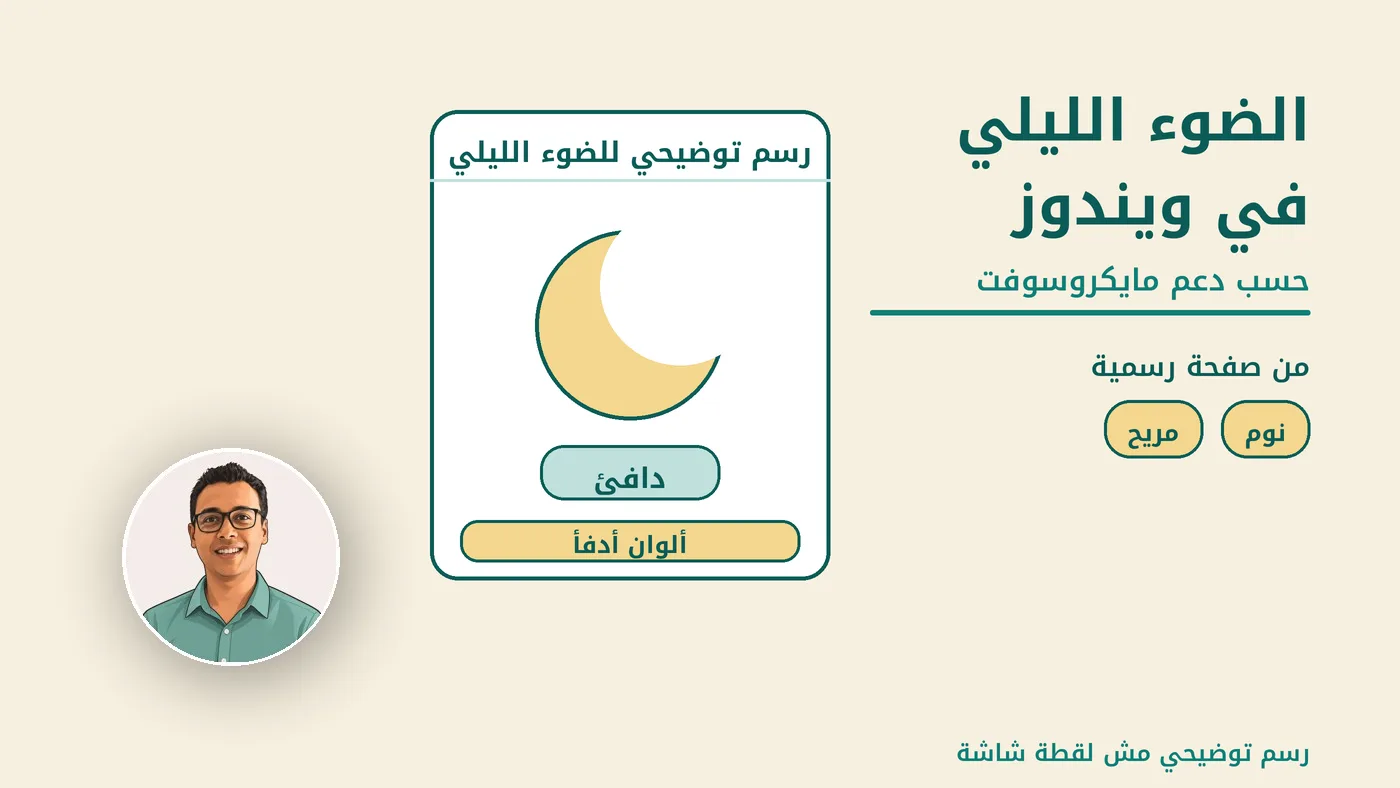
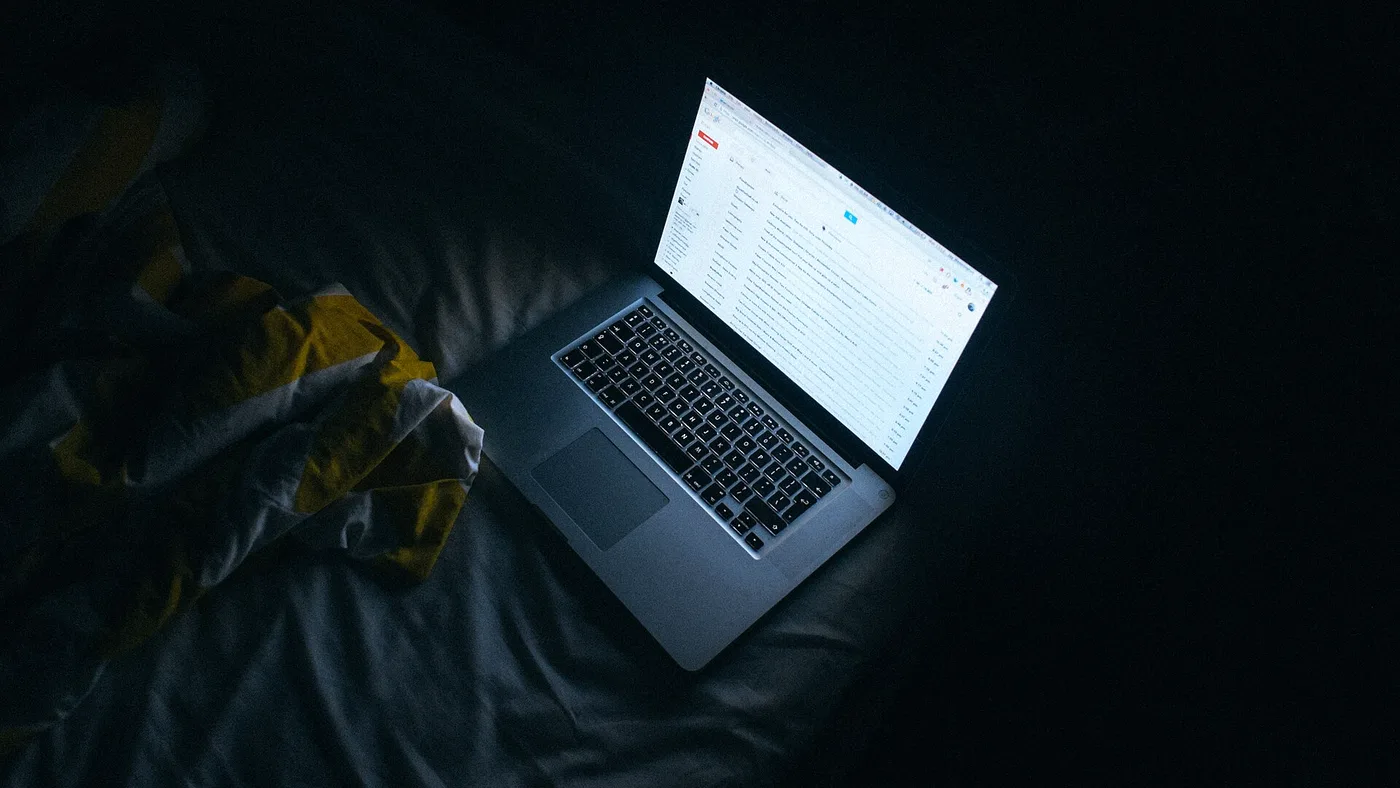
حسب الصفحة، شاشة الجهاز بتطلع ضوء أزرق، وهو نوع الضوء اللي بتشوفه خلال النهار، وده بيخليك صاحي بالليل. ولو عايز تنام، شغّل الضوء الليلي وشاشتك هتعرض ألوان أدفأ خلال الليل، وتبقى مريحة لعينيك. الكلام ده كله من الصفحة، ومعندناش قياس منّا على أي شاشة.
لو الميزة مش ظاهرة عندك
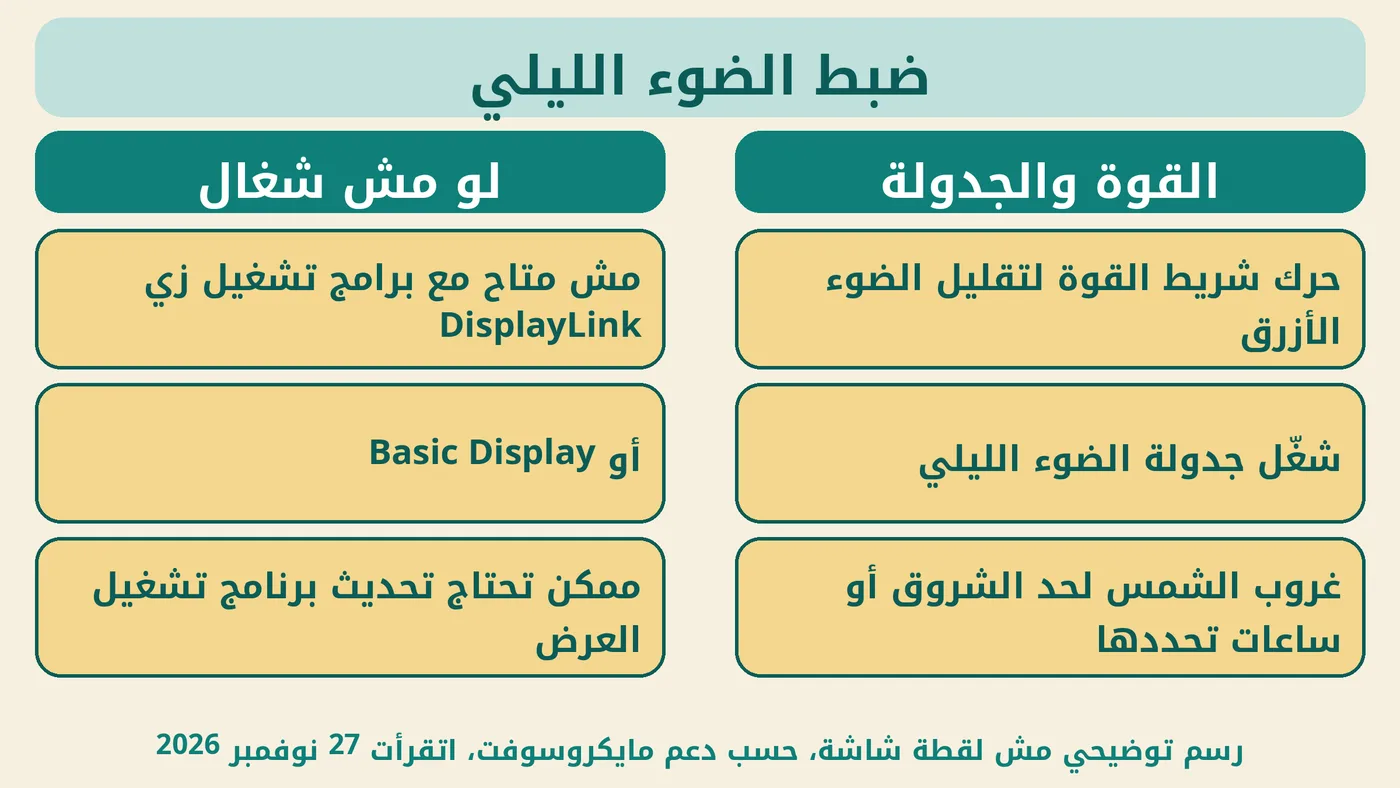
الصفحة بتقول إن الضوء الليلي مش متاح لو جهازك بيستخدم برامج تشغيل معينة، زي DisplayLink أو Basic Display. يعني الميزة مش مضمونة على كل جهاز.
تشغيل الضوء الليلي أو إيقافه
الصفحة بتشرح طريقتين.
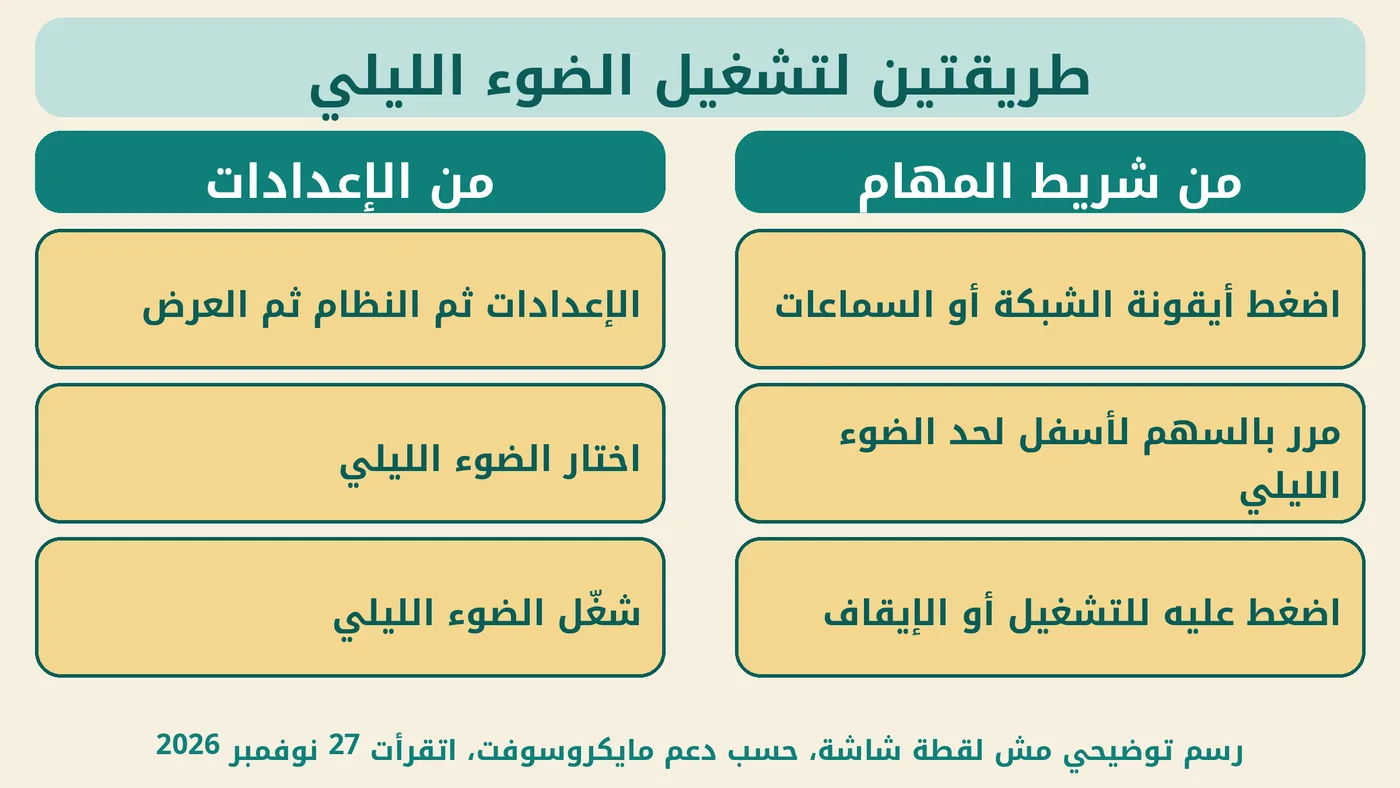
من شريط المهام:
- اضغط أيقونة الشبكة أو السماعات اللي على الجانب الأيسر من شريط المهام.
- استخدم السهم لأسفل على اليمين للتمرير وتحديد مكان "الضوء الليلي".
- اضغط عليه للتبديل بين التشغيل والإيقاف.
من إعدادات ويندوز:
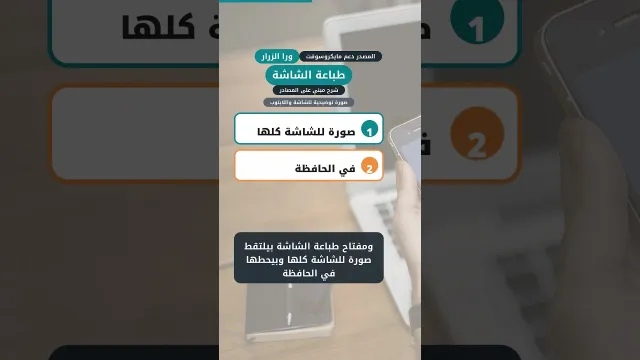
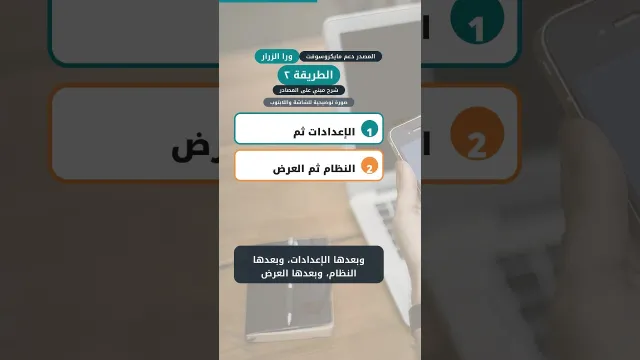
- افتح الإعدادات، وبعدين "النظام"، وبعدين "العرض".
- شغّل "الضوء الليلي".
والصفحة كاتبة مسار الإعدادات بصياغة متلخبطة شوية في النص العربي، فاتبعنا الترتيب اللي بتوضحه الخطوات: الإعدادات ثم النظام ثم العرض ثم الضوء الليلي.
ضبط قوة الضوء الليلي
حسب الصفحة:
- اضغط "ابدأ" واكتب "الإعدادات" في مربع البحث، وبعدين افتح الإعدادات ثم العرض ثم النظام ثم الضوء الليلي.
- حرّك شريط "القوة" لضبط شدة تقليل الضوء الأزرق.
جدولة الضوء الليلي
عشان الضوء الليلي يشتغل في مواعيد محددة، الصفحة بتقول:
- افتح نفس صفحة الضوء الليلي في الإعدادات.
- شغّل "جدولة الضوء الليلي".
- اختار "غروب الشمس حتى شروق الشمس"، أو اختار "تعيين ساعات" واكتب الأوقات اللي تحبها لتشغيل الضوء الليلي وإيقافه.
لو الضوء الليلي مش شغال
الصفحة بتقول إنه لو الضوء الليلي غير نشط، ممكن تحتاج تحديث برنامج تشغيل جهاز العرض، وبتحيل لصفحة تانية اسمها "تحديث برامج التشغيل يدويا في Windows". إحنا مش بنكتب خطوات التحديث لأنها في الصفحة دي مش هنا. وعندنا مقال عن تحديث ويندوز نفسه لو حبيت تراجعه: تحديث ويندوز 11 لآخر إصدار خطوة بخطوة حسب مايكروسوفت . المقال ده مش جزء من صفحة الضوء الليلي، وبنذكره كمقال مرتبط بس.
الترتيب المقترح لو بتجرب أول مرة
ده ترتيب إحنا اخترناه من خطوات الصفحة، مش ترتيب مكتوب فيها:
- شغّل الضوء الليلي من أيقونة الشبكة أو السماعات في شريط المهام، أو من الإعدادات.
- لو مش لاقيه أو مش شغال، راجع نوع برنامج تشغيل العرض عندك وتحديثه، لأن الصفحة بتقول إن الميزة مش متاحة مع بعض البرامج.
- افتح صفحة الضوء الليلي في الإعدادات وحرّك شريط القوة لحد ما تبقى شدة تقليل الضوء الأزرق مناسبة ليك.
- لو عايزه يشتغل لوحده، شغّل الجدولة واختار غروب الشمس حتى شروق الشمس أو ساعات تحددها.
مقالات ليها علاقة
لو بتستخدم ويندوز 11 وعايز تسجل شاشتك من غير برنامج، عندنا مقال حسب دعم مايكروسوفت: تسجيل شاشة ويندوز 11 فيديو من غير برنامج حسب دعم مايكروسوفت . ده موضوع تاني ومش من صفحة الضوء الليلي.
ملخص سريع
الضوء الليلي بيعرض ألوان أدفأ بالليل، والصفحة بتقول إنه ممكن يساعدك على النوم. بتشغّله من أيقونة الشبكة أو السماعات في شريط المهام أو من الإعدادات ثم النظام ثم العرض، وتضبط القوة من شريط القوة، وتعمل جدولة بغروب الشمس وشروقها أو بساعات تحددها. ولو مش متاح أو غير نشط، ممكن يكون السبب برنامج تشغيل زي DisplayLink أو Basic Display، أو يحتاج تحديث برنامج تشغيل العرض. الكلام ده مبني على صفحة دعم مايكروسوفت، مش على تجربتنا.
المصدر
- تغيير سطوع جهاز العرض ولونه في Windows، قسم "ضوء ليلي"، دعم مايكروسوفت (اتقرأ 27 نوفمبر 2026): https://support.microsoft.com/ar-sa/windows/hardware/display-graphics/change-display-brightness-and-color-in-windows
- صورة اللابتوب: ويكيميديا كومنز، Jay Wennington، ترخيص CC0: https://commons.wikimedia.org/wiki/File:Reading_mail_at_night_(Unsplash).jpg
اتفرج كمان


تقييمات الزوار
لسه مفيش تقييمات. كن أول واحد يقيّم.

سؤال جديد كل يوم
تابعنا من المكان اللي يريحك.