الشاشة سودا أو فاضية على ويندوز؟ الخطوات حسب مايكروسوفت
الشاشة سودا أو فاضية على ويندوز ومش عارف تعمل إيه؟ صفحة دعم مايكروسوفت الرسمية لمشاكل الشاشة الفاضية فيها خطوات أساسية وخطوات متقدمة بترتيب. المقال ده ملخص لخطوات الصفحة دي، واتقرأت يوم 27 نوفمبر 2026. وتنبيه من الأول: إحنا مش تابعين لمايكروسوفت، ده نقل لكلام الصفحة مش اختبار منّا، ومعندناش جهاز جربنا عليه الخطوات بنفسنا.
المصدر قبل ما نبدأ
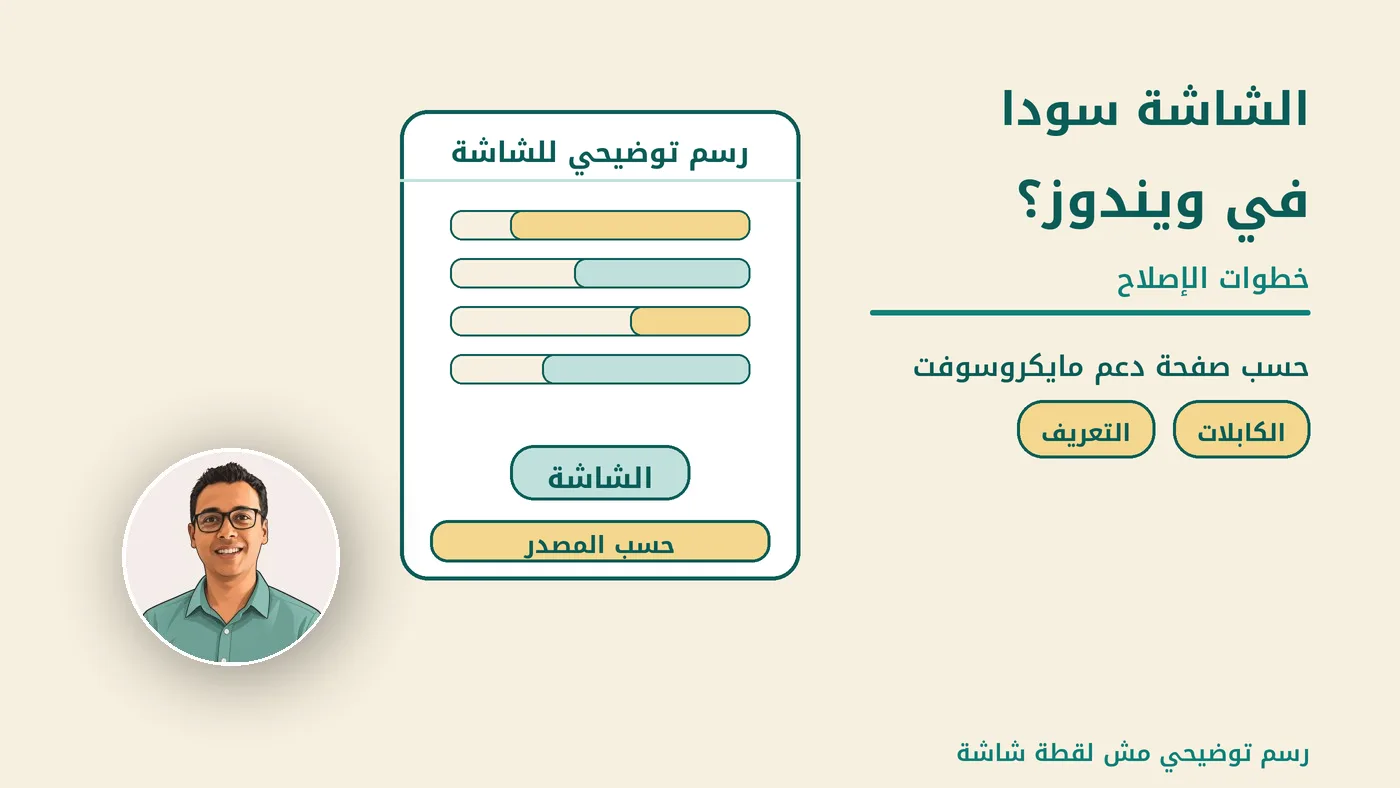
المرجع الوحيد للمقال صفحة "Troubleshooting blank screens in Windows" في دعم مايكروسوفت: https://support.microsoft.com/en-us/windows/hardware/display-graphics/troubleshooting-blank-screens-in-windows . الصفحة من غير تاريخ ظاهر، فراجعها بنفسك قبل ما تعمل أي حاجة. وهي مكتوبة لويندوز 11 وويندوز 10 مع بعض، وبتقول إن الشاشة الفاضية، اللي كتير بيسموها "شاشة سودا"، ممكن تحصل لأسباب كتير، سواء عند التشغيل أو بعد تسجيل الدخول أو بعد تحديث. الرسومات في المقال توضيحية مش لقطات شاشة، والصورة اللي في النص مش من الصفحة.
الصفحة بتقسّم الحالات إزاي
الصفحة بتقول إنك ممكن تقابل الشاشة الفاضية في مواقف زي دي:
- شاشة فاضية ومعاها مؤشر: الصفحة بتقول غالبا السبب عملية متوقفة في ويندوز أو مشكلة في التعريف.
- شاشة فاضية عند تسجيل الدخول: الصفحة بتقول ممكن تكون من إعداد غلط لإخراج الشاشة أو ملف مستخدم تالف.
- شاشة فاضية بعد تحديث: الصفحة بتقول في الغالب مرتبطة بتعريفات مش متوافقة أو تحديثات ما اكتملتش.
- شاشة فاضية ومعاها مؤشر بيرمش: الصفحة بتقول السبب إن الـ UEFI (أو BIOS) مش لاقي جهاز يقلّع منه.
وفي أول الصفحة ملاحظة: لو ظهرت رسالة خطأ على الشاشة السودا، زي "Your device ran into a problem and needs to restart"، الصفحة بتحيلك لصفحة "Troubleshooting Windows unexpected restarts and stop code errors" على الرابط https://support.microsoft.com/en-us/topic/60b01860-58f2-be66-7516-5c45a66ae3c6 . ولو معاك جهاز Surface، بتحيلك لصفحة "Surface won't turn on or start" على الرابط https://support.microsoft.com/en-us/topic/1e181652-3db8-5ca1-9649-7390fafb102a . إحنا مش بنشرح الصفحتين دول هنا.
الخطوات الأساسية
الصفحة بتقول جرّب الآتي:
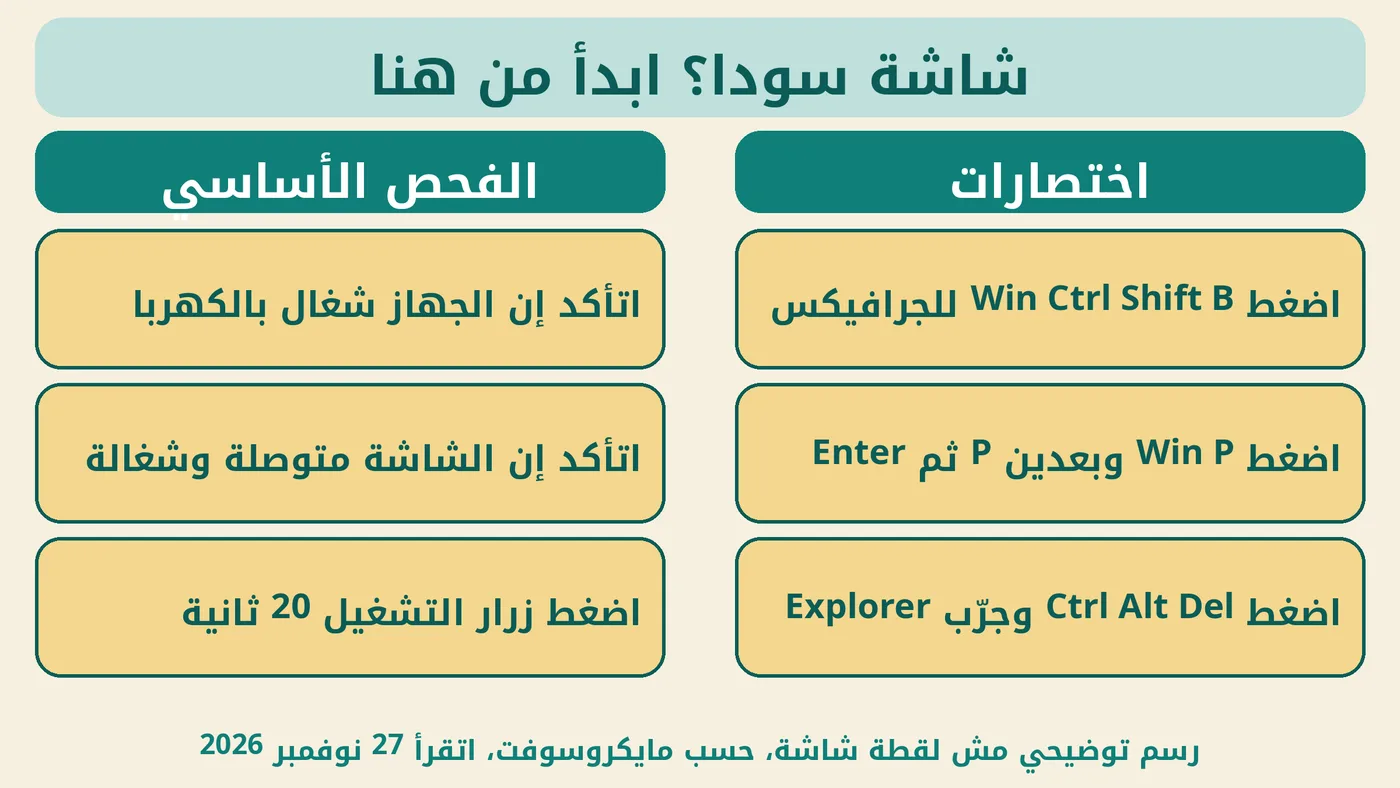
- افحص الوصلات. اتأكد إن جهازك مشحون كفاية أو متوصّل بالكهربا. ولو بتستخدم شاشة خارجية، اتأكد إنها متوصلة وفي الكهربا ومشغّلة.
- صحّي الشاشة. اضغط Windows + Ctrl + Shift + B عشان تعيد ضبط تعريف الجرافيكس. الصفحة بتقول لو نجحت هتسمع صفارة أو هتشوف الشاشة بتومض.
- افحص وضع العرض. اضغط Windows + P، وبعدين اضغط P تاني وبعدها Enter عشان تلف على أوضاع العرض، زي شاشة الكمبيوتر بس، أو تكرار الشاشة، أو تمديدها.
- استخدم Ctrl + Alt + Del. لو ظهرت شاشة الأمان، الصفحة بتقول جرّب تفتح Task Manager وتعيد تشغيل Windows Explorer.
- أعد التشغيل بالقوة. اضغط زرار التشغيل واستمر 20 ثانية، زي ما الصفحة بتقول.
الخطوات المتقدمة
الصفحة بتقدم خمس خطوات متقدمة.
1. افحص الكابلات
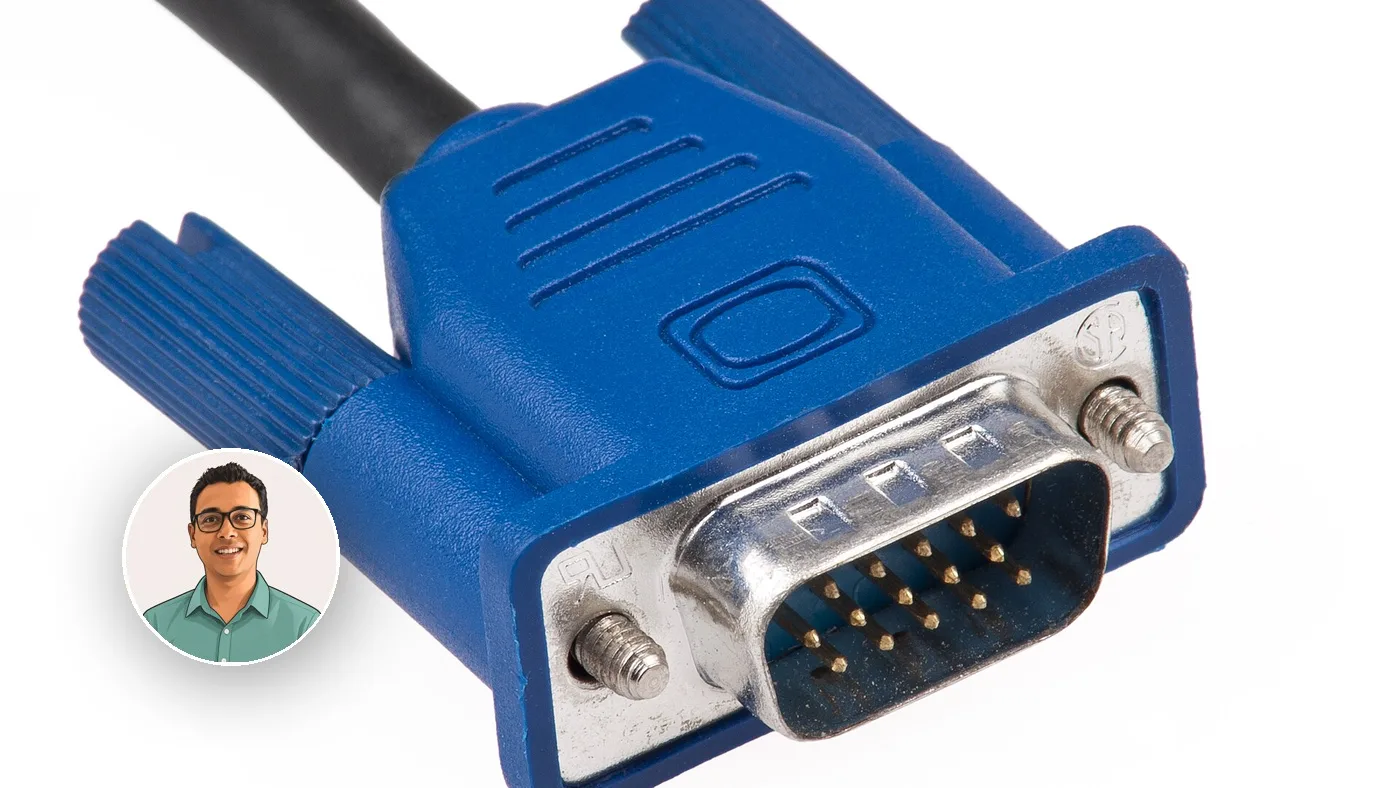
اتأكد إن كل الكابلات، HDMI وDisplayPort وVGA، متوصلة كويس. جرّب شاشة تانية أو كابل تاني عشان تستبعد مشكلة العتاد. ولو معاك لابتوب، الصفحة بتقول افصل الشاشات الخارجية والأجهزة الملحقة.
2. ادخل على Safe Mode لو الشاشة لسه فاضية
الصفحة بتقول:
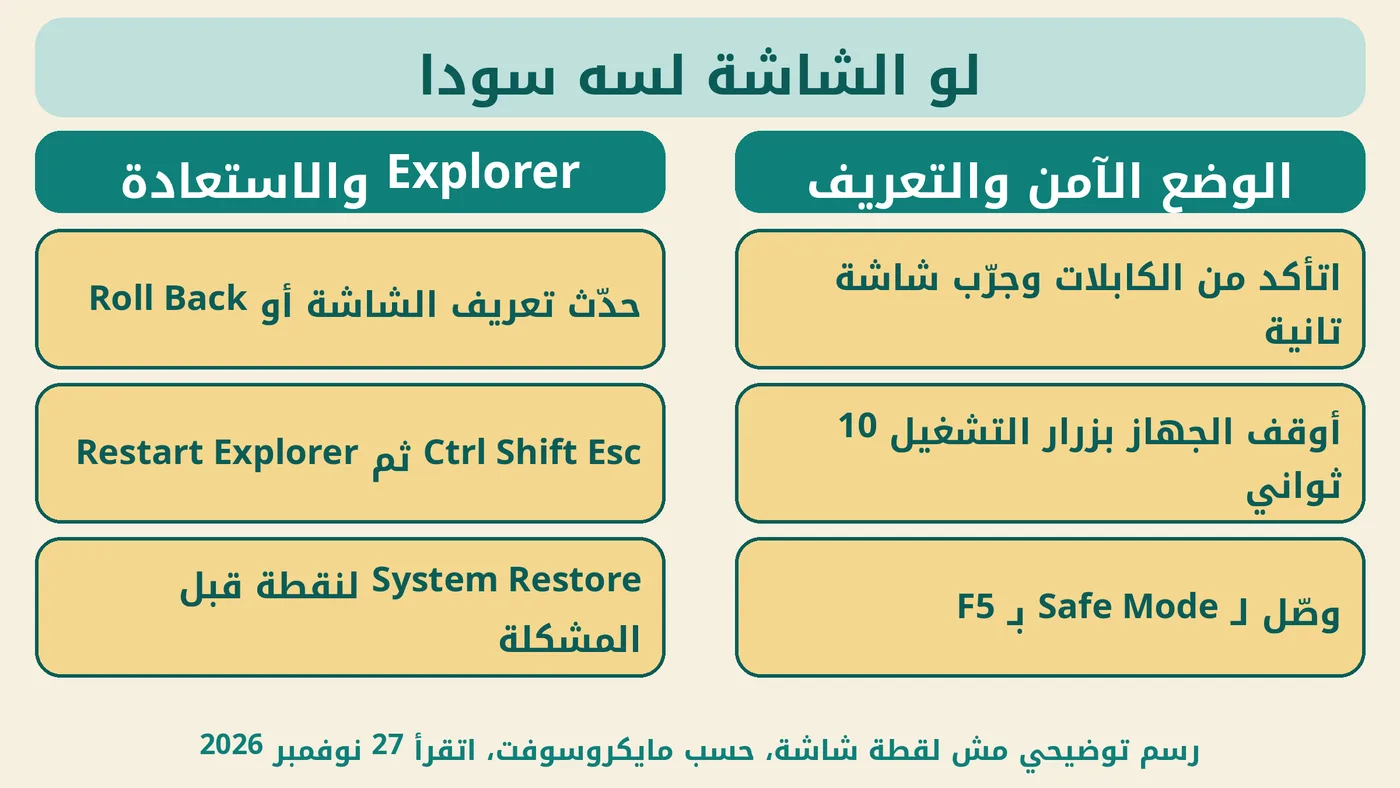
- أوقف الجهاز بالقوة بالضغط على زرار التشغيل 10 ثواني.
- كرر ده من 2 لـ 3 مرات لحد ما ويندوز يدخل على Recovery Mode.
- روح على Troubleshoot ثم Advanced Options ثم Startup Settings ثم Restart.
- اضغط F5 عشان تقلّع على Safe Mode with Networking.
3. حدّث تعريف الشاشة أو ارجع للقديم
الصفحة بتقول وانت في Safe Mode افتح Device Manager، ووسّع Display adapters، وكليك يمين على كارت الشاشة واختار Update driver. ولو المشكلة بدأت بعد تحديث، اختار Roll back driver بدل ما تحدّث.
4. أعد تشغيل Windows Explorer لو المؤشر ظاهر
دي للحالة اللي فيها شاشة فاضية ومؤشر ظاهر. اضغط Ctrl + Shift + Esc عشان تفتح Task Manager. دوّر على Windows Explorer، كليك يمين عليه واختار Restart. ولو مش موجود في القايمة، روح على File ثم Run new task، واكتب explorer.exe واضغط Enter.
5. استخدم System Restore لو المشكلة بدأت قريب
الصفحة بتقول ادخل على Safe Mode أو Recovery Mode، وروح على Troubleshoot ثم Advanced Options ثم System Restore، واختار نقطة استعادة من قبل ما المشكلة تبدأ.
اللي الصفحة فيها وإحنا مش بنشرحه
صفحة الأخطاء اللي بتظهر على الشاشة السودا (stop code) وصفحة Surface ليهم خطواتهم الخاصة في صفحاتهم، وإحنا بس بنذكرهم لأن المصدر بيشير ليهم. وكمان الصفحة مش بتقول كل حالة من الحالات الأربعة فوق تتحل بأنهي خطوة بالظبط، فاحنا مش بنقول إن خطوة معينة بتحل حالة معينة.
ملخص سريع
حسب صفحة مايكروسوفت: افحص الكهربا والوصلات والشاشة الخارجية، وجرّب Windows + Ctrl + Shift + B، وبعدها Windows + P، وبعدها Ctrl + Alt + Del وإعادة تشغيل Windows Explorer، ولو لسه أعد التشغيل بالقوة بضغطة 20 ثانية. ولو المشكلة مستمرة، افحص الكابلات وجرّب شاشة تانية، وادخل على Safe Mode، وحدّث تعريف الشاشة أو ارجع للقديم، وأعد تشغيل Windows Explorer، ولو المشكلة بدأت قريب جرّب System Restore. الكلام ده مبني على الصفحة، مش على تجربتنا.
المصدر
- Troubleshooting blank screens in Windows، دعم مايكروسوفت (من غير تاريخ ظاهر، اتقرأت 27 نوفمبر 2026): https://support.microsoft.com/en-us/windows/hardware/display-graphics/troubleshooting-blank-screens-in-windows
- Troubleshooting Windows unexpected restarts and stop code errors (الصفحة بتحيل ليها، من غير شرح): https://support.microsoft.com/en-us/topic/60b01860-58f2-be66-7516-5c45a66ae3c6
- Surface won't turn on or start (الصفحة بتحيل ليها، من غير شرح): https://support.microsoft.com/en-us/topic/1e181652-3db8-5ca1-9649-7390fafb102a
- صورة وصلة VGA: ويكيميديا كومنز، Evan-Amos، ملك عام: https://commons.wikimedia.org/wiki/File:Vga-cable.jpg
اتفرج كمان


تقييمات الزوار
لسه مفيش تقييمات. كن أول واحد يقيّم.

سؤال جديد كل يوم
تابعنا من المكان اللي يريحك.