الكمبيوتر بطيء أو بيهنّج على ويندوز؟ حسب مايكروسوفت
الكمبيوتر بطيء أو بيهنّج على ويندوز؟ صفحة دعم مايكروسوفت الرسمية "Tips to improve PC performance in Windows" فيها 12 حل مرتبين، وبتقول جرّب كلهم لأن أسباب البطء بتكون كتير. المقال ده بيلخص الخطوات دي لويندوز 11، والصفحة اتقرأت يوم 27 نوفمبر 2026. تنبيه من الأول: إحنا مش تابعين لمايكروسوفت، ده نقل لكلام الصفحة مش اختبار منّا، ومعندناش جهاز جربنا عليه الخطوات بنفسنا. ومن غير وعود بنتيجة معينة.
المصدر قبل ما نبدأ
المرجع الوحيد للمقال الصفحة دي من دعم مايكروسوفت: https://support.microsoft.com/en-us/windows/experience/performance-optimization/tips-to-improve-pc-performance-in-windows . الصفحة من غير تاريخ ظاهر، وفيها تبويبين لويندوز 11 وويندوز 10، وإحنا بنلخص ويندوز 11 بس. الصفحة بتقول إن الجهاز ممكن يبقى بطيء بسبب مساحة تخزين قليلة، أو تطبيقات كتير بتشتغل مع بدء التشغيل، أو برامج قديمة، أو عتاد مبقاش مناسب. وبتنبّه إن الأجهزة القديمة اللي عتادها قديم ممكن ما تلاحظش تحسّن كبير من الخطوات دي، وإن ترقية الجهاز ممكن تكون الحل الأبعد. الرسومات في المقال توضيحية مش لقطات شاشة.
1. فحص سريع في Windows Security
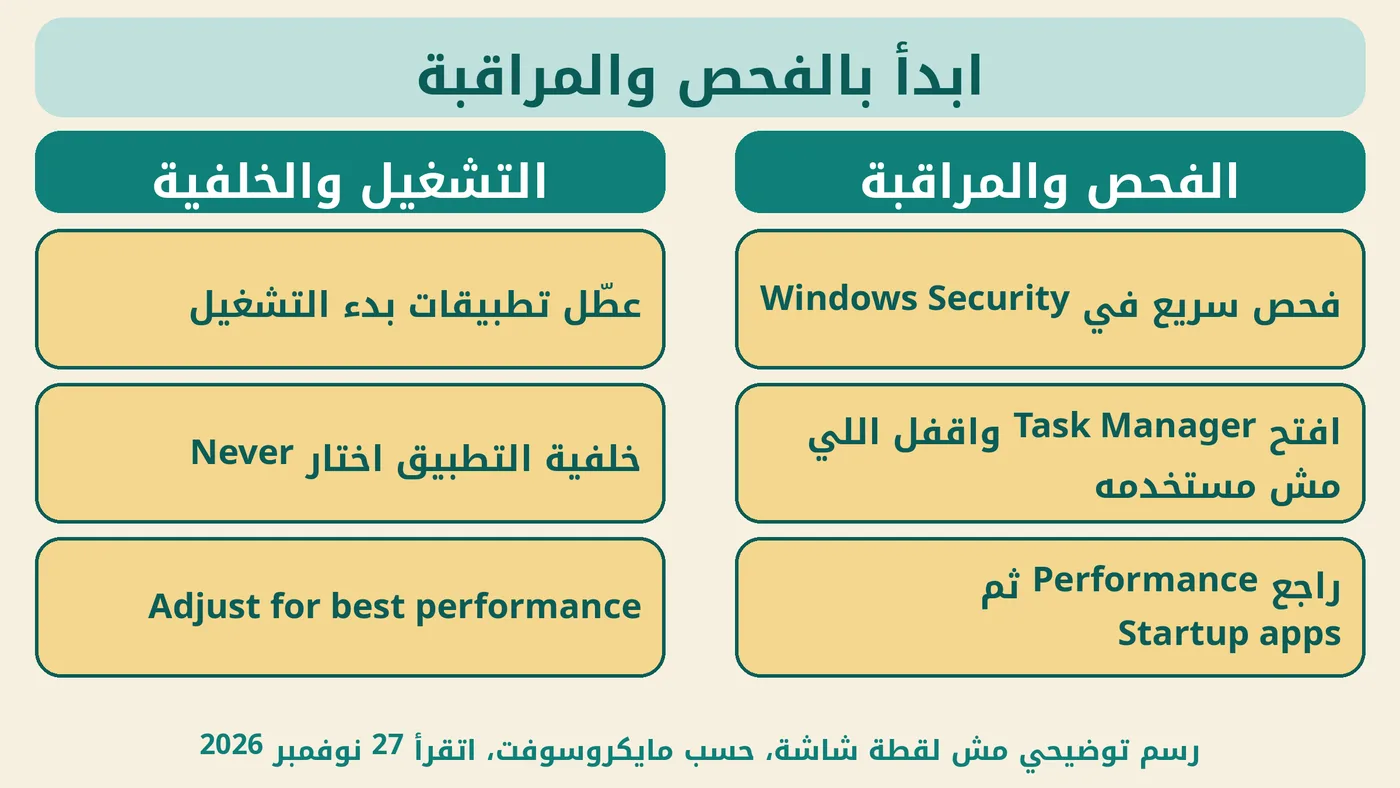
الصفحة بتقول إن البرامج الضارة ممكن تستهلك من المعالج والقرص. الخطوات: Start ثم Settings ثم Privacy & security ثم Windows Security ثم Virus & threat protection، واختار Quick scan. الصفحة بتقول إن الجهاز ممكن يعمل إعادة تشغيل لو العملية احتاجت كده. وعندنا مقال عن فحص الفيروسات في أمن ويندوز لو عايز تفاصيل أكتر: https://youtube.bettryflyeg.online/blog/%D9%81%D8%AD%D8%B5-%D8%A7%D9%84%D9%81%D9%8A%D8%B1%D9%88%D8%B3%D8%A7%D8%AA-%D9%81%D9%8A-%D8%A3%D9%85%D9%86-%D9%88%D9%8A%D9%86%D8%AF%D9%88%D8%B2-%D8%AD%D8%B3%D8%A8-%D9%85%D8%A7%D9%8A%D9%83%D8%B1%D9%88%D8%B3%D9%88%D9%81%D8%AA
2. افتح Task Manager وقفل اللي مش مستخدمه
اضغط Ctrl + Shift + Esc عشان تفتح Task Manager. من تبويب Processes، كليك يمين على التطبيقات اللي مش بتستخدمها واقفلها. وبعدين بص على تبويبات Performance وStartup apps عشان تعرف المكونات اللي بتستهلك موارد كتير، حسب الصفحة.
3. عطّل تطبيقات بدء التشغيل
الصفحة بتقول إن التطبيقات اللي بتشتغل مع بدء التشغيل ممكن تبطّأ الإقلاع وتزوّد النشاط في الخلفية. افتح Task Manager بنفس الاختصار، واختار Startup apps من القايمة اللي على الشمال، وكليك يمين على التطبيقات اللي مش عايزها تشتغل أوتوماتيك، واختار Disable. عندنا مقال مخصوص لإيقاف تطبيقات بدء التشغيل: https://youtube.bettryflyeg.online/blog/%D8%A5%D9%8A%D9%82%D8%A7%D9%81-%D8%AA%D8%B7%D8%A8%D9%8A%D9%82%D8%A7%D8%AA-%D8%A8%D8%AF%D8%A1-%D8%A7%D9%84%D8%AA%D8%B4%D8%BA%D9%8A%D9%84-%D9%81%D9%8A-%D9%88%D9%8A%D9%86%D8%AF%D9%88%D8%B2-%D8%AD%D8%B3%D8%A8-%D9%85%D8%A7%D9%8A%D9%83%D8%B1%D9%88%D8%B3%D9%88%D9%81%D8%AA
4. اظبط صلاحيات التطبيقات في الخلفية
الصفحة بتقول إن بعض التطبيقات بتشغّل عمليات في الخلفية حتى لو مش مفتوحة. روح على Start ثم Settings ثم Apps ثم Installed apps. دوّر على التطبيق، واختار More options وبعدها Advanced options. تحت Background app permissions، في قايمة Let this app run in the background اختار Never.
5. اختار أفضل أداء في التأثيرات المرئية
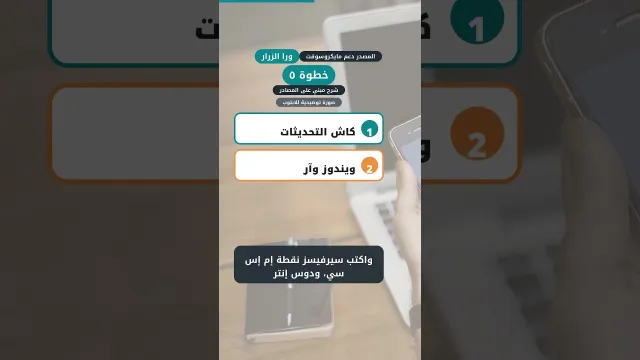
الصفحة بتقول إن التأثيرات المرئية في ويندوز 11 بتستهلك من موارد الجهاز. افتح Start واكتب Adjust the appearance and performance of Windows وافتحها. من تبويب Visual Effects اختار Adjust for best performance.
6. خلّي Power mode على Best performance
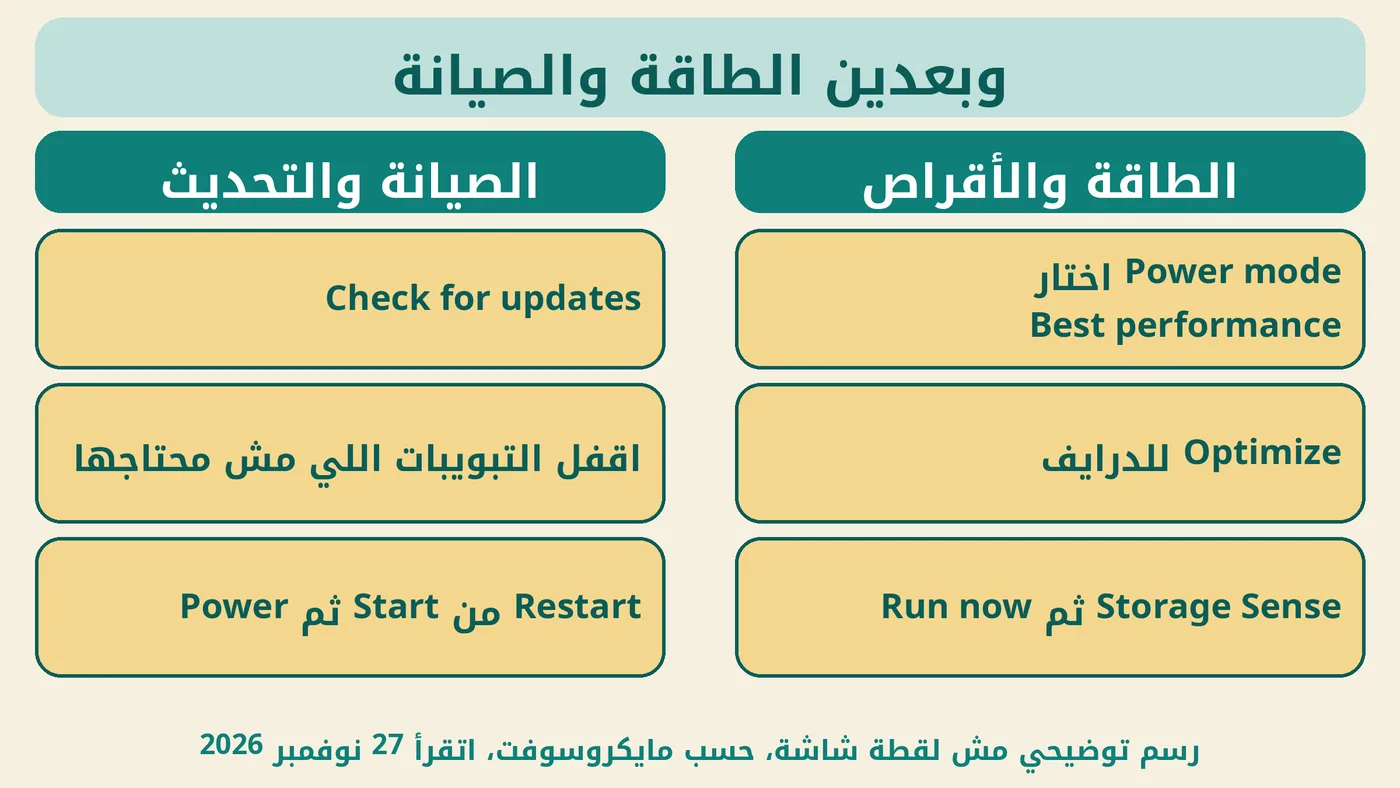
روح على Start ثم Settings ثم System ثم Power & battery. من قايمة Power mode اختار Best performance. الصفحة بتنبّه إن الاختيار ده بيزوّد استهلاك الطاقة، وعلى اللابتوب البطارية هتخلص أسرع والجهاز ممكن يسخن أكتر، فاستخدمه لما تحتاجه ولما الكهربا مش مشكلة.
7. Optimize Drives
افتح Start واكتب Defragment and Optimize Drives وافتحها. اختار الدرايف اللي عايز تحسّنه واضغط Optimize، حسب الصفحة.
8. شغّل Storage Sense وفضّي المساحة
الصفحة بتقول إن المساحة القليلة ممكن تأثر على الأداء. روح على Start ثم Settings ثم System ثم Storage، واختار Storage Sense، وبعدها Run Storage Sense now. الصفحة كمان بتشرح مسح الملفات المؤقتة يدوي من Temporary files، وبتذكر Disk Cleanup. وعندنا مقال عن تفريغ المساحة على ويندوز 11: https://youtube.bettryflyeg.online/blog/%D8%AA%D9%81%D8%B1%D9%8A%D8%BA-%D9%85%D8%B3%D8%A7%D8%AD%D8%A9-%D8%B9%D9%84%D9%89-%D9%88%D9%8A%D9%86%D8%AF%D9%88%D8%B2-11-%D8%AE%D8%B7%D9%88%D8%A9-%D8%A8%D8%AE%D8%B7%D9%88%D8%A9-%D8%AD%D8%B3%D8%A8-%D9%85%D8%A7%D9%8A%D9%83%D8%B1%D9%88%D8%B3%D9%88%D9%81%D8%AA
9. شوف التحديثات
الصفحة بتقول إن تحديثات ويندوز ممكن تحتوي على إصلاحات. روح على Start ثم Settings ثم Windows Update ثم Check for updates. ولو الحالة You're up to date، شوف Advanced options ثم Optional updates وثبّت اللي يظهر، وفيها أحيانا تعريفات.
10. اقفل اللي مش محتاجه وأعد التشغيل
الصفحة بتقول إن كتر البرامج وتبويبات المتصفح المفتوحة ممكن تبطّأ الجهاز. اقفل اللي مش محتاجه، ولو الأداء لسه زي ما هو اعمل Start ثم Power ثم Restart. بعد إعادة التشغيل افتح البرامج اللي محتاجها بس، واقفلها لما تخلّص.
اللي الصفحة فيها وإحنا مش بنشرحه
الصفحة فيها حلين زيادة: إزالة التطبيقات اللي مش بتستخدمها من Installed apps، وإيقاف إشعارات التطبيقات اللي مش محتاجها من إعدادات Notifications. وبتذكر كمان تطبيق Microsoft PC Manager اللي فيه أدوات للتنظيف وإدارة تطبيقات بدء التشغيل. وفيها تبويب ويندوز 10 بخطواته الخاصة، وكلها مش مشروحة هنا.
ملخص سريع
حسب صفحة مايكروسوفت لويندوز 11: اعمل Quick scan من Windows Security، وراجع Task Manager، وعطّل تطبيقات بدء التشغيل، واظبط صلاحيات الخلفية على Never، واختار Adjust for best performance، وPower mode على Best performance لو الطاقة مش مشكلة. بعدها Optimize Drives، وشغّل Storage Sense، وشوف التحديثات، وأعد التشغيل. الكلام ده مبني على الصفحة، مش على تجربتنا.
المصدر
- Tips to improve PC performance in Windows، دعم مايكروسوفت (من غير تاريخ ظاهر، اتقرأت 27 نوفمبر 2026): https://support.microsoft.com/en-us/windows/experience/performance-optimization/tips-to-improve-pc-performance-in-windows
- صورة المبرّد: ويكيميديا كومنز، Douglas Paul Perkins، CC BY 3.0: https://commons.wikimedia.org/wiki/File:Computer_heatsink_and_fan.jpg
اتفرج كمان



تقييمات الزوار
لسه مفيش تقييمات. كن أول واحد يقيّم.

سؤال جديد كل يوم
تابعنا من المكان اللي يريحك.