مستكشف الملفات مش بيفتح أو مش بيشتغل على ويندوز؟ حسب مايكروسوفت
مستكشف الملفات (File Explorer) مش بيفتح أو مش بيبدأ على ويندوز؟ صفحة دعم مايكروسوفت الرسمية "Fix File Explorer if it won't open or start" بتعدّد خطوات بسيطة تجرّبها بالترتيب. المقال ده ملخص لخطوات الصفحة، والصفحة اتقرأت يوم 27 نوفمبر 2026. تنبيه من الأول: إحنا مش تابعين لمايكروسوفت، ده نقل لكلام الصفحة مش اختبار منّا، ومعندناش جهاز جربنا عليه الخطوات بنفسنا.
المصدر قبل ما نبدأ
المرجع الوحيد للمقال الصفحة دي من دعم مايكروسوفت: https://support.microsoft.com/en-us/windows/experience/fileexplorer/fix-file-explorer-if-it-won-t-open-or-start . الصفحة من غير تاريخ ظاهر، فراجعها بنفسك قبل ما تعمل أي حاجة. فيها تبويبين، واحد لويندوز 11 وواحد لويندوز 10، وخطواتهم مختلفة. هنفصلهم تحت بعناوين واضحة عشان متتلخبطش. الصفحة بتقول إن المشكلة بتعطّل مهام يومية زي لقيان الملفات وفتح المجلدات وإدارة المساحة. والرسومات في المقال توضيحية مش لقطات شاشة.
الأول: إزاي بتفتح مستكشف الملفات حسب الصفحة
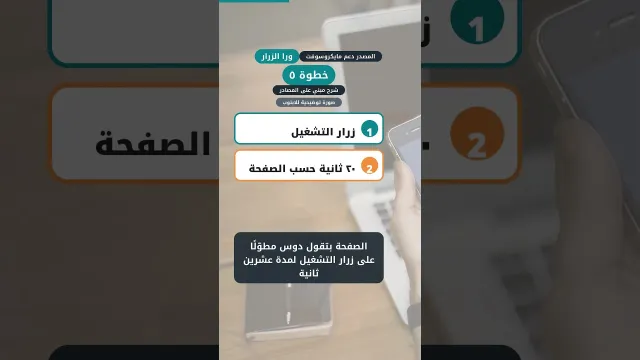
في ويندوز 11 بتختار File Explorer من شريط المهام أو بتضغط Windows + E. وفي ويندوز 10 نفس الحاجة، أو Start ثم Documents اللي تحت أيقونة المستخدم مباشرة. وبعدها الصفحة بتقول: دي حاجات تجرّبها لو المستكشف مش بيفتح.
لو بتستخدم ويندوز 11
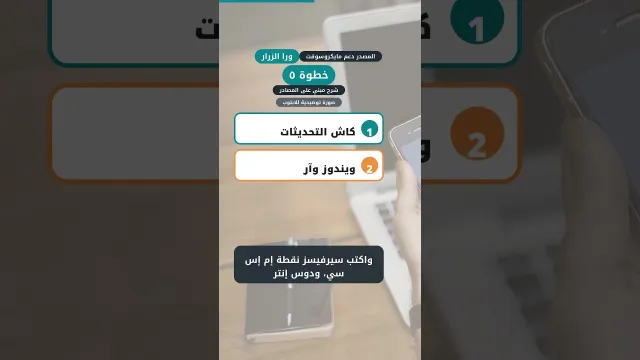
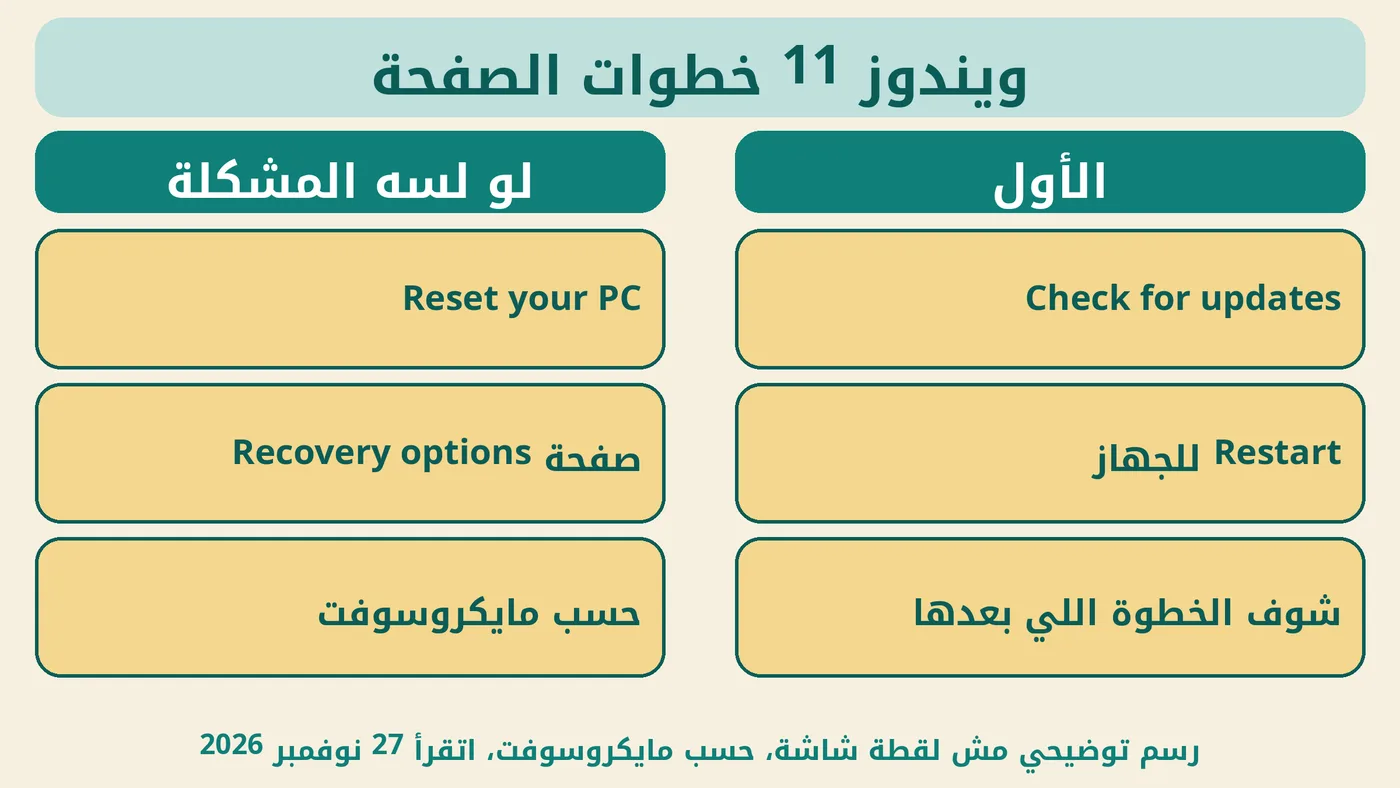
1. شوف التحديثات
روح على Start ثم Settings ثم Windows Update، واضغط Check for updates. ثبّت أي تحديثات متاحة، وأعد تشغيل الجهاز لو طُلب منك.
2. أعد تشغيل الجهاز
الصفحة بتقول حتى لو مفيش تحديثات محتاجة إعادة تشغيل، إعادة التشغيل بتضمن إن أي تحديثات معلّقة اتثبتت.
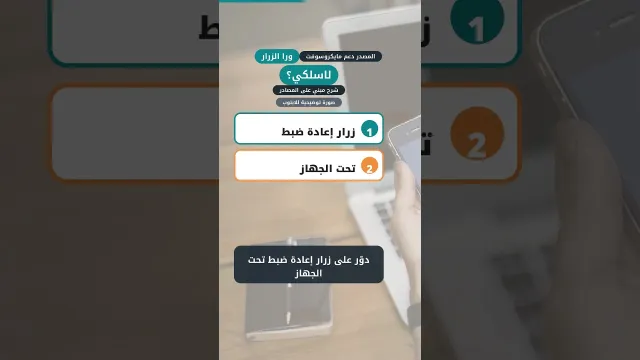
3. أعد ضبط الجهاز
الصفحة بتقول لو جرّبت الخطوات اللي فاتت والمستكشف لسه مش بيبدأ، ممكن إعادة ضبط الجهاز (Reset your PC) تساعد. ومن غير ما تشرح التفاصيل، بتحيلك لصفحة "Recovery options in Windows" لمعلومات أكتر. إحنا هنا مش بنشرح خطوات إعادة الضبط، فاقرأ صفحة مايكروسوفت دي بنفسك قبل ما تقرر.
لو بتستخدم ويندوز 10
الخطوات دي من تبويب ويندوز 10 في الصفحة، ومش بتخص ويندوز 11.
1. شوف التحديثات
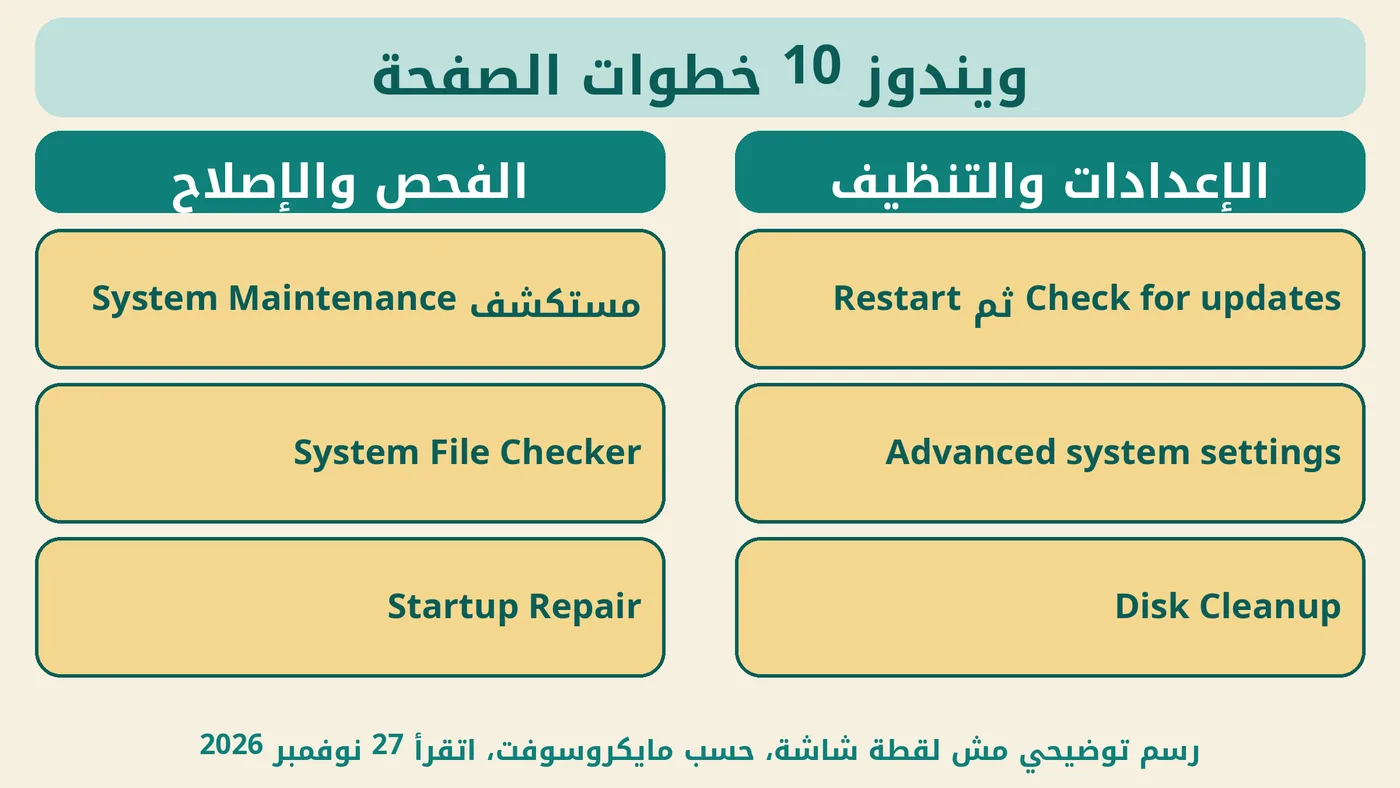
Start ثم Settings ثم Update & Security ثم Windows Update، واضغط Check for updates. ثبّت أي تحديثات متاحة وأعد التشغيل لو طُلب منك.
2. أعد تشغيل الجهاز
نفس كلام ويندوز 11: إعادة التشغيل بتضمن تثبيت أي تحديثات معلّقة حتى لو مش ظاهر إنها محتاجة.
3. اظبط إعدادات النظام المتقدمة والذاكرة الافتراضية
- اكتب control panel في خانة البحث على شريط المهام، واختار Control Panel من النتايج.
- اختار System and Security ثم System ثم Advanced system settings.
- من تبويب Advanced، تحت Performance اختار Settings ثم Advanced.
- اتأكد إن الخيار Adjust for best performance of مضبوط على Programs.
- تحت Virtual memory اختار Change، واتأكد إن Automatically manage paging file sizes for all drives متعلّم عليه.
- اختار OK ثم Apply، وبعدين أعد تشغيل الجهاز.
4. شغّل Disk Cleanup
اكتب disk cleanup في خانة البحث على شريط المهام واختار Disk Cleanup. اختار درايف واضغط OK، وعلّم على كل نوع ملفات، وتأكد إن مفيش حاجة مهمة في Recycle Bin قبل ما تفضّيه حسب تنبيه الصفحة، وبعدين OK.
5. شغّل System Maintenance troubleshooter
افتح Control Panel، وفي View by اختار Large icons أو Small icons. اختار Troubleshooting ثم View all ثم System Maintenance. في المستكشف اختار Next ثم Try troubleshooting as an administrator، وراجع النتايج.
6. افحص ملفات النظام
الصفحة بتقول شوف لو ملفات النظام ناقصة أو تالفة، وبتحيلك لصفحة "Using System File Checker in Windows" لمعلومات أكتر. أمر الفحص نفسه مش مكتوب في الصفحة اللي لخصناها، فاقرأ الصفحة دي من عند مايكروسوفت.
7. شغّل Automatic Repair عن طريق Startup Repair
الصفحة بتوصف Automatic Repair بإنها أداة بتحاول تصلّح تلف في الـ registry. الخطوات:
- Start ثم Settings ثم Update & Security.
- اختار Recovery، وتحت Advanced startup اختار Restart now. الصفحة بتقول ممكن تحتاج تختار Windows 10 Advanced Startup، أو ده يحصل أوتوماتيك.
- في شاشة Choose an option اختار Troubleshoot ثم Advanced options ثم Startup Repair.
- اختار حساب واكتب كلمة السر. Automatic Repair بيبدأ، والجهاز ممكن يعمل إعادة تشغيل أثناء العملية.
لو المستكشف لسه مش بيشتغل
الصفحة بتختم بإنك لو جرّبت الخطوات دي ومستكشف الملفات لسه مش شغال بثبات، تبعت ملاحظاتك لمايكروسوفت عن طريق Feedback Hub عشان يبحثوا في المشكلة. الصفحة مش بتقدم حلول تانية.
ملخص سريع
حسب صفحة مايكروسوفت: في ويندوز 11، شوف التحديثات وأعد التشغيل، وبعدها فكّر في إعادة ضبط الجهاز من Recovery options. في ويندوز 10، شوف التحديثات وأعد التشغيل، واظبط Advanced system settings والذاكرة الافتراضية، وشغّل Disk Cleanup وSystem Maintenance، وافحص ملفات النظام، وجرّب Startup Repair. الكلام ده مبني على الصفحة، مش على تجربتنا.
المصدر
- Fix File Explorer if it won't open or start، دعم مايكروسوفت (من غير تاريخ ظاهر، اتقرأت 27 نوفمبر 2026): https://support.microsoft.com/en-us/windows/experience/fileexplorer/fix-file-explorer-if-it-won-t-open-or-start
- صورة الأدراج: ويكيميديا كومنز، Watty62، CC BY-SA 4.0: https://commons.wikimedia.org/wiki/File:Card_Filing_Cabinet.jpg
اتفرج كمان


تقييمات الزوار
لسه مفيش تقييمات. كن أول واحد يقيّم.

سؤال جديد كل يوم
تابعنا من المكان اللي يريحك.