تنظيم ملفات الماك في فولدرات: فولدر جديد وتجميع ودمج

المقال ده ملخص لصفحة واحدة من دعم أبل الرسمي عن تنظيم الملفات في فولدرات على الماك. الصفحة من غير تاريخ ظاهر واتقرأت يوم 28 نوفمبر 2026، ومش بتحدد إصدار macOS. تنبيه: إحنا مش تابعين لأبل، ده نقل لكلام الصفحة مش اختبار منّا، ومعندناش جهاز ماك جربنا عليه الخطوات بنفسنا. والصفحة مش بتقارن بويندوز.
ليه الفولدرات
حسب الصفحة، كل حاجة على الماك، من مستندات وصور وموسيقى وتطبيقات، متنظمة في فولدرات. ومع كل مستند تعمله أو تطبيق تنزله، تقدر تعمل فولدرات جديدة عشان تفضل منظم.
إزاي تعمل فولدر جديد
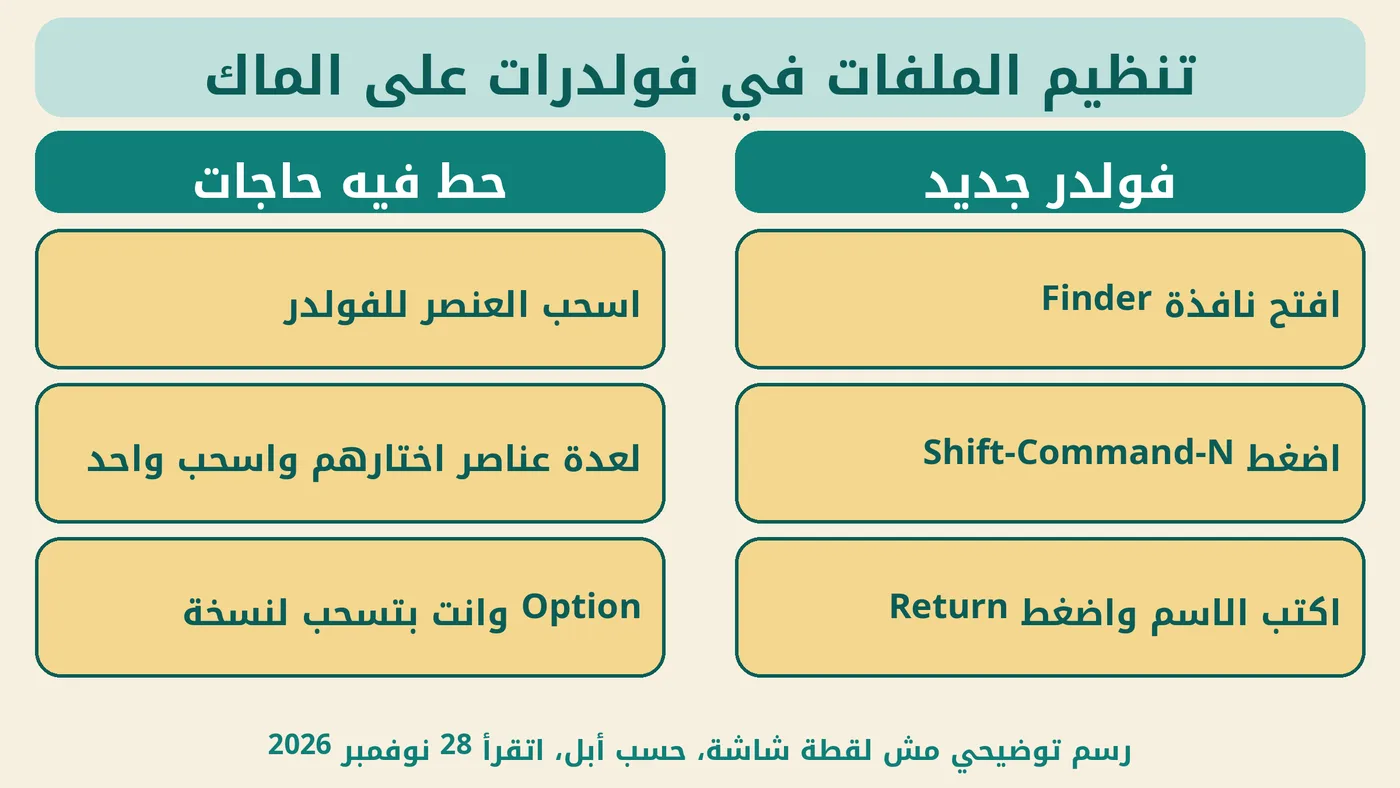
- اضغط على أيقونة Finder في الـ Dock عشان تفتح نافذة Finder، وروح للمكان اللي عايز تعمل فيه الفولدر. أو اضغط على سطح المكتب لو عايز الفولدر هناك.
- اختار File ثم New Folder، أو اضغط Shift-Command-N. لو أمر New Folder باهت (dimmed)، الصفحة بتقول إنك مش هتقدر تعمل فولدر في المكان الحالي.
- اكتب اسم الفولدر واضغط Return.
إزاي تحط حاجات في فولدر
الصفحة بتقول إنك تفتح نافذة Finder وبعدين تعمل واحد من دول:
- عنصر واحد: اسحبه للفولدر.
- أكتر من عنصر: اختار العناصر، وبعدين اسحب واحد منهم للفولدر، فكل العناصر المختارة بتتنقل.
- لو عايز العنصر يفضل في مكانه وتحط نسخة منه في الفولدر: اختاره واضغط مطوّل على Option وانت بتسحبه للفولدر.
وبالنسبة لتفاصيل السحب للنقل والنسخ وإيه تعمل لو مش شغال، عندنا مقال لوحده: نقل ونسخ الملفات في الماك بالسحب.

تجميع كذا عنصر في فولدر جديد بسرعة
الصفحة بتقول إنك تقدر تعمل فولدر جديد من عناصر على سطح المكتب أو في نافذة Finder:
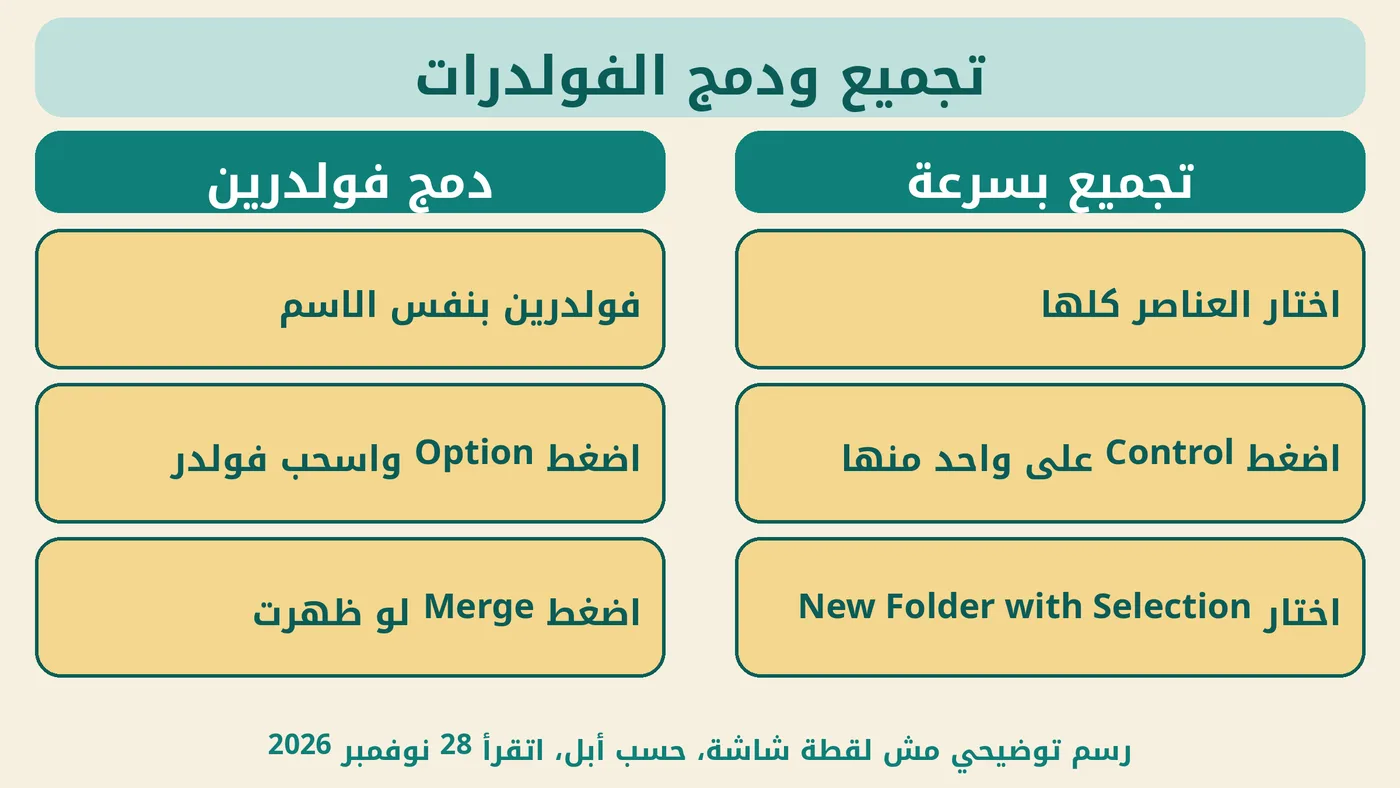
- اختار كل العناصر اللي عايز تجمّعها.
- اضغط Control واضغط على واحد من العناصر المختارة، وبعدين اختار New Folder with Selection.
- اكتب اسم الفولدر واضغط Return.
إزاي تدمج فولدرين بنفس الاسم
لو عندك فولدرين بنفس الاسم في مكانين مختلفين، الصفحة بتقول إنك تقدر تدمجهم في فولدر واحد. اضغط مطوّل على Option، واسحب فولدر لمكان فيه فولدر بنفس الاسم. في نافذة الحوار اللي بتظهر، اضغط Merge.
وأبل بتوضح إن خيار Merge بيظهر بس لو واحد من الفولدرين فيه عناصر مش موجودة في التاني. ولو الفولدرين فيهم نسخ مختلفة من ملفات بنفس الاسم، الخيارات الوحيدة هي Stop أو Replace. الصفحة مش بتشرح أكتر من كده، فمش هنزوّد.
Smart Folder
في آخر الصفحة جملة بتقول إنك لو عايز تحتفظ بقايمة ملفات جنب بعضها فيها حاجة مشتركة حسب معايير بتحددها، استخدم Smart Folder. الصفحة بتحيل لمقال تاني لتفاصيله، وإحنا بنذكرها هنا بس.
حاجات في الصفحة مش بنغطيها هنا
الصفحة بتذكر كمان خطوات تانية في قسم نقل العناصر: سحب محتوى النافذة للفولدر من جنب عنوانها، وعمل alias بالضغط على Option وCommand، وعمل نسخة في نفس الفولدر بـ File ثم Duplicate أو Command-D، ونسخ ونقل الملفات لدرايف تاني. ومش بنغطي ده هنا عشان نفضل على الفولدرات الجديدة والتجميع والدمج. وفيه كمان روابط لمقالات أبل عن iCloud Drive ومعلومات الملف وإعادة التسمية والحذف.
ملخص سريع
حسب أبل: اعمل فولدر جديد بـ File ثم New Folder أو Shift-Command-N، واكتب الاسم واضغط Return. اسحب العناصر للفولدر، واضغط Option وانت بتسحب لو عايز نسخة. لتجميع عناصر مختارة اضغط Control عليها واختار New Folder with Selection. ولدمج فولدرين بنفس الاسم اضغط Option واسحب واحد منهم واختار Merge لما تظهر. ولو الملفات المتشابهة مختلفة النسخ، الخيارات Stop أو Replace. الكلام ده مبني على الصفحة، مش على تجربتنا.
المصدر
- Organize files in folders on Mac، دعم أبل (من غير تاريخ ظاهر، اتقرأ 28 نوفمبر 2026): https://support.apple.com/guide/mac-help/organize-files-with-folders-mh26885/mac
- صورة الأرشيف: ويكيميديا كومنز، Samuel Zeller، CC0: https://commons.wikimedia.org/wiki/File:Archive_storage_(Unsplash).jpg
اتفرج كمان



تقييمات الزوار
لسه مفيش تقييمات. كن أول واحد يقيّم.

سؤال جديد كل يوم
تابعنا من المكان اللي يريحك.