معلومات الملف والفولدر والدرايف على الماك: Get Info وشريط المسار
المقال ده ملخص لصفحة واحدة من دعم أبل الرسمي عن عرض معلومات الملفات والفولدرات والدرايفات على الماك. الصفحة من غير تاريخ ظاهر واتقرأت يوم 28 نوفمبر 2026، ومش بتحدد إصدار macOS. تنبيه: إحنا مش تابعين لأبل، ده نقل لكلام الصفحة مش اختبار منّا، ومعندناش جهاز ماك جربنا عليه الخطوات بنفسنا. والصفحة مش بتقارن بويندوز.
شريط الحالة
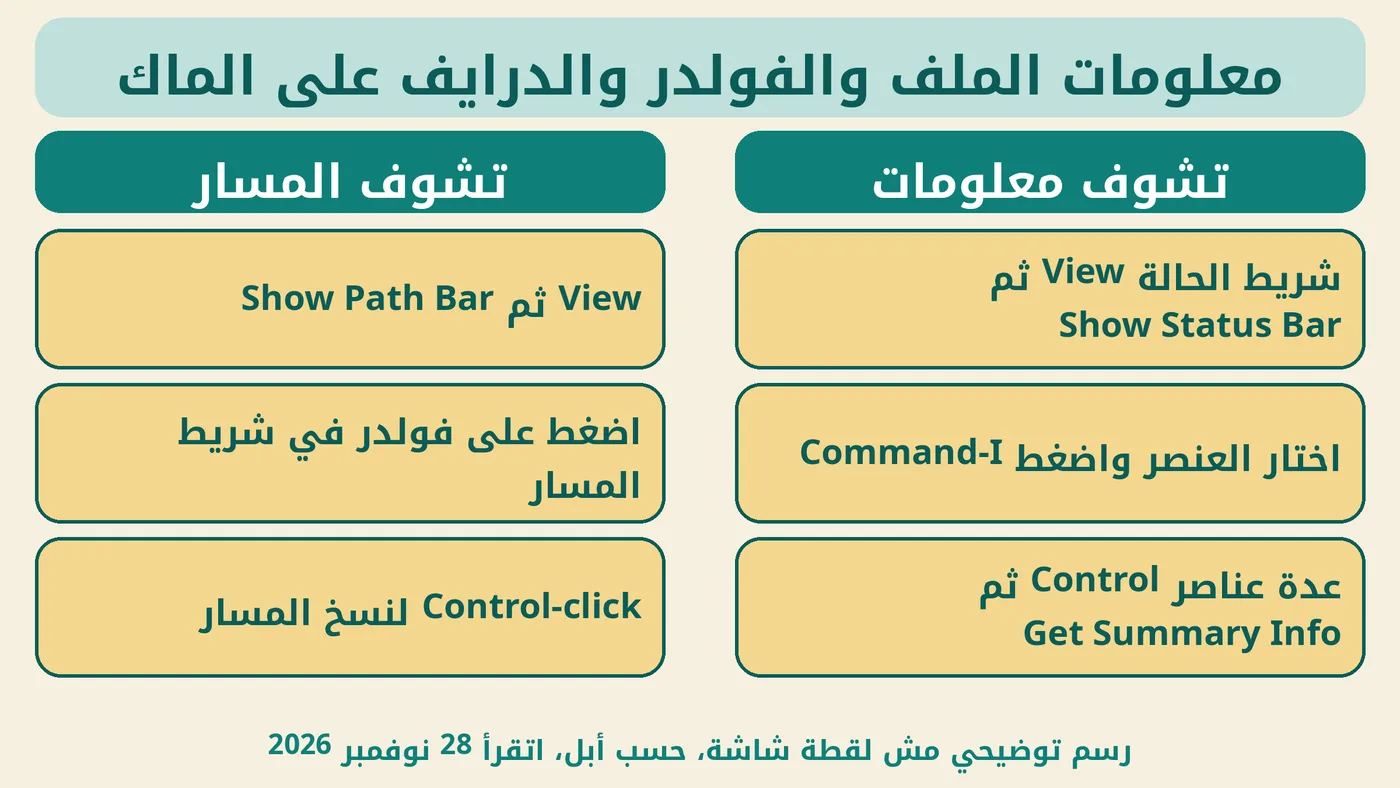
حسب الصفحة، شريط الحالة (status bar) اللي تحت أو فوق نافذة Finder بيعرض عدد العناصر في الدرايف أو الفولدر، ومقدار المساحة المتاحة على الدرايف. لو مش شايفه، اختار View ثم Show Status Bar.
معلومات ملف أو فولدر أو درايف
عشان تشوف معلومات عن عنصر معين:
- في نافذة Finder أو على سطح المكتب، اختار العنصر.
- اختار File ثم Get Info، أو اضغط Command-I. هتفتح نافذة معلومات للعنصر.
ولو عايز ملخص معلومات لأكتر من عنصر: اختار العناصر، واضغط مطوّل على Control، وبعدين اختار File ثم Get Summary Info. الصفحة بتقول إن نافذة معلومات منفصلة بتفتح لكل عنصر. الصفحة مش بتحدد إيه المعلومات اللي بتظهر جوه النافذة، فمش هنخمّن.
إزاي تشوف مسار ملف أو فولدر
- اضغط على أيقونة Finder في الـ Dock عشان تفتح نافذة Finder.
- اختار View ثم Show Path Bar، أو اضغط على مفتاح Option عشان يظهر شريط المسار للحظة. الصفحة بتقول إن مكان العنصر والفولدرات اللي جواها بيظهروا تحت في نافذة Finder.
وتقدر كمان تعمل واحد من دول:
- تشوف الفولدرات الفرعية لفولدر: اضغط على الفولدر في شريط المسار.
- تنسخ مسار فولدر: اضغط Control واضغط على الفولدر في شريط المسار، وبعدين اختار Copy "اسم الفولدر" as Pathname.
معلومات تحت الأيقونات
لو عايز المعلومات تظهر تحت الأيقونات نفسها:
- افتح فولدر في Finder أو اضغط على سطح المكتب.
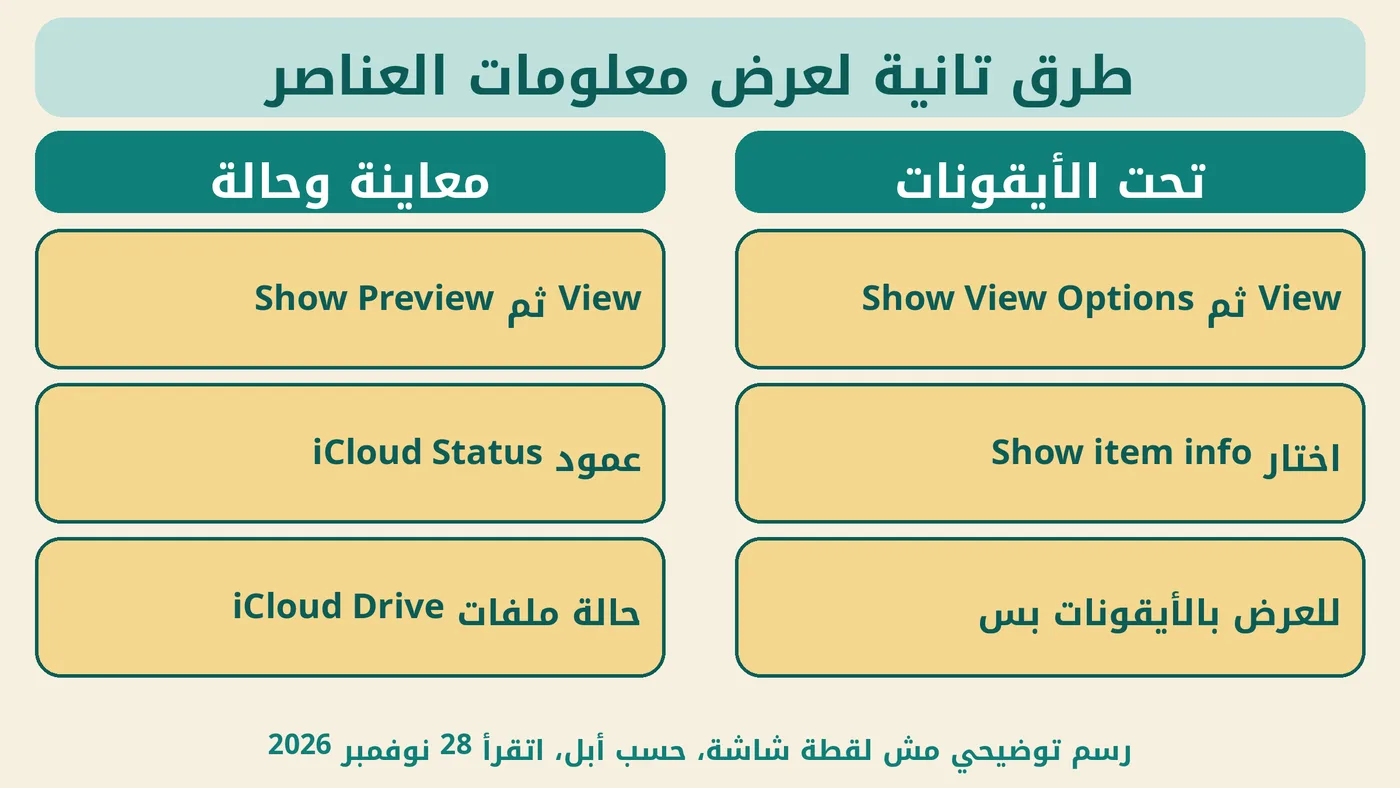
- اختار View ثم Show View Options.
- اختار "Show item info". والصفحة بتقول إنها متاحة لعرض الأيقونات (Icon view) بس.
وبتقول الصفحة إن معلومات العنصر ممكن تشمل حجم الملف، ومدة الفيديو، وأبعاد الصورة، وحاجات تانية. كلمة "ممكن" هنا من الصفحة، يعني مش بالضرورة كل ده يظهر لكل عنصر.
المعاينة في الجنب
عشان تشوف معلومات في لوحة المعاينة (Preview pane): افتح فولدر في Finder، واختار View ثم Show Preview. الصفحة بتحيل لمقال تاني اسمه "Use the Preview pane in the Finder" للتفاصيل، وإحنا مش بنغطيه هنا.
حالة iCloud
الصفحة بتقول إنك لو بتستخدم iCloud Drive لتخزين المستندات على الماك، الفولدرات والملفات ممكن تظهر ومعاها مؤشر حالة في عمود iCloud Status. وبتحيل لمقال تاني عن مراجعة حالة ملفات وفولدرات iCloud Drive، ومش بنشرحه هنا.
حاجات الصفحة مش بتقولها
الصفحة قصيرة ومش بتشرح كل حاجة. مثلا مش بتقول إيه بالظبط اللي بيظهر في نافذة Get Info، ومش بتشرح معنى كل رمز في عمود iCloud Status، ومش بتحدد إصدار macOS اللي الخطوات مكتوبة عليه. فلو الشاشة عندك مختلفة عن الوصف، الصفحة نفسها مش هتجاوب، وإحنا كمان مش هنخمّن.
وفيه في آخر الصفحة روابط لمقالات أبل عن إدارة تخزين iCloud، وعرض الملفات بـ Quick Look، وترتيب العناصر في Finder، وعرض الأجهزة المتصلة بالماك. بنذكرها بس ومش بنغطيها. ولو عايز تنظم الفولدرات نفسها بدل ما تشوف معلوماتها، عندنا مقال لوحده: تنظيم ملفات الماك في فولدرات.
ملخص سريع
حسب أبل: شريط الحالة بيعرض عدد العناصر والمساحة المتاحة، وتشغّله من View ثم Show Status Bar. لمعلومات عنصر اختاره واضغط Command-I. لملخص أكتر من عنصر اضغط Control واختار Get Summary Info. لشريط المسار اختار View ثم Show Path Bar أو اضغط Option، واضغط على فولدر فيه لتشوف الفولدرات الفرعية، أو Control-click لنسخ المسار. ولمعلومات تحت الأيقونات اختار Show item info من View Options في عرض الأيقونات بس. والمعاينة من View ثم Show Preview. وحالة iCloud في عمود iCloud Status. الكلام ده مبني على الصفحة، مش على تجربتنا.
المصدر
- Get file, folder, and disk information on Mac، دعم أبل (من غير تاريخ ظاهر، اتقرأت 28 نوفمبر 2026): https://support.apple.com/guide/mac-help/get-file-folder-and-disk-information-on-mac-mchlp1774/mac
- صورة المسطرة: ويكيميديا كومنز، Douglas Perkins، CC0: https://commons.wikimedia.org/wiki/File:Ruler_on_table.jpg
اتفرج كمان



تقييمات الزوار
لسه مفيش تقييمات. كن أول واحد يقيّم.

سؤال جديد كل يوم
تابعنا من المكان اللي يريحك.