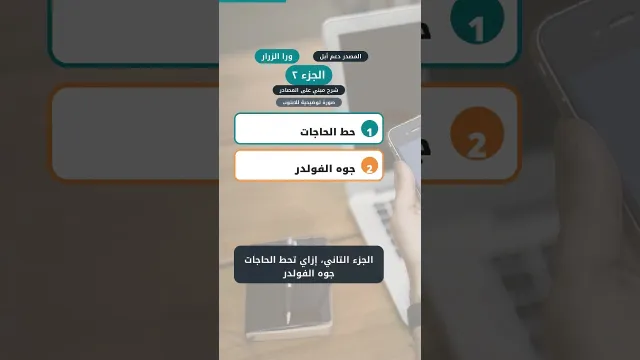
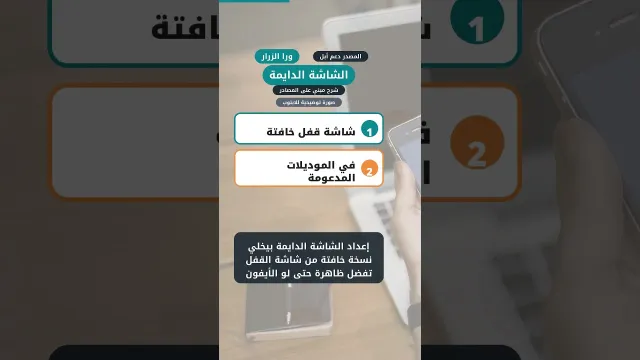
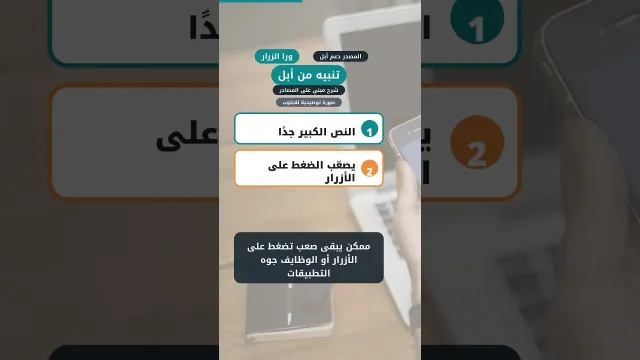
تغيير خلفية الآيفون وشاشة القفل: إضافة وتخصيص وتبديل الصور
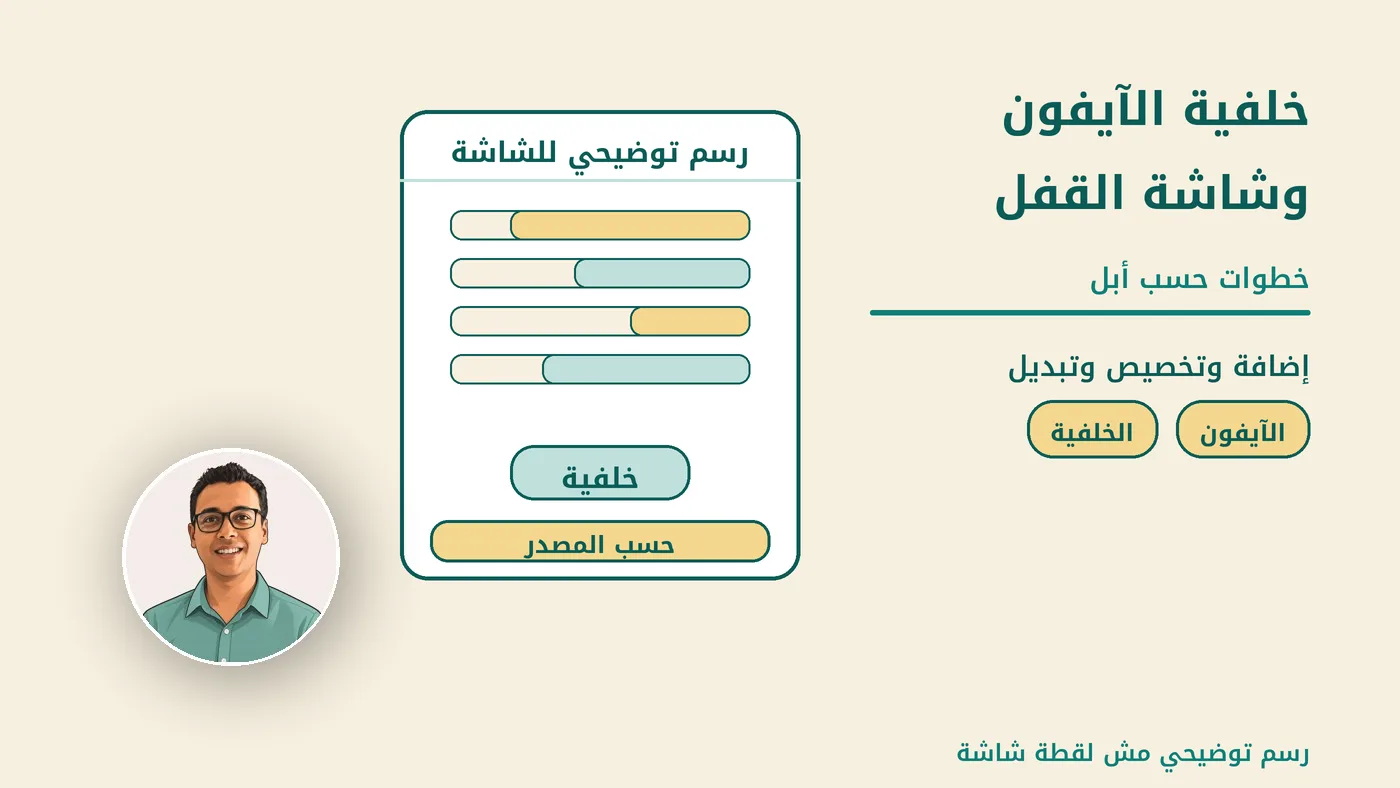
المقال ده ملخص لصفحتين من دعم أبل الرسمي عن تغيير خلفية الآيفون وتخصيص شاشة القفل. الصفحة الأولى تاريخها المنشور 2 فبراير 2026، والتانية من غير تاريخ ظاهر، واتقرأوا الاتنين يوم 28 نوفمبر 2026. تنبيه: إحنا مش تابعين لأبل، ده نقل لكلام الصفحتين مش اختبار منّا، ومعندناش جهاز آيفون جربنا عليه الخطوات بنفسنا. والصفحتين بيتكلموا عن الآيفون بس.
إضافة خلفية جديدة من الإعدادات
حسب الصفحة الأولى، تقدر تختار خلفية مقترحة أو صورة من عندك لشاشة القفل والشاشة الرئيسية. الخطوات:
- في تطبيق Settings اضغط Wallpaper.
- اضغط Add New Wallpaper.
- اضغط Photos أو Photo Shuffle لو عايز تختار صورتك. وتقدر كمان تختار خلفية من فئات زي Weather & Astronomy أو Emoji أو Color.
- لو عايز تخصص الخلفية أكتر، اعمل كده، وبعدين اضغط Add.
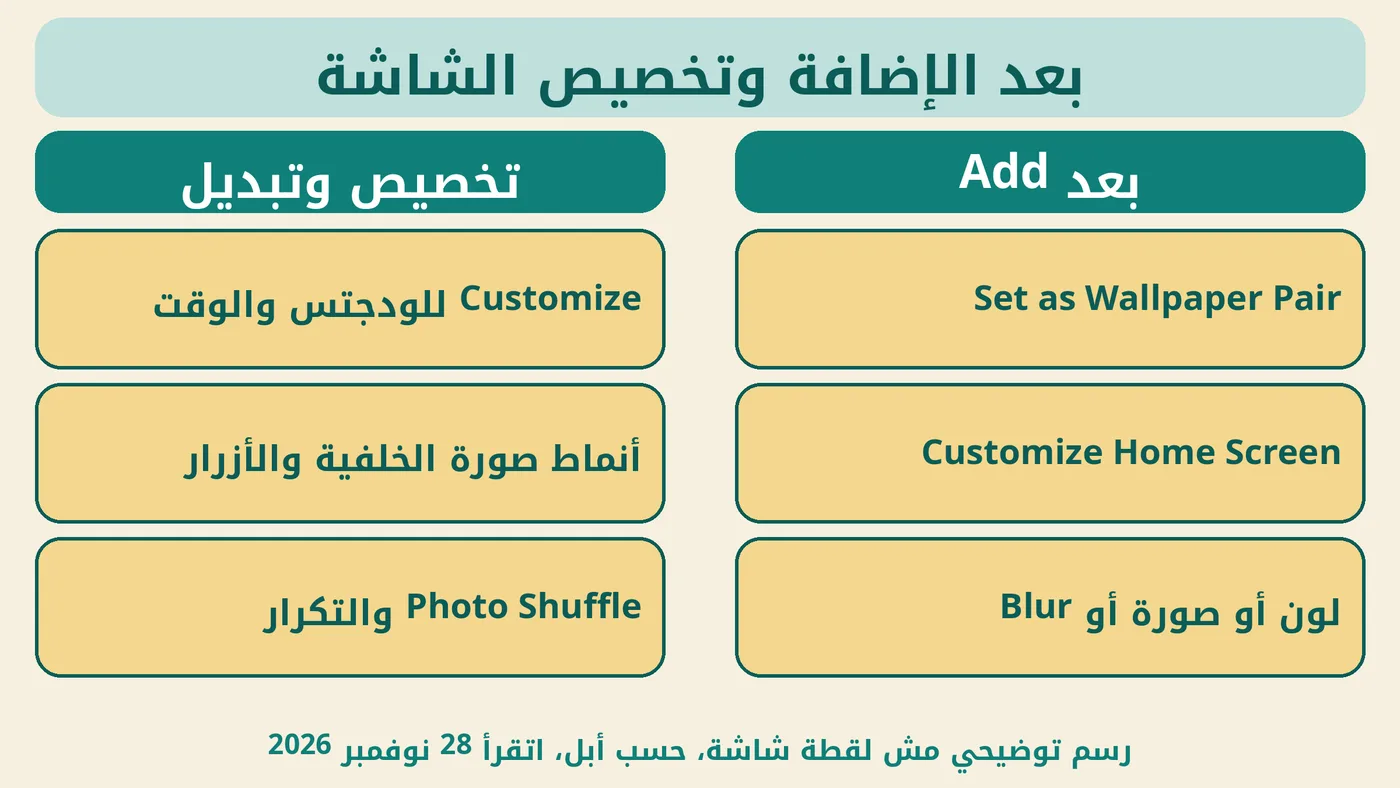
- اضغط Set as Wallpaper Pair عشان اختيارك يظهر على الشاشة الرئيسية وشاشة القفل. أو اضغط Customize Home Screen عشان تعمل خلفية منفصلة للشاشة الرئيسية تقدر تعدّلها.
والصفحة التانية بتقول حاجة إضافية: لو مش شايف خيارات خلفية عايزها، زي Weather أو Astronomy، انزل لتحت واضغط Get تحت اللي عجبك.
تخصيص الشاشة الرئيسية
حسب الصفحة التانية، بعد Add لو اخترت Customize Home Screen: اضغط على لون عشان تغيّر لون الخلفية، أو اضغط عشان تستخدم صورة مخصصة، أو اختار Blur عشان الخلفية تتغبّش وتظهر التطبيقات أوضح.
تغيير الخلفية من شاشة القفل
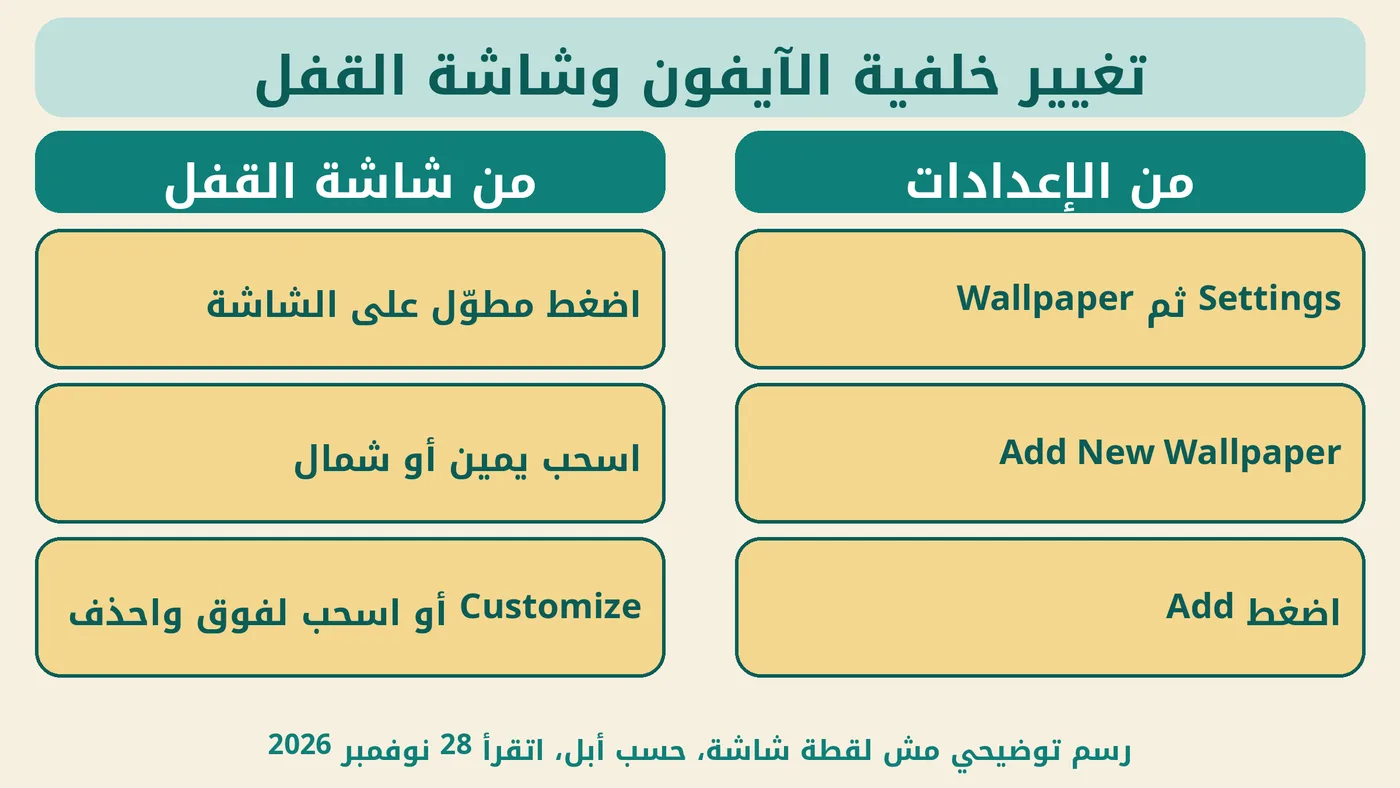
- على شاشة القفل، اضغط مطوّل على الشاشة عشان تفتح معرض الخلفيات (wallpaper gallery).
- لاختيار خلفية عملتها قبل كده، اسحب يمين أو شمال واضغط على اللي عايزها. ولإضافة خلفية جديدة، اضغط زرار Add.
ومن معرض شاشة القفل، الصفحة بتقول إنك تقدر كمان تضغط زرار Focus على خلفية عشان تربطها بـ Focus، أو تضغط زرار Customize تحت خلفية موجودة عشان تعدّلها، أو تسحب لفوق على أي خلفية وتضغط أيقونة سلة المهملات عشان تحذفها. وعن ربط الخلفية بـ Focus، عندنا إشارة سريعة في مقالنا عن عدم الإزعاج على الآيفون.
ولو Face ID مش بيفتح لك معرض الخلفيات، الصفحة بتقول اضغط مطوّل على شاشة القفل تاني، وبعدين اكتب رمز المرور (passcode).
تخصيص شاشة القفل
لتخصيص خلفية شاشة القفل: في Settings اضغط Wallpaper، وفي معاينة شاشة القفل اضغط Customize. الصفحة بتقول إنك من هنا تقدر تضيف ودجتس (widgets)، وتغيّر طريقة عرض الوقت، وتجرب أنماط مختلفة لصورة الخلفية، وتشيل أزرار تحكم زي Flashlight أو Camera وتضيف أزرار تانية. الصفحة مش بتسمي الأنماط ولا الأزرار البديلة، فمش هنخمّن.
تبديل صور تلقائي بـ Photo Shuffle
عشان صور كتير تتبدل على شاشة القفل:
- في Settings اضغط Wallpaper ثم Add New Wallpaper.
- اختار Photo Shuffle من الصف اللي فوق.
- اختار فئة أو أكتر زي People أو Nature أو Cities، أو اختار ألبوم موجود.
- اختار تكرار التبديل: On Tap أو On Lock أو Hourly أو Daily.
- اضغط زرار Use Album أو Use Featured Photos لما تخلص، وكلمة الزرار بتتغير حسب الـ Photo Shuffle بتاعك.
ولو عايز تختار الصور بإيدك: من شاشة Photo Shuffle اضغط Select Photos Manually، واختار مجموعة صورك، واضغط علامة الصح. وبعدين اضغط زرار النقط الثلاثة عشان تختار تكرار التبديل، واضغط Add لما تخلص.
حاجات في الصفحتين مش بنغطيها هنا
الصفحة الأولى فيها قسم عن مسح خلفية في iOS 16 وبعده بيحيل لمقال تاني، وقسم عن تأثير تلات أبعاد لصور معينة. بنسيبهم برا المقال ده عشان نفضل على الإضافة والتخصيص والتبديل. وكمان الصفحة التانية بتحيل لمقال عن إنشاء شاشة قفل مخصصة، ومش بنشرحه هنا.
ملخص سريع
حسب أبل: من Settings ثم Wallpaper ثم Add New Wallpaper، اختار Photos أو Photo Shuffle أو فئة زي Weather & Astronomy أو Emoji أو Color، واضغط Add، وبعدين Set as Wallpaper Pair أو Customize Home Screen. ومن شاشة القفل، اضغط مطوّل على الشاشة عشان تفتح المعرض، واسحب واختار أو أضف. وللتخصيص اضغط Customize. وللحذف اسحب لفوق واضغط سلة المهملات. ولو Face ID مش بيفتح المعرض، اكتب رمز المرور. الكلام ده مبني على الصفحتين، مش على تجربتنا.
المصادر
- Change your iPhone wallpaper، دعم أبل (تاريخ منشور 2 فبراير 2026، اتقرأت 28 نوفمبر 2026): https://support.apple.com/en-us/102638
- Change the wallpaper on iPhone، دعم أبل (من غير تاريخ ظاهر، اتقرأت 28 نوفمبر 2026): https://support.apple.com/guide/iphone/change-the-wallpaper-iph3d267104/ios
- صورة الإطار: ويكيميديا كومنز، Acabashi، CC BY 4.0: https://commons.wikimedia.org/wiki/File:Copped_Hall_interior_empty_picture_frame,_Epping,_Essex,_England_01.jpg
اتفرج كمان
تقييمات الزوار
لسه مفيش تقييمات. كن أول واحد يقيّم.

سؤال جديد كل يوم
تابعنا من المكان اللي يريحك.