نقل ونسخ الملفات في الماك بالسحب: إيه تعمل لو مش شغال
المقال ده ملخص لصفحتين من دعم أبل الرسمي عن نقل ونسخ الملفات والفولدرات على الماك. الصفحتين من غير تاريخ ظاهر واتقرأوا يوم 28 نوفمبر 2026، ومش بيحددوا إصدار macOS. تنبيه: إحنا مش تابعين لأبل، ده نقل لكلام الصفحتين مش اختبار منّا، ومعندناش جهاز ماك جربنا عليه الخطوات بنفسنا. والصفحتين مش بيقارنوا بويندوز.
النقل بالسحب والإفلات
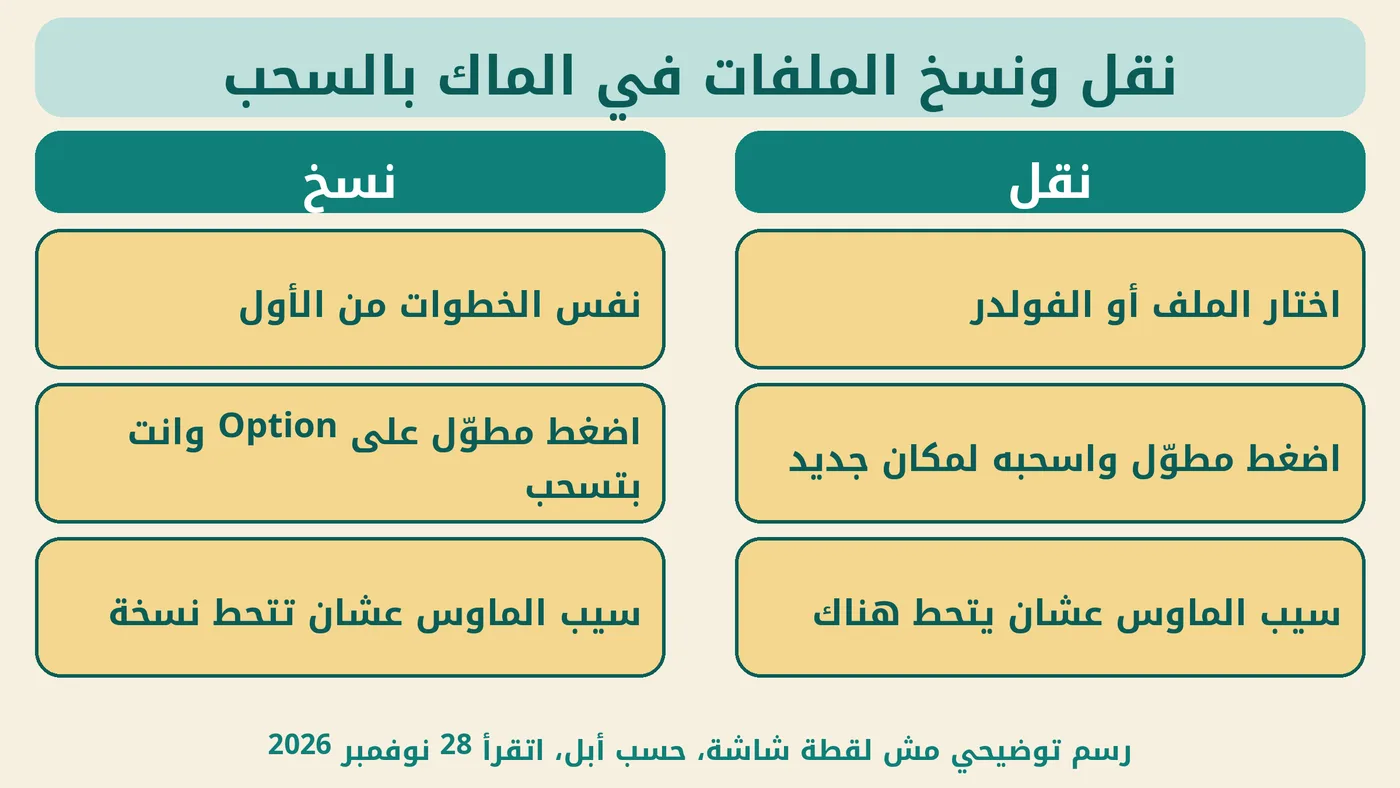
حسب صفحة أبل، تقدر تسحب وتفلت (drag and drop) الملفات والفولدرات عشان تنقلها. الخطوات:
- اختار العنصر اللي عايز تسحبه.
- اضغط مطوّل على التراك باد أو الماوس وانت بتسحب العنصر لمكان جديد.
- سيب التراك باد أو الماوس عشان تفلت العنصر في المكان الجديد.
النسخ بدل النقل
لو عايز تنسخ العنصر بدل ما تنقله، اضغط مطوّل على مفتاح Option وانت بتسحب. بعدها سيب التراك باد أو الماوس زي ما فوق. ده كل اللي بتقوله صفحة السحب عن النسخ.
وللنسخ واللصق بالكيبورد، عندنا مقال لوحده عن اختصارات الماك: اختصارات كيبورد الماك لمن جاي من ويندوز.
لو النقل أو النسخ مش شغال: ابدأ بالأساسيات
الصفحة التانية من أبل بتقول لو مش قادر تنقل أو تنسخ ملف أو فولدر، جرب الخطوات دي:
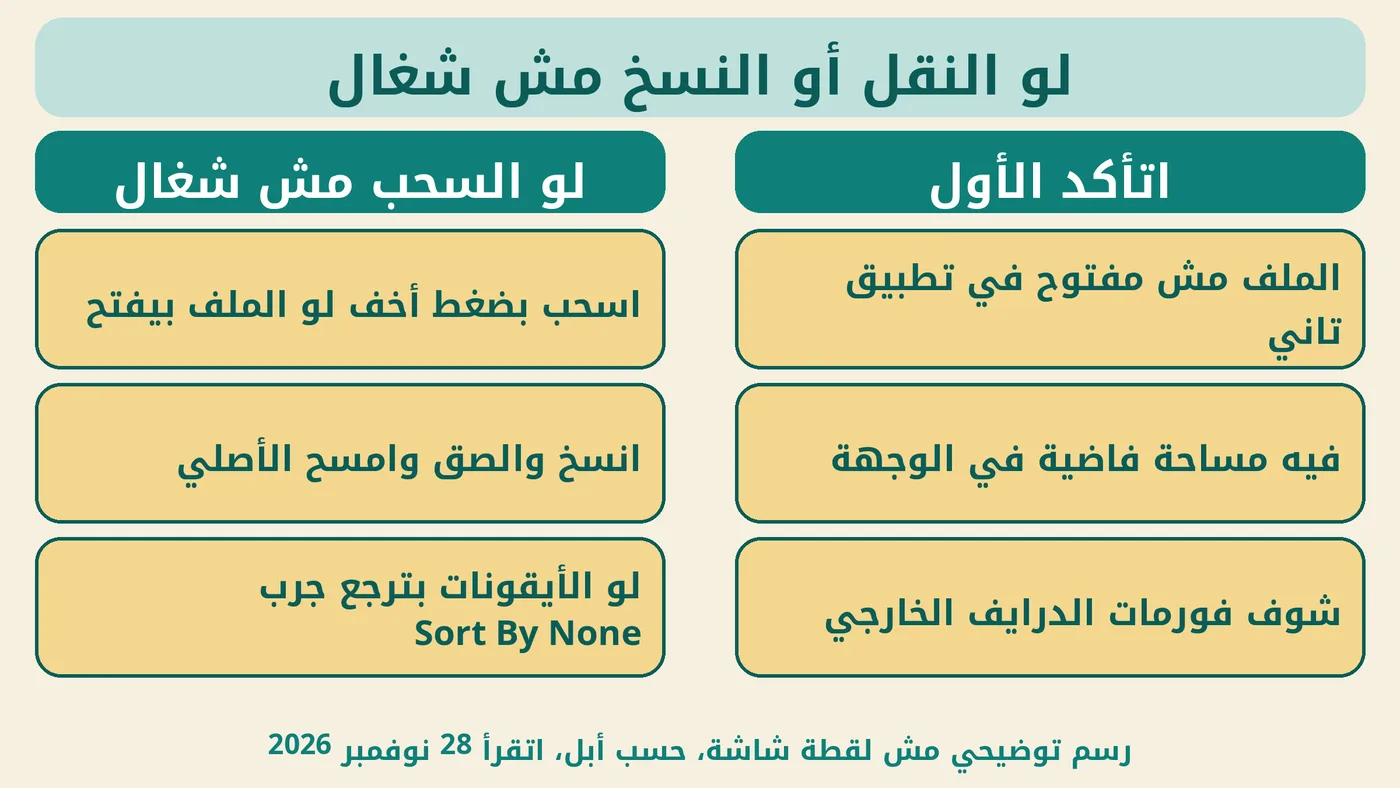
- اتأكد إن الملف مش مفتوح حاليًا في تطبيق تاني.
- لو ظهر رمز على أيقونة الملف، الصفحة بتشير لمقال Lock a document عند أبل. الصفحة مش بتشرح تفاصيله.
- اتأكد إن الفولدر أو الدرايف اللي هتنقل ليه فيه مساحة فاضية كفاية.
لو السحب نفسه مش شغال
حسب الصفحة، فيه حلين:
- جرب تسحب بضغط أخف. لو الملفات بتفتح بدل ما تتنقل، ممكن تكون بتستخدم Force Touch. الصفحة بتحيل لمقال أبل عن التراك باد Force Touch.
- استخدم النسخ والحذف: اختار العنصر، واضغط Command وC للنسخ، وروح للفولدر الهدف واضغط Command وV للصق، وبعدين احذف العنصر الأصلي.
لو الملفات بترجع مكانها على سطح المكتب
الصفحة بتقول إن الملفات أو الفولدرات اللي بترجع لمكانها الأصلي بعد ما تنقلها ممكن يكون السبب إعدادات ترتيب سطح المكتب. الخطوات:
- روح لسطح المكتب، أو اضغط F11 عشان تظهره.
- من قائمة Finder اختار View ثم Sort By ثم None.
- لو خيار Sort By مش متاح، اتأكد إن Use Stacks مش متحدد.
لو النقل لدرايف خارجي أو مكان على الشبكة
الصفحة بتقول اتأكد إن الدرايف الخارجي متفورمت APFS أو Mac OS Extended أو exFAT. وبتوضح إن درايفات NTFS للقراءة بس على الماك، فمش هتقدر تنقل ملفات عليها. ده كلام الصفحة عن الماك بس، ومش بنقول حاجة عن غير الماك. وللأماكن على الشبكة، الصفحة بتحيل لمقال أبل عن توصيل الماك بأجهزة وسيرفرات مشتركة.
الصلاحيات
لو الخطوات اللي فوق ما نفعتش، الصفحة بتقول إن المشكلة ممكن تكون في إعدادات الصلاحيات (permissions) للعنصر ولمكان الوجهة، وإنك تقدر تراجعهم وتعدّلهم. الصفحة بتحيل لمقال Change permissions for files, folders, or disks ومش بتشرح الخطوات نفسها، وإحنا كمان مش بنشرحها هنا.
حاجات في الصفحتين مش بنغطيها هنا
صفحة السحب بتذكر كمان سحب صورة لإيميل أو تحريك نص جوه مستند، ومش بنغطي ده هنا عشان نفضل على الملفات والفولدرات.
ملخص سريع
حسب أبل: اسحب للنقل، واضغط Option وانت بتسحب للنسخ. لو مش شغال، شوف إن الملف مش مفتوح في تطبيق تاني، وإن فيه مساحة، وجرب ضغط أخف لو الملفات بتفتح، أو انسخ والصق وامسح الأصلي. لو الأيقونات بترجع على سطح المكتب جرب Sort By None. ولو الدرايف NTFS فهو للقراءة بس على الماك. الكلام ده مبني على الصفحتين، مش على تجربتنا.
المصدر
- Drag and drop items on Mac، دعم أبل (من غير تاريخ ظاهر، اتقرأ 28 نوفمبر 2026): https://support.apple.com/guide/mac-help/drag-and-drop-items-mh35852/mac
- If you can't move or copy an item on Mac، دعم أبل (من غير تاريخ ظاهر، اتقرأ 28 نوفمبر 2026): https://support.apple.com/guide/mac-help/if-you-cant-move-or-copy-an-item-on-mac-mchlp1770/mac
- صورة الفولدر: ويكيميديا كومنز، allispossible.org.uk، CC BY 2.0: https://commons.wikimedia.org/wiki/File:Manila_folder.jpg
اتفرج كمان



تقييمات الزوار
لسه مفيش تقييمات. كن أول واحد يقيّم.

سؤال جديد كل يوم
تابعنا من المكان اللي يريحك.