Control Center في الآيفون: إزاي تفتحه وتعدّله وتفصل الواي فاي
المقال ده ملخص لصفحة دعم أبل الرسمية عن استخدام Control Center (مركز التحكم) في الآيفون وتخصيصه. الصفحة من غير تاريخ ظاهر واتقرأت يوم 28 نوفمبر 2026، ومش بتحدد إصدار iOS. تنبيه: إحنا مش تابعين لأبل، ده نقل لكلام الصفحة مش اختبار منّا، ومعندناش جهاز آيفون جربنا عليه الخطوات بنفسنا.
Control Center بيدي إيه
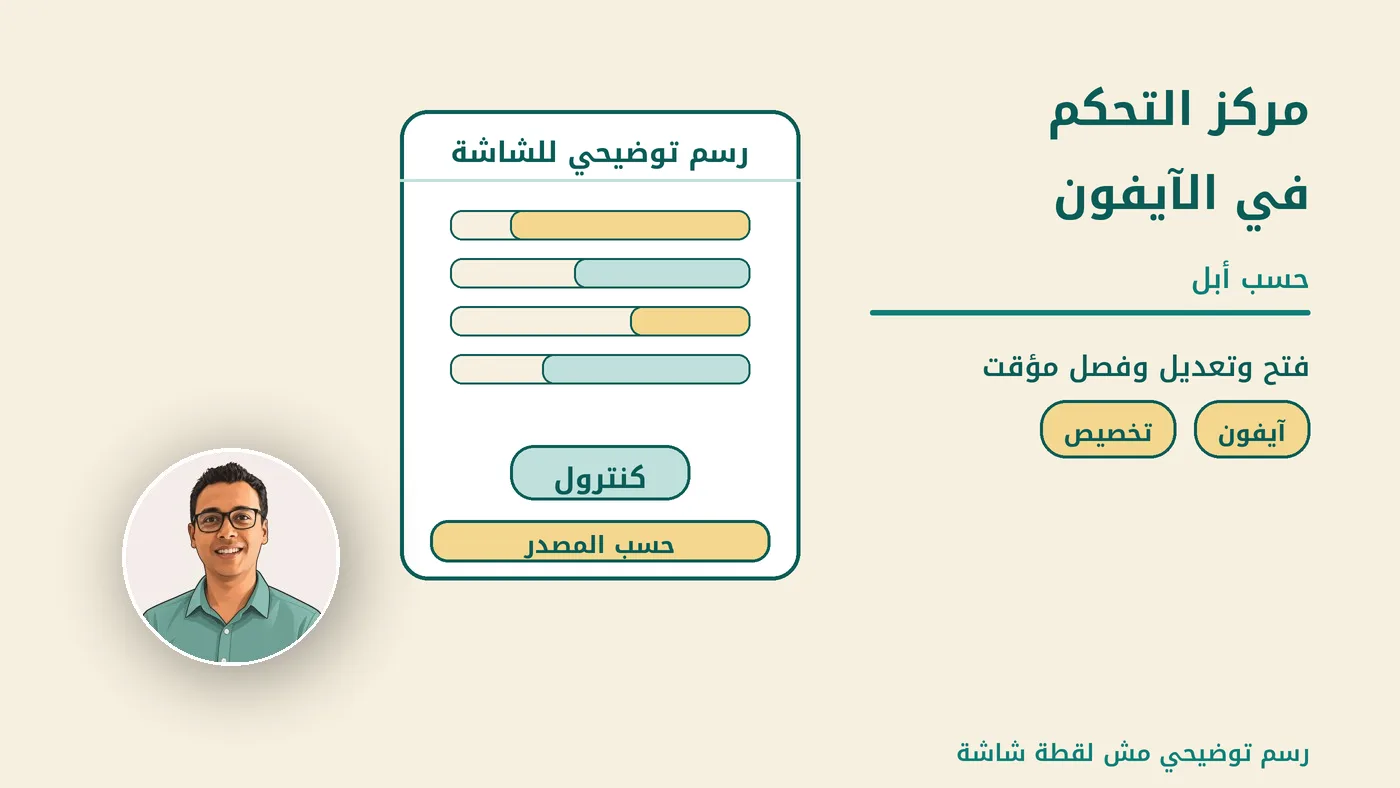
حسب الصفحة، Control Center بيديك وصول فوري لكنترولز مفيدة، منها Airplane Mode وDo Not Disturb والكشاف (flashlight) والصوت وسطوع الشاشة وغيرها. المصدر الوحيد للمقال: https://support.apple.com/guide/iphone/use-and-customize-control-center-iph59095ec58/ios . الرسومات والصورة توضيحية مش لقطات شاشة.
إزاي تفتحه
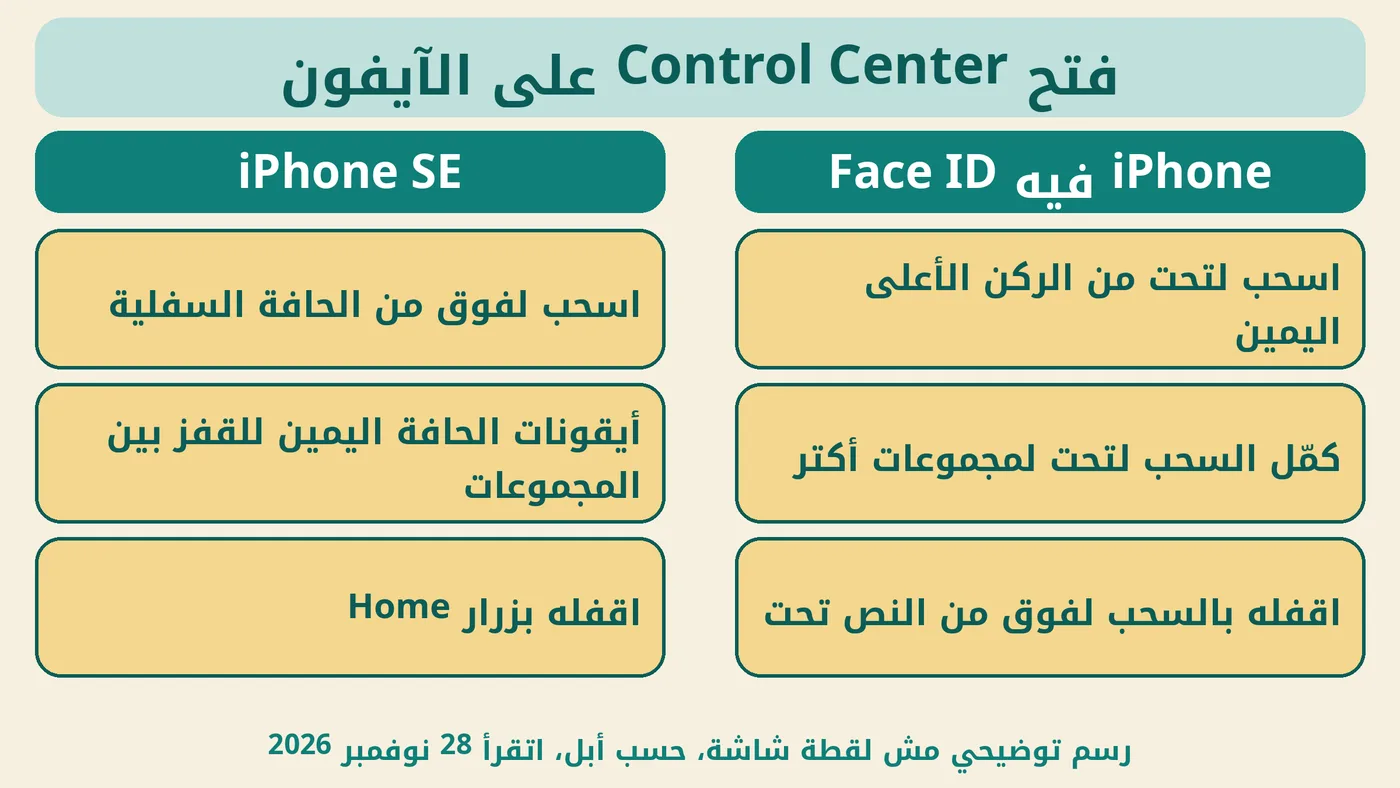
- على iPhone فيه Face ID أو iPhone Duo (حسب كلام الصفحة): اسحب لتحت من الركن الأعلى اليمين للشاشة. ولو كمّلت السحب لتحت، بتشوف مجموعات كنترولز أكتر.
- على iPhone SE: اسحب لفوق من تحت.
وتقدر تقفز لمجموعات معينة بالسحب على الأيقونات اللي على الحافة اليمين للشاشة، وتسحب لفوق على الأيقونات دي عشان ترجع لأول مجموعة. ولقفل Control Center اسحب لفوق من نص الحافة السفلية (على iPhone فيه Face ID أو iPhone Duo)، أو اضغط زرار Home (على iPhone SE).
خيارات أكتر لما تضغط مطوّل
الصفحة بتقول إن كنترولز كتير ليها خيارات إضافية، ولرؤيتها اضغط مطوّل (touch and hold) على الكنترول. من أمثلتها:
- اضغط مطوّل على مجموعة الكنترولز اللي فوق على الشمال، وبعدين اضغط لفتح خيارات AirDrop.
- اضغط مطوّل على الكاميرا عشان تاخد سيلفي أو تسجل فيديو أو تصور.
إزاي تعدّل الكنترولز
الصفحة بتقول إنك تقدر ترتب الكنترولز وتضيف وتشيل. الخطوات:
- افتح Control Center.
- اضغط على زرار التعديل في Control Center عشان تبدأ تعدّل.
- اعمل أي من اللي تحت:
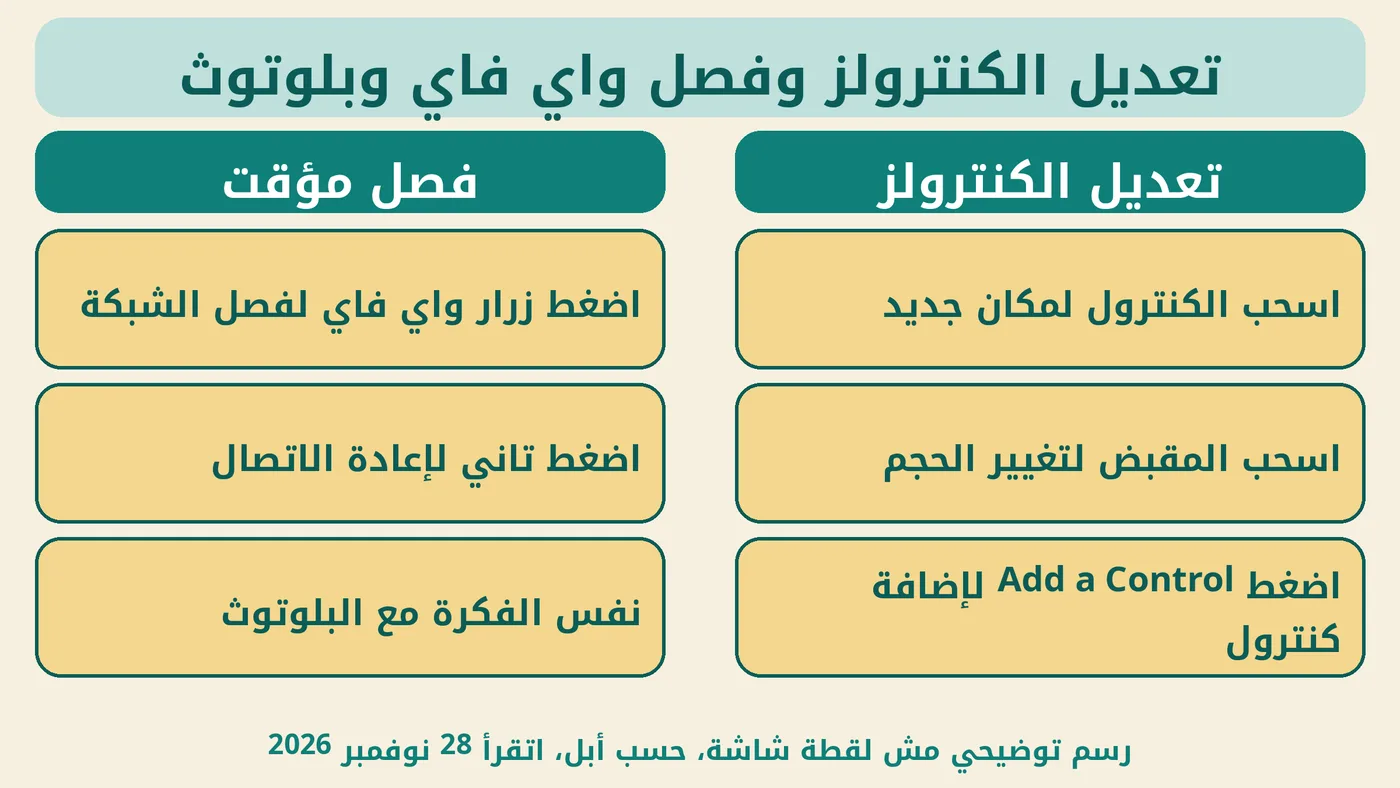
- - إعادة ترتيب: اسحب الكنترول لمكان جديد.
- - حذف كنترول أو مجموعة: اضغط على الزرار اللي فوق شمال الكنترول.
- - تغيير الحجم: اسحب المقبض (handle) اللي تحت يمين الكنترول.
- - إضافة كنترولز: اضغط Add a Control تحت في الشاشة عشان تفتح معرض الكنترولز (controls gallery)، وبعدين اضغط على كنترول عشان يتضاف.
- - مجموعة جديدة: اضغط الأيقونة اللي تحت خالص على الحافة اليمين (الدايرة الصغيرة)، وبعدين Add a Control واختار الكنترولز للمجموعة. أو اسحب كنترول لتحت الصفحة عشان تعمل قسم جديد.
- لما تخلص، اقفل Control Center بالسحب لفوق من نص الحافة السفلية.
فصل مؤقت عن شبكة واي فاي
في Control Center اضغط على زرار الواي فاي عشان تفصل، ولإعادة الاتصال اضغطه تاني. ولو عايز تعرف اسم الشبكة المتصل بيها، اضغط مطوّل على نفس الزرار.
والصفحة بتوضح إن الواي فاي مش بيتقفل لما تفصل من الشبكة، فـ AirPlay وAirDrop لسه شغالين، والآيفون بيدخل على الشبكات المعروفة لما تغيّر مكانك أو تعيد تشغيله. ولو عايز تقفل الواي فاي فعلًا، روح لتطبيق Settings واضغط Wi-Fi.
فصل مؤقت عن أجهزة بلوتوث
في Control Center اضغط على زرار البلوتوث عشان تفصل الأجهزة، ولو عايز تسمح بالاتصال تاني اضغط الزرار تاني. والصفحة بتقول إن البلوتوث مش بيتقفل لما تفصل الأجهزة، فدقة تحديد الموقع وخدمات تانية لسه شغالة. ولو عايز تقفله، روح لـ Settings ثم Bluetooth واقفل المفتاح.
حاجات في الصفحة مش بنغطيها هنا
الصفحة فيها كمان خيار الضغط المطوّل على الركن الأعلى اليمين لإطفاء الآيفون، وخيار قفل الوصول لـ Control Center جوه التطبيقات (Access Within Apps)، وكلام عن Airplane Mode مع الواي فاي والبلوتوث. ومش بنغطيها هنا عشان نفضل على الفتح والتعديل والفصل المؤقت.
ملخص سريع
حسب صفحة أبل: افتح Control Center بالسحب لتحت من الركن الأعلى اليمين (على iPhone فيه Face ID) أو لفوق من تحت (على iPhone SE). اضغط مطوّل على كنترول لخيارات أكتر. عدّل من زرار التعديل: رتّب بالسحب، وغيّر الحجم من المقبض، وأضف من Add a Control. اضغط زرار الواي فاي أو البلوتوث لفصل مؤقت، وده مش بيقفلهم فعلًا، ولو عايز تقفلهم روح Settings. الكلام ده مبني على الصفحة، مش على تجربتنا.
المصدر
- Use and customize Control Center on iPhone، دعم أبل (من غير تاريخ ظاهر، اتقرأ 28 نوفمبر 2026): https://support.apple.com/guide/iphone/use-and-customize-control-center-iph59095ec58/ios
- صورة لوحة المفاتيح: ويكيميديا كومنز، Shixart1985، CC BY 2.0: https://commons.wikimedia.org/wiki/File:Vintage_electronic_device_control_panel_with_toggle_switches_and_indicator_light_in_close-up_detail.jpg
اتفرج كمان
تقييمات الزوار
لسه مفيش تقييمات. كن أول واحد يقيّم.

سؤال جديد كل يوم
تابعنا من المكان اللي يريحك.