إزاي تغيّر حجم الخط في الآيفون وتكبّره أكتر حسب أبل
المقال ده ملخص لصفحتين من دعم أبل الرسمي عن تغيير حجم الخط وخيارات العرض في الآيفون. الصفحة الأولى تاريخها 22 أغسطس 2023، والتانية تاريخها 19 مايو 2026، واتقرأوا يوم 28 نوفمبر 2026، ومش بيحددوا إصدار iOS. تنبيه: إحنا مش تابعين لأبل، ده نقل لكلام الصفحتين مش اختبار منّا، ومعندناش جهاز آيفون جربنا عليه الخطوات بنفسنا.
تغيير حجم الخط
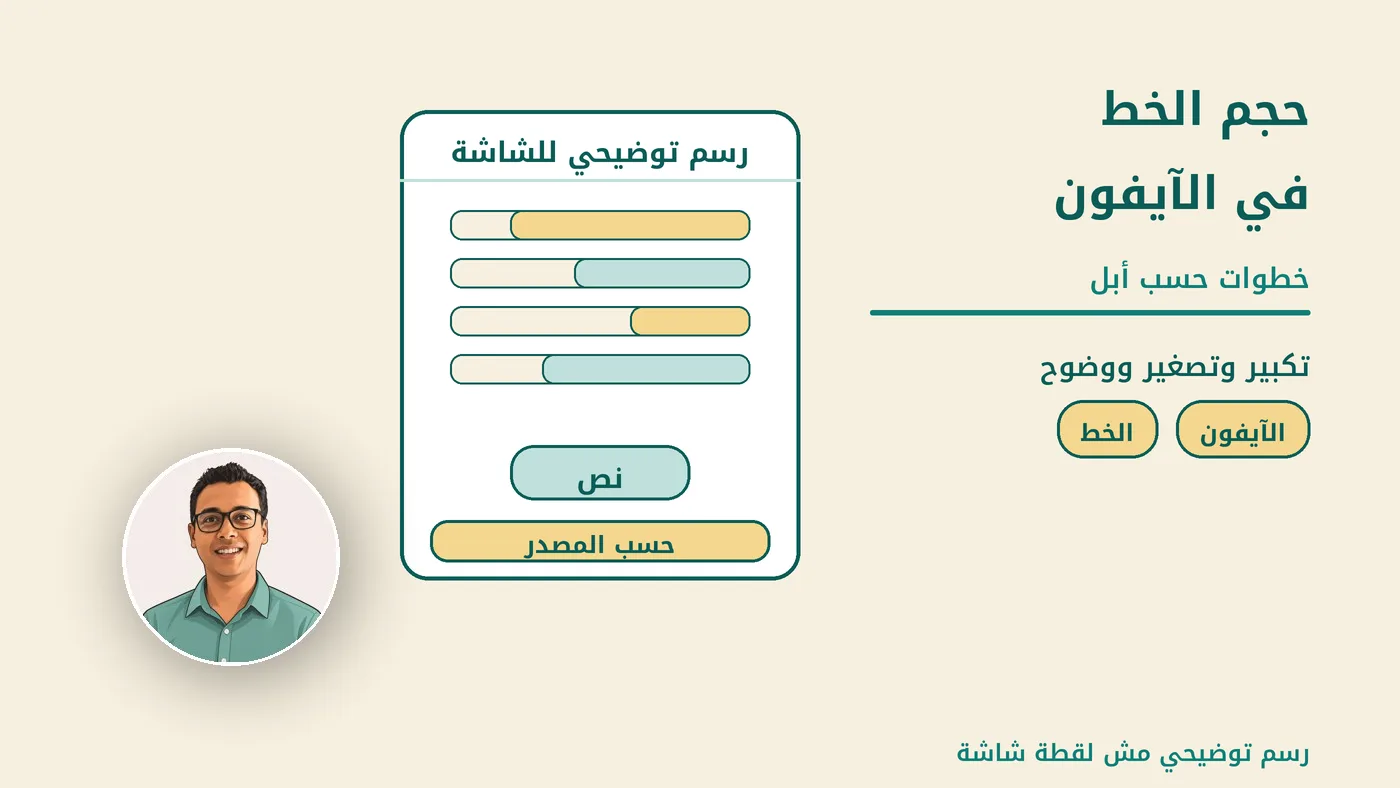
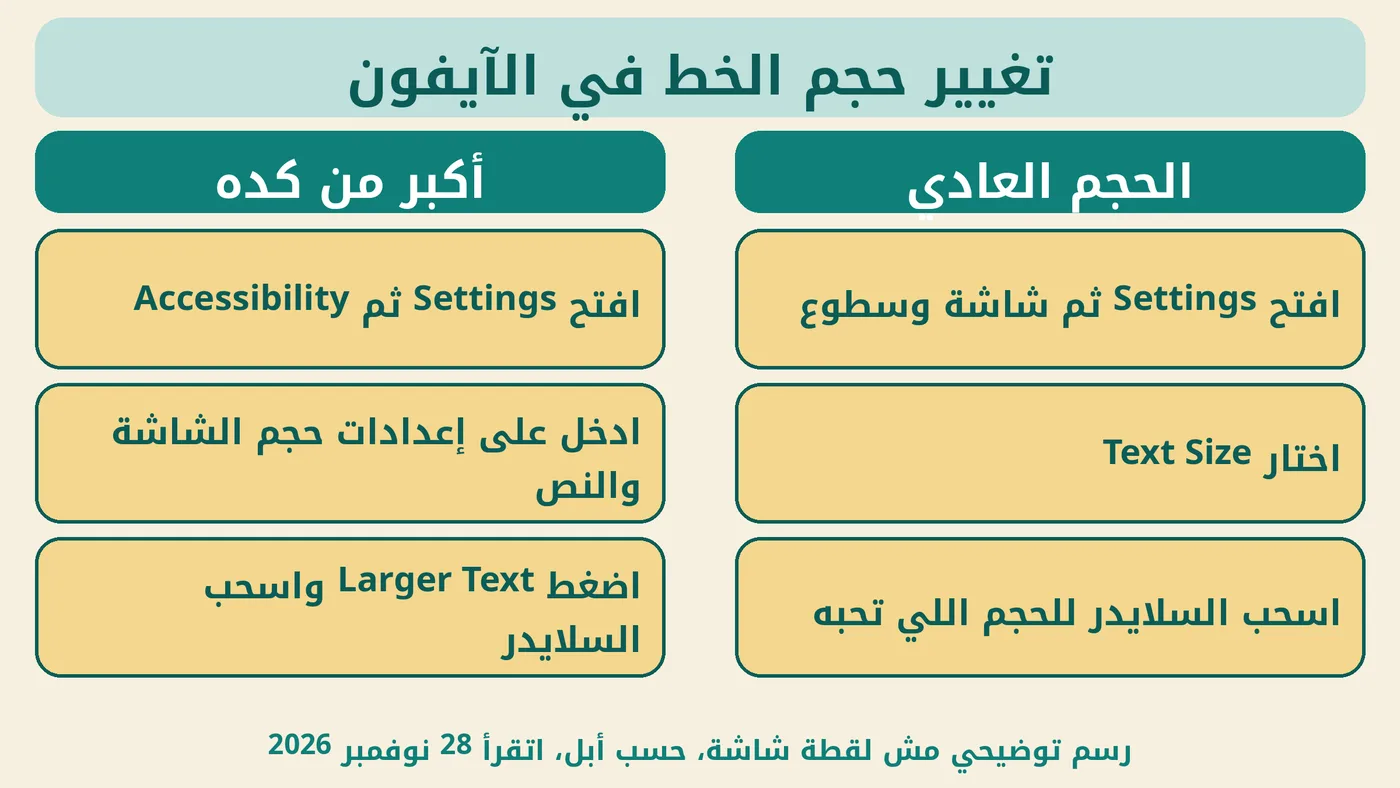
حسب الصفحة الأولى، تقدر تغيّر حجم الخط في Mail وContacts وCalendar وPhone وNotes وتطبيقات تانية بتدعم Dynamic Type. يعني التغيير بيشتغل على التطبيقات اللي بتدعم Dynamic Type بس، والصفحة مش بتقول إنه بيشمل كل التطبيقات. الخطوات:
- روح لـ Settings ثم Display & Brightness، واختار Text Size.
- اسحب السلايدر (slider) لحجم الخط اللي عايزه.
لو عايز الخط أكبر
الصفحة الأولى بتقول لو عايز خط أكبر من كده:
- روح لـ Settings ثم Accessibility، واختار Display & Text Size.
- اضغط Larger Text عشان تشوف أحجام أكبر.
- اسحب السلايدر لحجم الخط اللي عايزه.
والصفحة التانية بتوصف Larger Text بطريقة قريبة: اضغط عليه، وبعدين شغّل Larger Accessibility Sizes، واستخدم السلايدر لحجم القراءة اللي يريحك. إحنا بننقل الوصفين زي ما هما من غير ما نوفّق بينهم.
تحذير أبل من النص الكبير
أبل بتقول إن النص لو كبر أوي ممكن يصعّب الضغط على الأزرار أو الوظايف التانية جوه التطبيقات. ولو حصل كده، ارجع للإعدادات وظبّط حجم الخط حسب ما تحتاج.

خيارات تانية في شاشة Display & Text Size
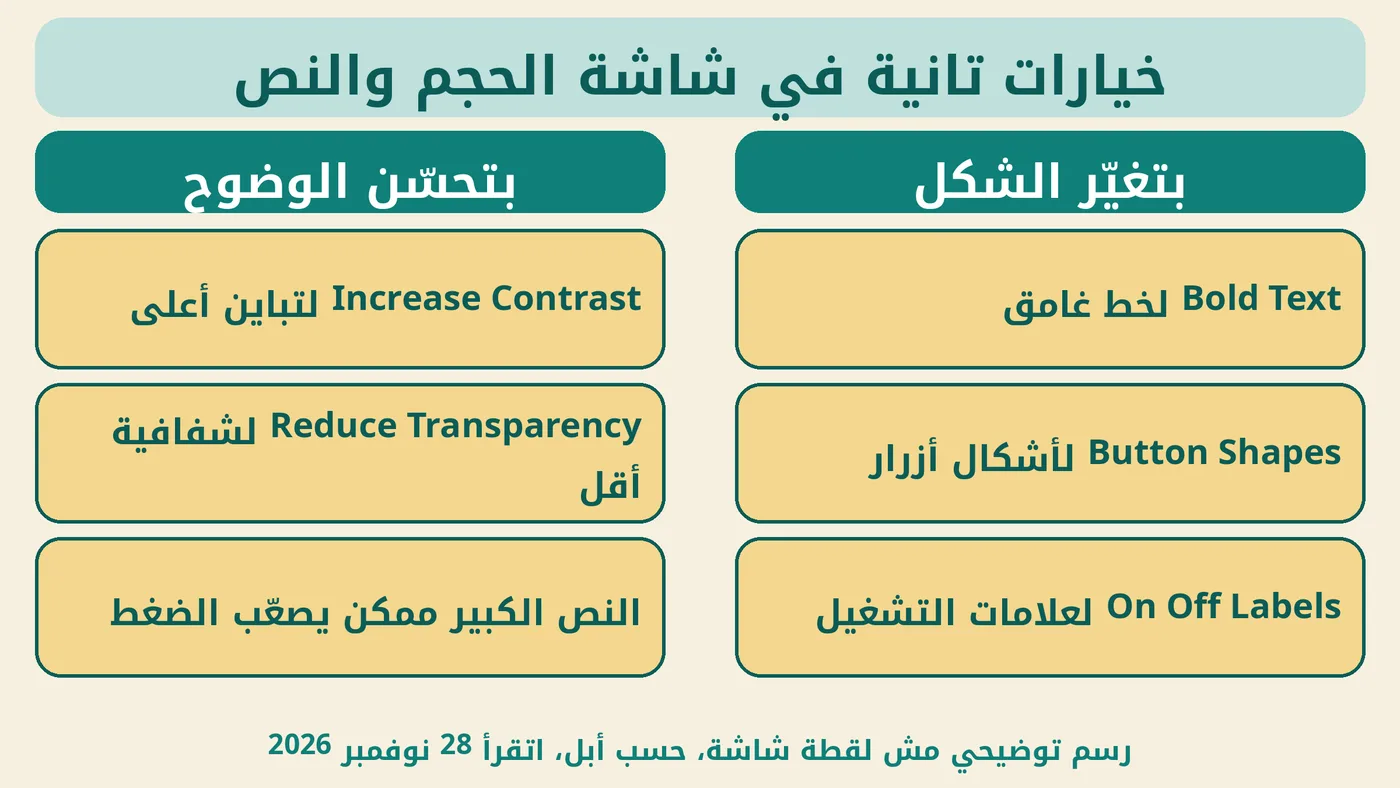
الصفحة التانية بتقول إن شاشة Display & Text Size فيها كمان خيارات للعرض. الخيارات اللي بنغطيها هنا، وكل واحد منهم الصفحة بتوصفه بجملة قصيرة، فمش هنزوّد تفاصيل من عندنا ولا نوعد بنتيجة معينة على جهازك:
- Bold Text: بتخلي النص غامق.
- Button Shapes: بتضيف أشكال للأزرار، زي خط تحت زرار Back.
- On/Off Labels: بتضيف علامات On وOff في شاشات التفضيلات.
- Increase Contrast: بتحسّن تباين الألوان بين مقدمة التطبيق وخلفيته.
- Reduce Transparency: بتحسّن التباين بتقليل الشفافية والضبابية (blur) في بعض الخلفيات.
الأجهزة اللي الصفحة بتذكرها
الصفحة التانية بتقول إن مزايا العرض دي متاحة على iPhone 5s وما بعده، وبتذكر كمان أجهزة iPad وiPod touch. إحنا بنغطي الآيفون بس. والصفحة مش بتحدد إصدار iOS، فمش هنقول إصدار معين.
حاجات في الصفحتين مش بنغطيها هنا
الصفحة التانية فيها كمان Invert Colors وColor Filters وDifferentiate Without Color وReduce White Point وLimit Frame Rate واختصار Accessibility Shortcut. وعنوان الصفحتين بيذكر iPad وiPod touch كمان. والصفحة الأولى بتنصح للمزيد عن مزايا الوصول (accessibility) إنك ترجع لقسم Accessibility في دليل المستخدم الخاص بجهاز iOS بتاعك. وبتعرّف الصفحة التانية مزايا العرض في iOS إنها بتخليك تكبّر النص وتخليه غامق وتزوّد التباين وتطبّق فلاتر ألوان وتستخدم Smart Invert وتتحكم في السطوع التلقائي. مش بنغطي ده هنا عشان نفضل على حجم الخط وخيارات الوضوح المذكورة فوق.
ملخص سريع
حسب أبل: من Settings ثم Display & Brightness اختار Text Size واسحب السلايدر. لخط أكبر روح لـ Accessibility ثم Display & Text Size ثم Larger Text. النص الكبير أوي ممكن يصعّب الضغط على الأزرار، فارجع وظبّط الحجم لو حصل. ولو عايز وضوح أكتر فيه Bold Text وButton Shapes وOn/Off Labels وIncrease Contrast وReduce Transparency. الكلام ده مبني على الصفحتين، مش على تجربتنا.
المصدر
- Change the font size on your iPhone, iPad, and iPod touch، دعم أبل (تاريخ الصفحة 22 أغسطس 2023، اتقرأ 28 نوفمبر 2026): https://support.apple.com/en-us/102453
- Use display and text size preferences on your iPhone, iPad, and iPod touch، دعم أبل (تاريخ الصفحة 19 مايو 2026، اتقرأ 28 نوفمبر 2026): https://support.apple.com/en-us/111773
- صورة الحروف: ويكيميديا كومنز، Billie Grace Ward، CC BY 2.0: https://commons.wikimedia.org/wiki/File:Adult_alphabet_blocks._(31907021871).jpg
اتفرج كمان
تقييمات الزوار
لسه مفيش تقييمات. كن أول واحد يقيّم.

سؤال جديد كل يوم
تابعنا من المكان اللي يريحك.