الآيفون بيقفل بسرعة؟ ضبط Auto-Lock والإيقاظ حسب أبل
المقال ده ملخص لصفحتين من دعم أبل الرسمي عن قفل شاشة الآيفون وإيقاظها. الصفحتين من غير تاريخ ظاهر واتقرأوا يوم 28 نوفمبر 2026، ومش بيحددوا إصدار iOS. تنبيه: إحنا مش تابعين لأبل، ده نقل لكلام الصفحتين مش اختبار منّا، ومعندناش جهاز آيفون جربنا عليه الخطوات بنفسنا.
ليه الشاشة بتخفت وتقفل
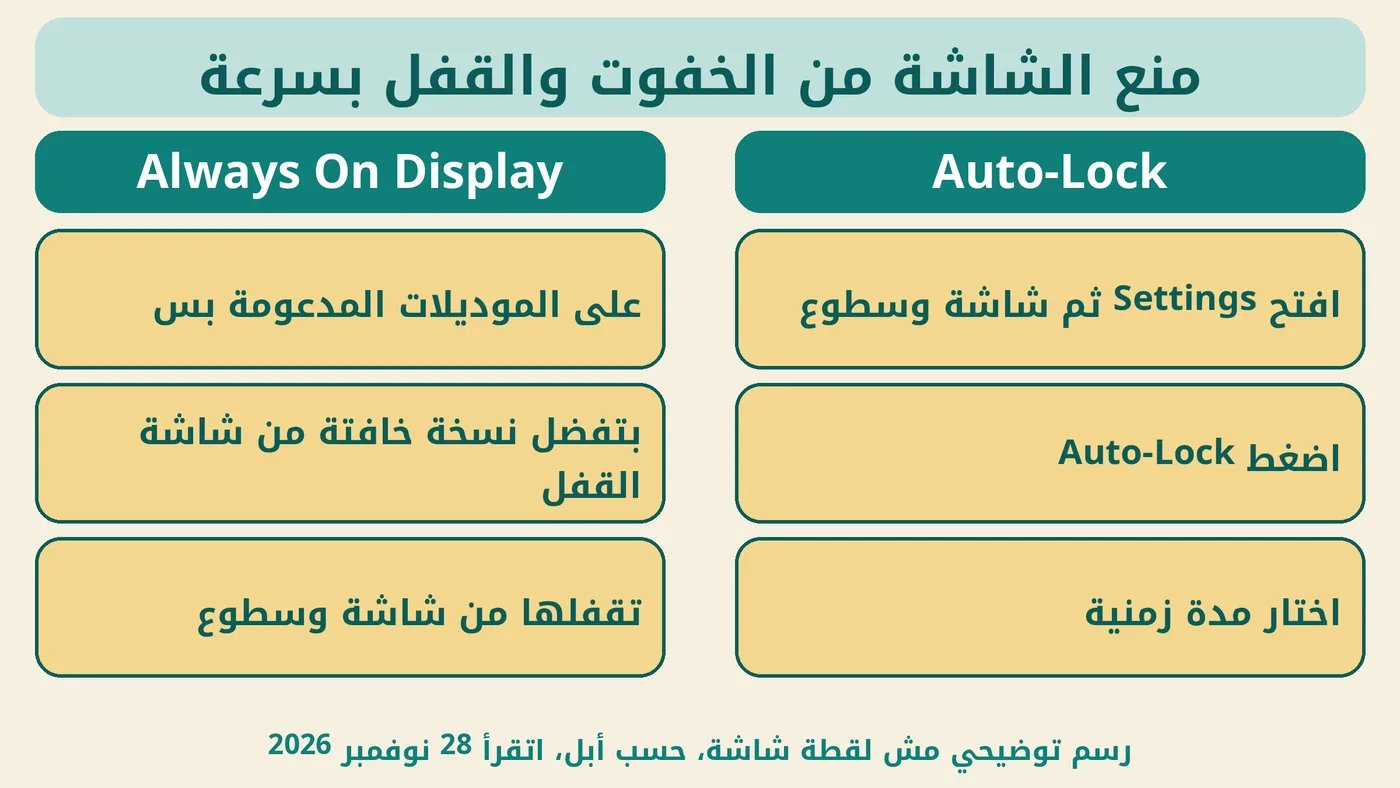
حسب الصفحة الأولى، شاشة الآيفون بتفضل شغالة وانت بتبص عليها، لكن بتخفت وبعدين بتقفل (لأمانك) لما تبعد عينك عنها فترة. ولو محتاج الشاشة تفضل شغالة أكتر، زي لما تستخدم Maps في الطريق، تقدر تغيّر المدة اللي الآيفون بياخدها عشان يخفت ويقفل.
تغيير مدة القفل التلقائي (Auto-Lock)
- افتح تطبيق Settings.
- اضغط Display & Brightness، وبعدين اضغط Auto-Lock.
- اختار مدة زمنية.
وأبل بتنبّه إن تأخير القفل التلقائي أو منعه ممكن يزوّد استهلاك الطاقة.
Always On Display
الصفحة بتقول إن الإعداد ده، على الموديلات المدعومة بس، بيخلي نسخة خافتة من شاشة القفل تفضل ظاهرة حتى لما الآيفون يكون مقفول. فتقدر تبص على الشاشة الخافتة وتشوف معلومات أساسية، زي الإشعارات والتاريخ والوقت ومعلومات الودجتس (widgets).
وبتذكر الصفحة إن الشاشة بتتطفي لوحدها في حالات: لما الآيفون يكون مقلوب على وشه أو متغطي، ولما مايكونش قريب من Apple Watch متوصلة، ولما تبدأ جلسة CarPlay، وأثناء استخدام Continuity Camera، ولما Low Power Mode يكون شغال، وأثناء Sleep Focus، وفي ميعاد نومك المعتاد.
الإعداد ده شغال افتراضيًا حسب الصفحة، وتقدر تقفله:
- افتح تطبيق Settings.
- اضغط Display & Brightness، وبعدين اقفل Always On Display.
ونصيحة من الصفحة: لما يكون Always On Display شغال، تقدر تختار تظهر الخلفية أو الإشعارات على شاشة القفل. روح Settings ثم Display & Brightness ثم Always On Display، وبعدين شغّل أو اقفل Show Wallpaper أو Show Notifications.
إزاي توقظ الآيفون
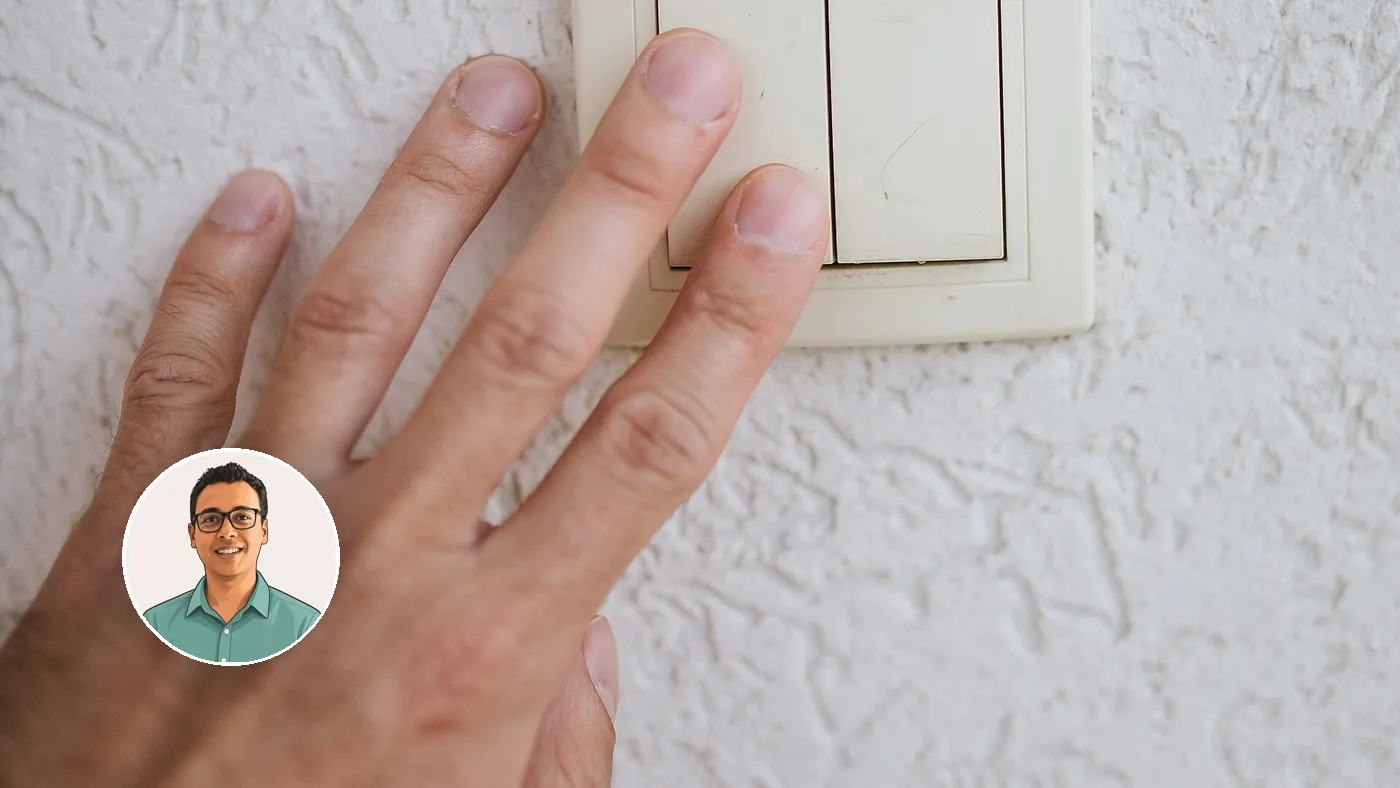
الصفحة التانية بتقول إن الآيفون بيطفي الشاشة عشان يوفر طاقة، وبيتقفل للأمان، وبينام لما مش بتستخدمه. وتقدر توقظه بواحدة من الطرق دي:
- اضغط الزرار الجانبي (side button).
- ارفع الآيفون. ولو عايز تقفل Raise to Wake، الصفحة بتقول روح Settings ثم Display & Brightness.
- اضغط على الشاشة (مش متاحة على iPhone SE).
- افتح iPhone Duo، لو ده الجهاز اللي معاك حسب كلام الصفحة.
إزاي تقفل الآيفون
حسب الصفحة، فيه طريقتين: يدويًا بالضغط على الزرار الجانبي، أو تلقائيًا لما ماتتعاملش معاه فترة معينة، وبترجع لقسم Auto-Lock فوق. ولما الآيفون يتقفل، الشاشة بتتطفي إلا لو شغّلت Always On Display.
كلام الصفحة عن القفل التلقائي وAttention Aware
الصفحة التانية بتقول إن الآيفون بيتقفل تلقائيًا لو ماتلمسش الشاشة لمدة دقيقة تقريبًا. والصفحة الأولى بتخليك تختار المدة من Auto-Lock. إحنا بننقل الكلامين زي ما هما من غير ما نوفّق بينهم.
وبخصوص Attention Aware Features: لو شغّلتها، الصفحة بتقول إن الآيفون مش هيخفت ولا هيتقفل طول ما هو بيكتشف إنك منتبه له. ولتشغيلها أو إقفالها، روح Settings ثم Face ID & Passcode. والصفحة بتذكر ده في سياق الآيفون اللي فيه Face ID.
حاجات في الصفحتين مش بنغطيها هنا
الصفحة التانية فيها كمان تفاصيل فتح القفل بـ Face ID وTouch ID والرمز السري (passcode)، ومش بنغطيها هنا عشان نفضل على الخفوت والقفل والإيقاظ. وكمان الصفحتين مش بيحددوا أنهي موديلات بالظبط بتدعم Always On Display، فمش هنذكر موديلات معينة.
ملخص سريع
حسب أبل: لتأخير الخفوت والقفل روح Settings ثم Display & Brightness ثم Auto-Lock واختار مدة، مع العلم إن التأخير ممكن يزوّد استهلاك الطاقة. Always On Display شغال افتراضيًا على الموديلات المدعومة وتقدر تقفله من نفس الشاشة. للإيقاظ: الزرار الجانبي، أو رفع الآيفون، أو اللمس على الشاشة (مش على iPhone SE). ولو عايز تقفل Raise to Wake، ابدأ من Display & Brightness. الكلام ده مبني على الصفحتين، مش على تجربتنا.
المصدر
- Keep the iPhone display on longer، دليل مستخدم iPhone من أبل (من غير تاريخ ظاهر، اتقرأ 28 نوفمبر 2026): https://support.apple.com/guide/iphone/keep-the-iphone-display-on-longer-iph7117338a8/ios
- Wake, unlock, and lock iPhone، دليل مستخدم iPhone من أبل (من غير تاريخ ظاهر، اتقرأ 28 نوفمبر 2026). الرابط support.apple.com/en-us/108325 بيحوّل لنفس الصفحة: https://support.apple.com/guide/iphone/wake-unlock-and-lock-iph5a0b5b9c5/ios
- صورة مفتاح النور: ويكيميديا كومنز، Shixart1985، CC BY 2.0: https://commons.wikimedia.org/wiki/File:Hand_reaching_to_turn_on_light_switch_on_textured_wall.jpg
اتفرج كمان
تقييمات الزوار
لسه مفيش تقييمات. كن أول واحد يقيّم.

سؤال جديد كل يوم
تابعنا من المكان اللي يريحك.