تخصيص شاشة القفل في ويندوز 11 الخلفية والودجتس
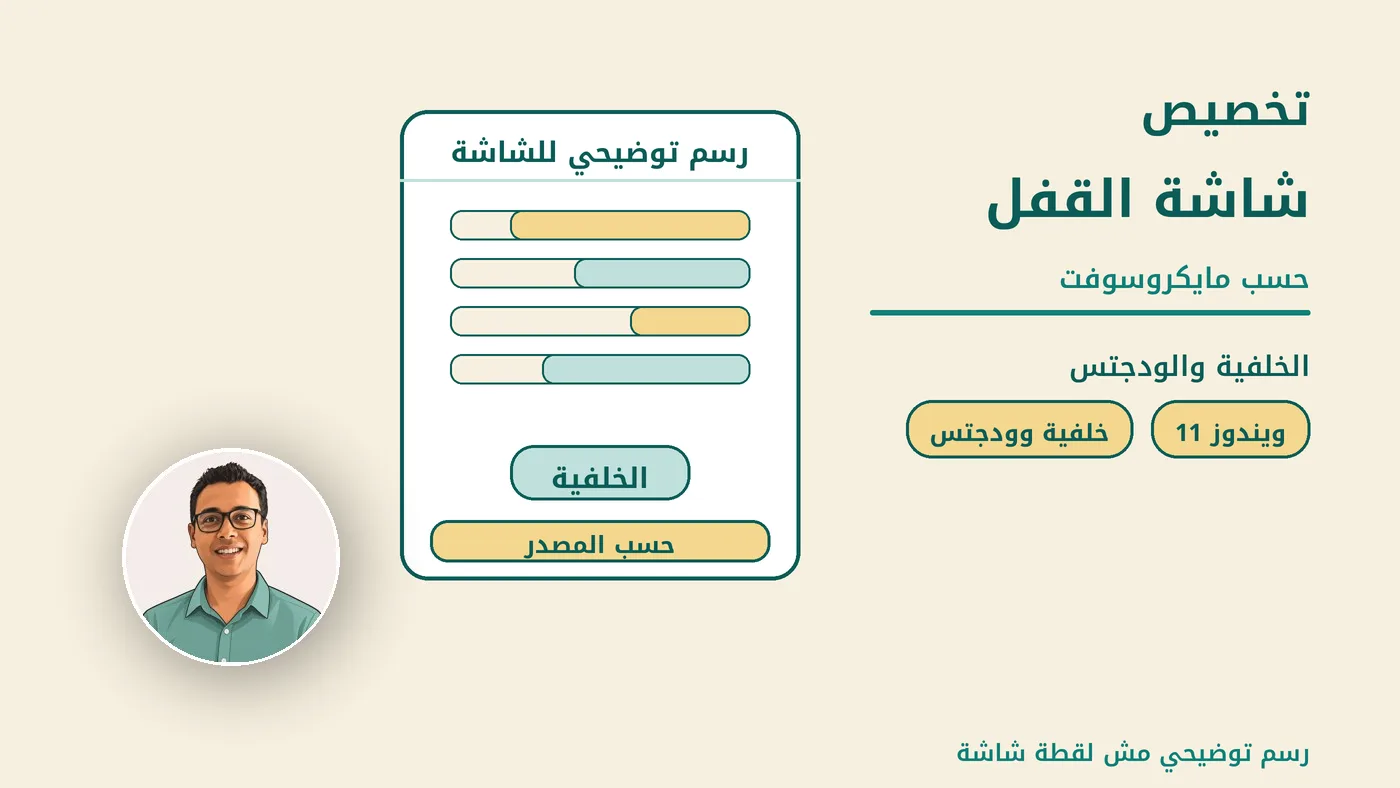
المقال ده ملخص لقسم ويندوز 11 في صفحة دعم مايكروسوفت الرسمية عن تخصيص شاشة القفل. الصفحة من غير تاريخ ظاهر واتقرأت يوم 28 نوفمبر 2026، وفيها تبويبين لويندوز 11 وويندوز 10، واحنا هنا بناخد تبويب ويندوز 11 بس. تنبيه: إحنا مش تابعين لمايكروسوفت، ده نقل لكلام الصفحة مش اختبار منّا، ومعندناش جهاز جربنا عليه الخطوات بنفسنا.
شاشة القفل إيه دورها
الصفحة بتقول إن شاشة القفل هي أول واجهة بتقابلك لما تشغّل الجهاز أو تصحّيه من النوم. وهي بتضيف طبقة أمان لأنها بتطلب بصمة أو PIN أو باسورد قبل ما توصل لسطح المكتب. وبرّه الأمان، فيها تخصيص كتير: خلفيات مختلفة (صورة واحدة أو عرض شرائح أو محتوى متغيّر من Windows spotlight)، وتقدر كمان تضيف معلومات مفيدة عليها. والمصدر الوحيد للمقال: https://support.microsoft.com/en-us/windows/experience/personalization/customize-the-lock-screen-in-windows . الرسومات والصورة توضيحية مش لقطات شاشة.
تغيير خلفية شاشة القفل
الخطوات حسب الصفحة:
- اختار Start ثم Settings ثم Personalization ثم Lock screen.
- تحت Personalize your lock screen، اختار واحد من التلاتة: Windows spotlight أو Picture أو Slideshow.
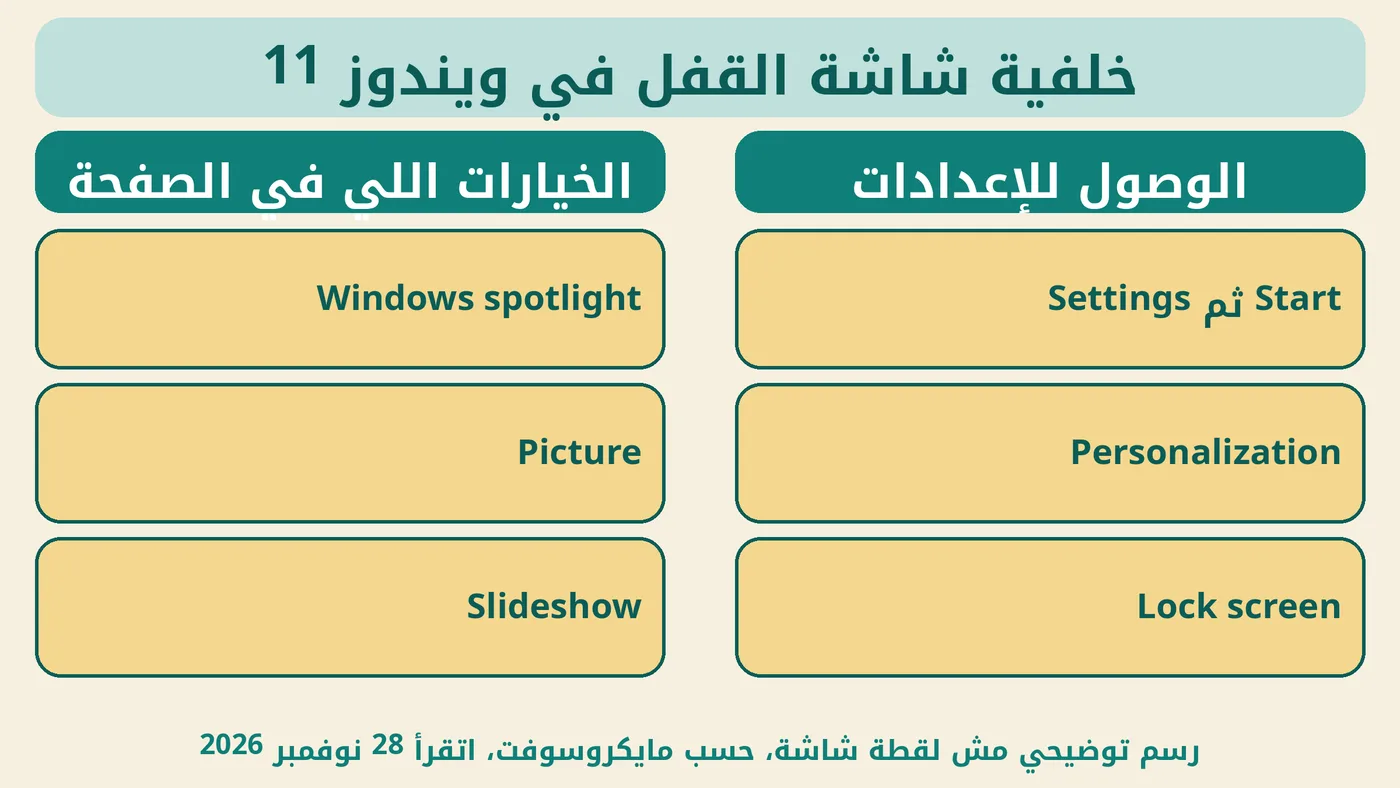
الصفحة بتشرح كل اختيار كده:
- Windows spotlight: بيعرض مجموعة صور بتتبدّل من مايكروسوفت، ومعاها نصايح وحيل وإشعارات.
- Picture: بتختار صورة واحدة تبقى خلفية شاشة القفل. تقدر تختار من الصور الافتراضية أو تدوّر على صورة من جهازك.
- Slideshow: عرض شرائح من صور في مجلد على جهازك. تقدر تضيف أكتر من مجلد وتظبط إعدادات العرض.
وفي تلميح (Tip) في الصفحة: فعّل خيار Get Fun Facts, Tips, Tricks, and More on Your Lock Screen عشان تاخد محتوى زيادة من مايكروسوفت على شاشة القفل.
حركة الخلفية وشاشة تسجيل الدخول
فيه خيارين تشغّلهم أو تقفلهم (Toggle On or Off) حسب الصفحة:
- Make the lock screen image react when I move my PC: بيشغّل أو بيقفل ميزة حركة الخلفية. لما تتفعّل الصورة بتتحرك أو تتزحلق شوية مع حركة الجهاز نفسه، وده بيدي تأثير متحرك.
- Show the lock screen background picture on the sign-in screen: بيخلي نفس الصورة تبقى خلفية لشاشة القفل ولشاشة تسجيل الدخول، عشان الشكل يبقى موحد.
Widgets على شاشة القفل
الصفحة بتقول إن الـ Widgets على شاشة القفل بتديك تحديثات حية، وبتعرض حالة الطقس الحالية ومعلومات تانية عن طريق widgets صغيرة، عشان تفضل عارف الجديد من غير ما تفتح الجهاز. ولو عايز تعرف تفاصيل أكتر عن widget، اختاره على شاشة القفل ثم سجّل الدخول، وهتشوف التفاصيل الكاملة في الصفحة اللي مزوّد الـ widget اختارها. وتقدر تضيف وتشيل وترتب وتخصص الـ widgets.
- افتح Start ثم Settings ثم Personalization ثم Lock screen.
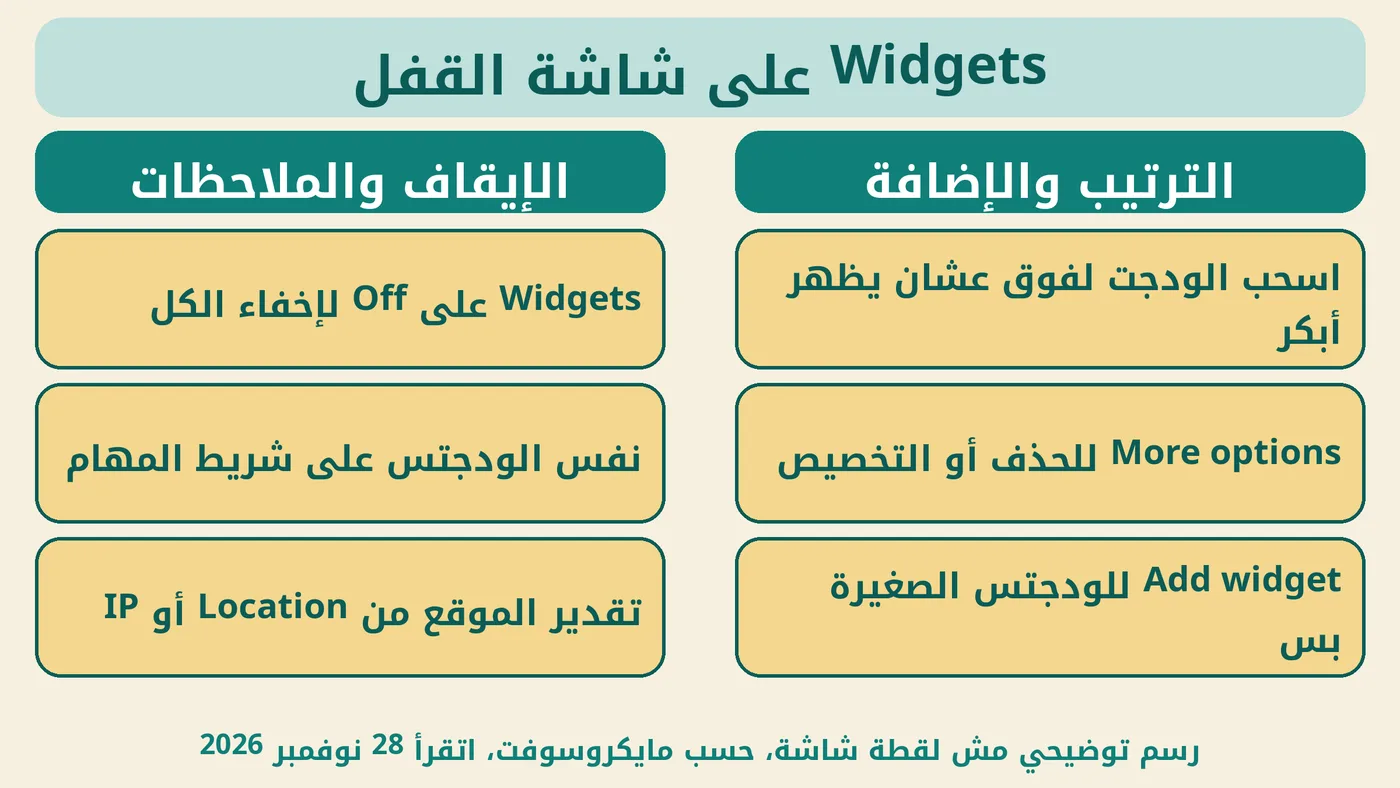
- تحت Widgets هتشوف الـ widgets اللي ظاهرة حاليًا. الترتيب في Settings هو نفس ترتيب القراية على شاشة القفل، فلو سحبت widget لفوق في القايمة هيظهر أبكر.
- عند كل widget اضغط زرار more options عشان تشيله أو تخصصه، لو مزوّد الـ widget بيدعم التخصيص.
- لإضافة widgets اضغط Add widget تحت القايمة، وهتظهر قايمة بالـ widgets المتاحة. حاليًا حسب الصفحة، الـ widgets اللي بتدعم الحجم الصغير بس هي اللي ممكن تتضاف لشاشة القفل.
- ولإخفاء الـ widgets من شاشة القفل، اقفل Widgets (Off).
ملاحظتين من الصفحة
- الـ widgets بتظهر كمان على شريط المهام وفي Widgets board، والصفحة بتحيل لصفحة تانية عن Widgets في ويندوز.
- محتوى الـ widgets على شاشة القفل ممكن يتظبط حسب تقدير موقعك. تقدير الموقع ممكن ييجي من خدمة Windows Location لو كانت شغالة، ولو لأ ممكن يستخدم عنوان IP للإنترنت اللي إنت متصل بيه.
ملخص سريع
حسب صفحة مايكروسوفت لويندوز 11: افتح Start ثم Settings ثم Personalization ثم Lock screen. للخلفية اختار Windows spotlight أو Picture أو Slideshow، وفيه خيار لمحتوى Fun Facts وخيار لحركة الخلفية وخيار لإظهار نفس الصورة على شاشة تسجيل الدخول. وللـ widgets: رتّبها بالسحب، واضغط more options للحذف أو التخصيص، وAdd widget للإضافة (الصغيرة بس حاليًا)، واقفل Widgets لإخفائهم. والمحتوى ممكن يتأثر بتقدير الموقع. الكلام ده مبني على الصفحة، مش على تجربتنا.
المصدر
- Customize the Lock Screen in Windows، دعم مايكروسوفت، تبويب ويندوز 11 (من غير تاريخ ظاهر، اتقرأت 28 نوفمبر 2026): https://support.microsoft.com/en-us/windows/experience/personalization/customize-the-lock-screen-in-windows
- الصورة: ويكيميديا كومنز، مؤلف غير معروف، ملكية عامة: https://commons.wikimedia.org/wiki/File:Drawing,_Decoration_of_a_Wall_as_a_Picture_Gallery,_ca._1810_(CH_18550399-2).jpg
اتفرج كمان



تقييمات الزوار
لسه مفيش تقييمات. كن أول واحد يقيّم.

سؤال جديد كل يوم
تابعنا من المكان اللي يريحك.