النسخ الاحتياطي واسترجاع الملفات بـ File History حسب مايكروسوفت

عايز تحمي ملفاتك على ويندوز 11 وترجّع ملف اتمسح أو اتغيّر؟ صفحة دعم مايكروسوفت الرسمية "Backup and restore with File History" بتشرح الخطوات. المقال ده ملخص ليها. الصفحة من غير تاريخ ظاهر، واتقرأت يوم 28 نوفمبر 2026. تنبيه من الأول: إحنا مش تابعين لمايكروسوفت، ده نقل لكلام الصفحة مش اختبار منّا، ومعندناش جهاز جربنا عليه الخطوات بنفسنا.
المصدر وإيه اللي بيحصل
المرجع الوحيد للمقال الصفحة دي من دعم مايكروسوفت: https://support.microsoft.com/en-us/windows/experience/backup-recovery/backup-and-restore-with-file-history . الصفحة مكتوب فيها إنها لويندوز 11 وويندوز 10، وفيها مجموعة خطوات واحدة.
الصفحة بتقول إن File History بيحفظ نسخ من ملفاتك ومجلداتك، وبيساعدك ترجّع نسخ قديمة منها لو مسحت ملف بالغلط أو غيّرت فيه حاجة مش عايزها. وحسب الصفحة، بعد ما تشغّله بيراقب ملفاتك ومجلداتك وبيعمل نسخ احتياطية بشكل منتظم على درايف خارجي أو مكان على الشبكة. الصفحة مبتحددش كل قد إيه بيحصل النسخ ولا بيحتفظ بالنسخ القديمة قد إيه، فإحنا مش هنقول حاجة عن ده. والرسومات في المقال توضيحية مش لقطات شاشة.
بيحفظ إيه
الصفحة بتقول إنه بيحفظ كل الـ libraries (المكتبات) أوتوماتيك، يعني المكتبات الأساسية زي Documents وPictures وVideos وMusic، وأي مكتبات إنت عملتها. وفي خطوات الإعداد بتقول إنه بيحفظ مجلدات أساسية زي Documents وPictures وVideos وDesktop. الصفحة نفسها فيها القايمتين دول بالشكل ده، فاتأكد من الجهاز عندك. ولو عندك مجلدات في أماكن تانية، تقدر تضيفها لمكتبة موجودة أو تعمل مكتبة جديدة ليها.
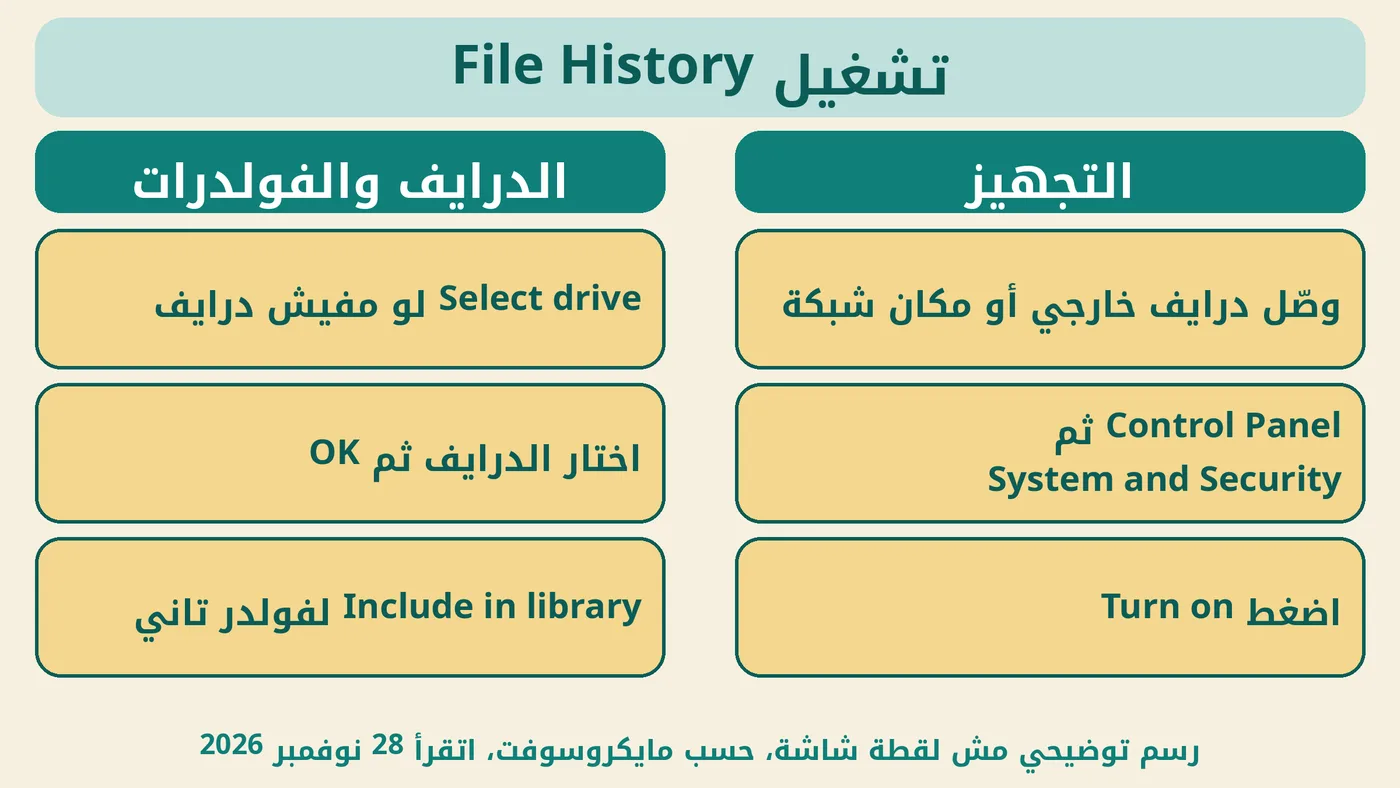
1. وصّل درايف خارجي أو مكان شبكة
الخطوة الأولى حسب الصفحة: اتأكد إن عندك درايف خارجي موصّل بالكمبيوتر، أو مكان على الشبكة متظبط تحفظ فيه النسخ الاحتياطية.
2. شغّل File History من Control Panel
من Control Panel، تحت System and Security، اختار "Save backup copies of your files with File History". بعد كده اختار Turn on.
3. اختار الدرايف
لو مفيش درايف متحدد أوتوماتيك، تقدر تختار واحد تاني من خيار Select drive. في شباك "Select a File History drive" اختار الدرايف الخارجي أو مكان الشبكة اللي عايز تحفظ عليه، واضغط OK. ولو ظهرتلك رسالة، تقدر تختار تنقل الملفات الموجودة للدرايف الجديد أو تبدأ من الأول.
4. ضيف مجلد تاني
لو عايز تضيف مجلد غير الأساسيين، الصفحة بتقول روح للمجلد، وكليك يمين عليه، واختار Show more options، وبعدين Include in library عشان تضيفه لمكتبة للنسخ الاحتياطي.
5. رجّع ملف أو مجلد
لو عايز ترجّع حاجة اتمسحت، أو ترجّع ملف أو مجلد لحالة قديمة، الصفحة بتقول:
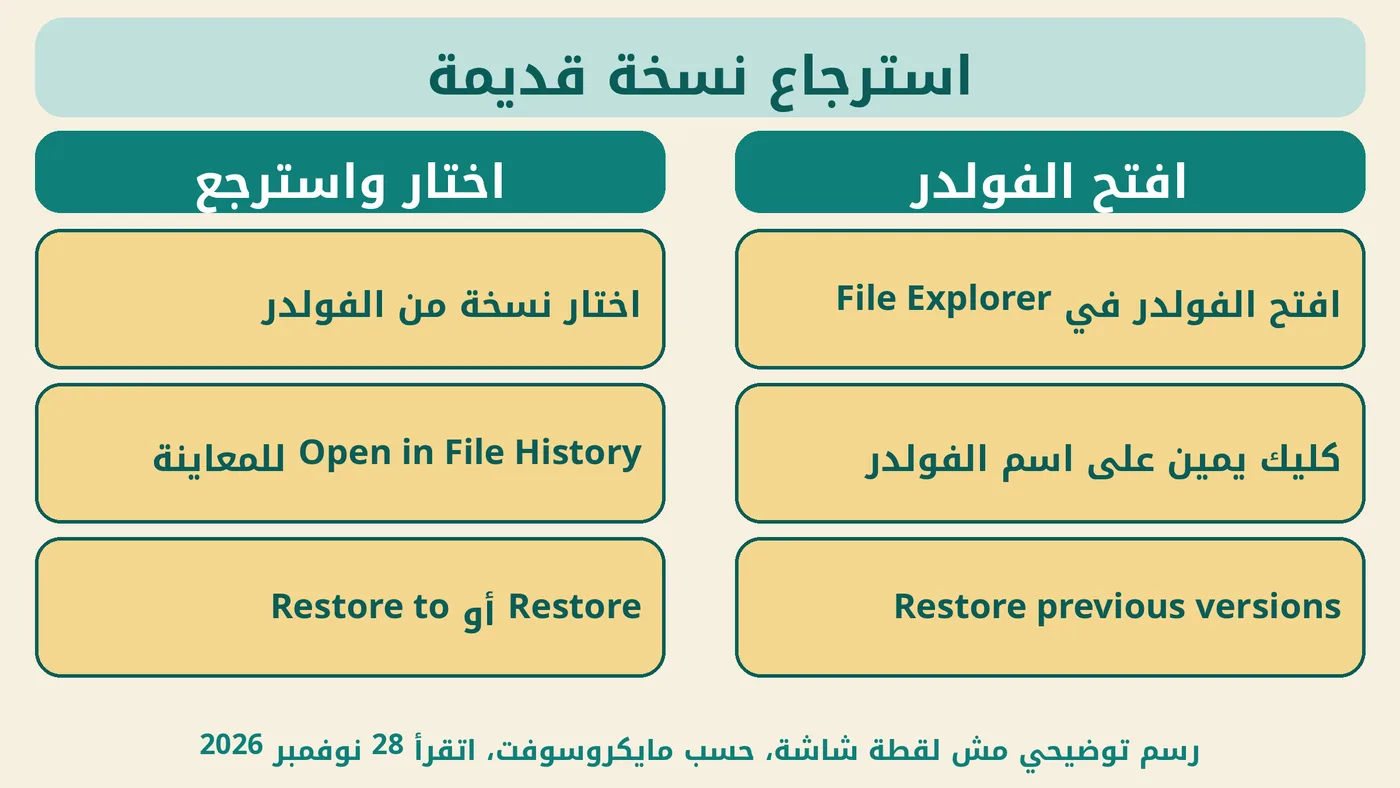
- افتح File Explorer وروح للمجلد اللي كان فيه الملف أو المجلد.
- كليك يمين على اسم المجلد، واختار Restore previous versions.
- لو المجلد كان في أعلى مستوى في الدرايف، زي C:، كليك يمين على الدرايف نفسه واختار Restore previous versions.
- لو الملف أو المجلد جوه library، كليك يمين عليه في المكان اللي محفوظ فيه فعلًا، مش جوه المكتبة.
- من تبويب Previous Versions هتلاقي النسخ المتاحة. اختار نسخة من المجلد اللي فيه الملف اللي عايز ترجّعه. مثلًا لو الملف اتمسح النهاردة، اختار نسخة من المجلد بتاعة إمبارح، لأنها المفروض تحتوي الملف.
- لو عايز تعاين محتوى النسخة، وسّع Open واختار Open in File History.
- لو عايز ترجّع محتوى النسخة، اختار Restore.
- ولو مش عايز تكتب فوق النسخة الحالية، وسّع Restore واختار Restore to... عشان ترجّع في مكان تاني.
تحذير من الصفحة
الصفحة بتحط ده في تحذير: الملف أو المجلد المسترجع بيحل محل النسخة الحالية على جهازك، والاستبدال ده مينفعش يتراجع عنه. عشان كده الصفحة بتقترح Restore to... لو عايز تحتفظ بالنسخة الحالية.
اللي المقال مبيعملوش
الصفحة دي عن File History بس. عندنا على الموقع مقال عن تطبيق Windows Backup المرتبط بحساب OneDrive، وده حاجة تانية مختلفة عن اللي هنا، وبنذكره بس من غير شرح.
ملخص سريع
حسب صفحة مايكروسوفت: وصّل درايف خارجي أو مكان شبكة، وشغّل File History من Control Panel ثم System and Security، واختار الدرايف لو لازم من Select drive، وضيف أي مجلد تاني بـ Include in library. ولترجيع حاجة، افتح المجلد في File Explorer، كليك يمين، Restore previous versions، اختار نسخة، وعاينها لو عايز بـ Open in File History، وبعدين Restore أو Restore to. الاسترجاع بيستبدل النسخة الحالية ومينفعش يتراجع عنه. الكلام ده مبني على الصفحة، مش على تجربتنا.
المصادر
- Backup and restore with File History، دعم مايكروسوفت (من غير تاريخ ظاهر، اتقرأت 28 نوفمبر 2026): https://support.microsoft.com/en-us/windows/experience/backup-recovery/backup-and-restore-with-file-history
- صورة الكابل الشريطي: ويكيميديا كومنز، greekwikipedian، ملك عام: https://commons.wikimedia.org/wiki/File:40pin_IDE_cable.JPG
اتفرج كمان


تقييمات الزوار
لسه مفيش تقييمات. كن أول واحد يقيّم.

سؤال جديد كل يوم
تابعنا من المكان اللي يريحك.