الجهاز بيعيد التشغيل لوحده أو شاشة زرقاء؟ حسب مايكروسوفت
الجهاز بيعيد التشغيل لوحده أو بتظهرلك شاشة زرقاء في ويندوز؟ صفحة دعم مايكروسوفت الرسمية "Troubleshooting Windows unexpected restarts and stop code errors" بتعدّد خطوات أساسية بالترتيب. المقال ده ملخص ليها. الصفحة من غير تاريخ ظاهر، واتقرأت يوم 28 نوفمبر 2026. تنبيه من الأول: إحنا مش تابعين لمايكروسوفت، ده نقل لكلام الصفحة مش اختبار منّا، ومعندناش جهاز جربنا عليه الخطوات بنفسنا.
المصدر وإيه اللي بيحصل
المرجع الوحيد للمقال الصفحة دي من دعم مايكروسوفت: https://support.microsoft.com/en-us/windows/experience/performance-optimization/troubleshooting-windows-unexpected-restarts-and-stop-code-errors . الصفحة بتقول إن ويندوز ممكن يقفل أو يعيد التشغيل فجأة لما تحصل مشكلة خطيرة، وتشوف رسالة قصيرة زي "Your device ran into a problem and needs to restart"، وبعدها ويندوز بيعيد التشغيل أوتوماتيك. الحاجة دي بتتسمى برضه Stop code error أو Bug check أو Kernel error أو Blue Screen أو BSOD.
الصفحة بتقول إن الإعادة المفاجئة ممكن يكون سببها جهاز في الجهاز نفسه، أو التعريف بتاعه (driver)، أو برنامج. وعشان تعرف السبب، بيظهر في آخر الشاشة كود وقف (stop code) زي PAGE_FAULT_IN_NONPAGED_AREA أو MEMORY_MANAGEMENT، ولو متاح اسم الملف اللي كان شغّال وقت المشكلة. وكمان لون الشاشة والرسالة ممكن يختلفوا حسب إصدار ويندوز 11 عندك. والصفحة بتفرّق بين ده وبين الشاشة السودا الفاضية من غير كود أو بمؤشر الماوس بس، وبتحيلك لصفحة تانية للشاشات السودا.
الصفحة فيها تبويب لويندوز 11 وتبويب لويندوز 10، والخطوات الأساسية متطابقة، والمقال ده بيغطي الاتنين. والرسومات توضيحية مش لقطات شاشة.
قبل أي خطوة
الصفحة بتقول في أغلب الحالات لما ويندوز يعيد التشغيل فجأة، المشكلة بتتحل بإعادة التشغيل نفسها ومفيش حاجة تانية مطلوبة. لكن لو الجهاز بيعيد التشغيل كتير بنفس كود الوقف، جرّب الخطوات الأساسية دي بالترتيب.
1. دوّن كود الوقف
الكود اللي بيظهر في آخر الشاشة هو اللي بيساعد في معرفة السبب حسب الصفحة، فاكتبه أو صوّره لو قدرت. الصفحة هنا مبتشرحش معنى كود بعينه، فإحنا مش هنقول إن كود معين معناه حاجة معينة.
2. شيل أي جهاز جديد
لو ضفت جهاز جديد على الكمبيوتر قبل ما الخطأ يظهر، الصفحة بتقول اقفل الجهاز، وشيل الجهاز الجديد، وجرّب تشغّله تاني.
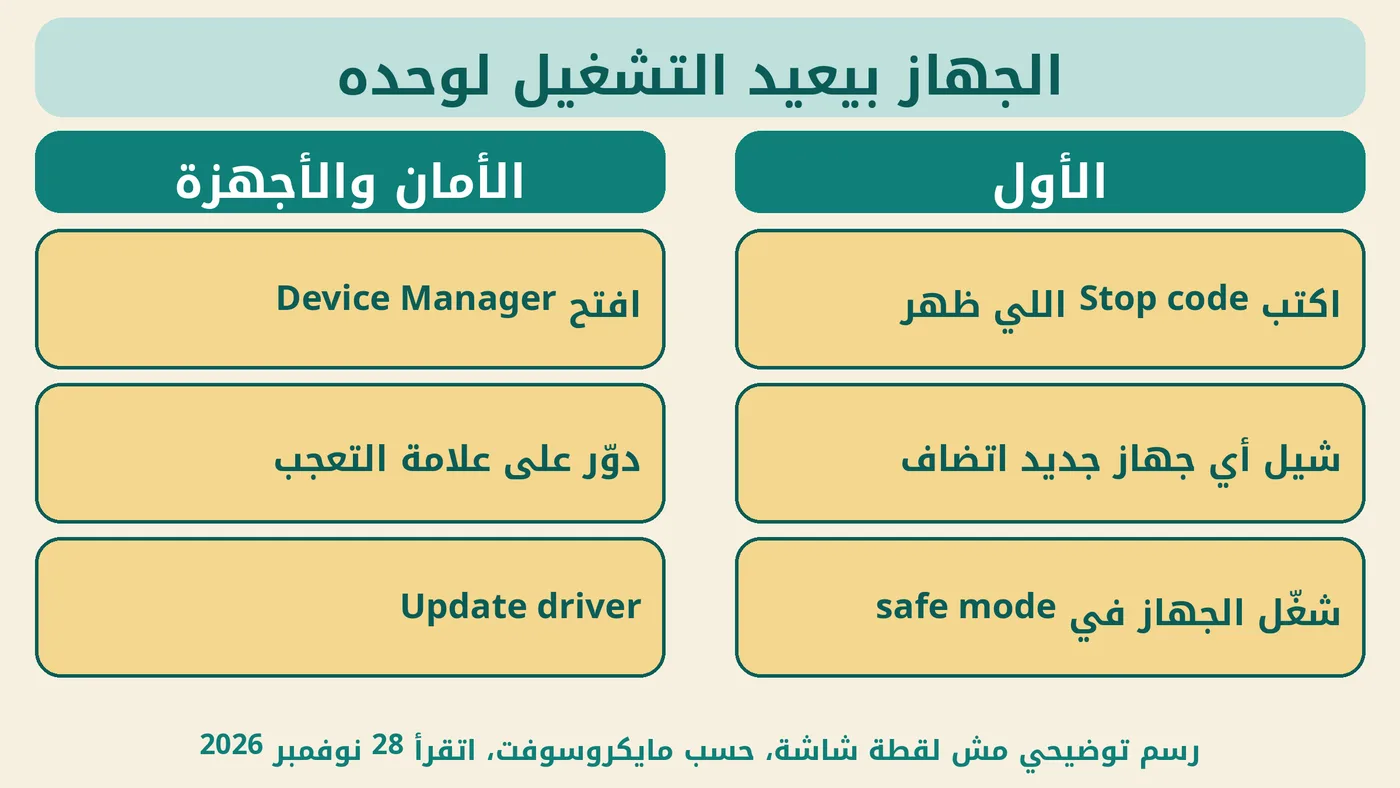
3. شغّل الجهاز في الوضع الآمن
لو عندك مشكلة في إعادة التشغيل، الصفحة بتقول تقدر تشغّله في safe mode، ومن هناك تجرّب باقي الخطوات. الصفحة بتحيلك لمقال "start your PC in safe mode" لويندوز 11 ولويندوز 10 للتفاصيل، وإحنا مبنشرحش الخطوات هنا.
4. شوف Device Manager
الصفحة بتقول كليك يمين على زرار Start واختار Device Manager. شوف لو في أي جهاز عليه علامة التعجب (!). كليك يمين على الجهاز واختار Update driver. لو تحديث التعريف مفادش، جرّب تعطّل الجهاز أو تشيله (disable أو uninstall).
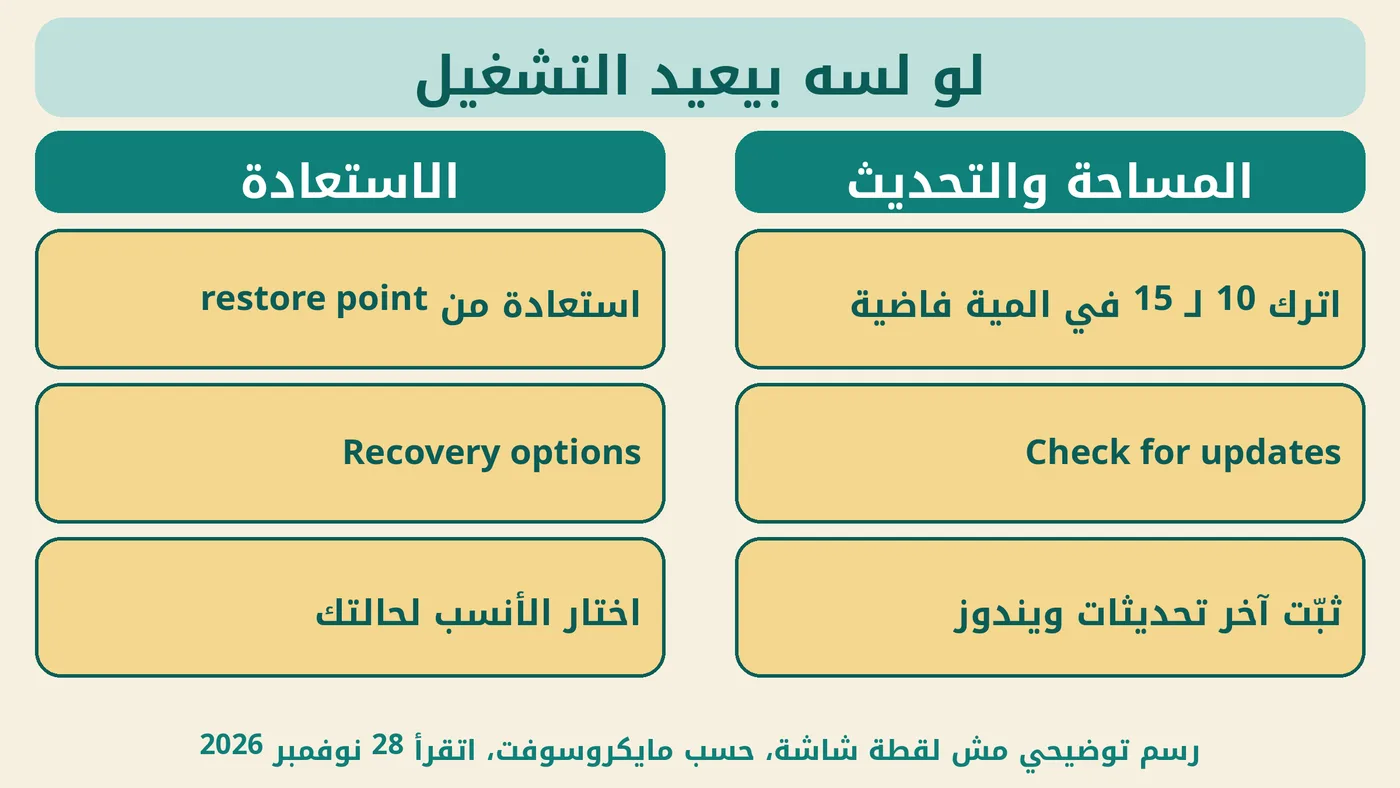
5. اتأكد من مساحة فاضية على الهارد
الصفحة بتقول إن النظام وبعض التطبيقات محتاجين مساحة فاضية كفاية لعمل ملفات التبادل (swap files) وغيرها. المطلوب بالظبط بيختلف حسب إعدادات الجهاز، لكن الصفحة بتقول إنها فكرة كويسة تسيب من 10 لـ 15 في المية من المساحة فاضية.
6. نزّل آخر تحديثات ويندوز
لتشوف التحديثات: Start ثم Settings ثم Windows Update، واختار Check for updates. في ويندوز 10 المسار Start ثم Settings ثم Update & Security ثم Windows Update، حسب الصفحة. وعندنا على الموقع مقالات عن تحديث ويندوز لو عايز تفاصيل أكتر.
7. استعد ويندوز
لو مفيش خطوة من اللي فاتت ساعدت، الصفحة بتقول جرّب تستعيد ويندوز باستخدام نقطة استعادة (system restore point)، أو واحد من الاختيارات التانية في صفحة Recovery options in Windows. والصفحة بتقول اختار خيار الاستعادة الأقرب لحالتك. وعندنا على الموقع مقالات عن استعادة النظام وعن إعادة ضبط ويندوز، وإحنا هنا بنذكرها بس من غير شرح.
اللي الصفحة بتقوله للمحترفين
الصفحة بتقول لو إنت محترف IT أو مستخدم متقدم، تقدر تجرّب صفحة منفصلة اسمها "Advanced troubleshooting steps for Windows blue screens, black screens and stop code errors". إحنا مبنلخصهاش في المقال ده.
ملخص سريع
حسب صفحة مايكروسوفت: لو الجهاز بيعيد التشغيل كتير بنفس كود الوقف، دوّن الكود، وشيل أي جهاز جديد، وشغّل في الوضع الآمن، وشوف Device Manager وحدّث التعريف اللي عليه علامة تعجب، واتأكد من 10 لـ 15 في المية مساحة فاضية، ونزّل آخر تحديثات ويندوز. ولو لسه، جرّب نقطة استعادة أو Recovery options. الكلام ده مبني على الصفحة، مش على تجربتنا.
المصدر
- Troubleshooting Windows unexpected restarts and stop code errors، دعم مايكروسوفت (من غير تاريخ ظاهر، اتقرأت 28 نوفمبر 2026): https://support.microsoft.com/en-us/windows/experience/performance-optimization/troubleshooting-windows-unexpected-restarts-and-stop-code-errors
- صورة كابل SATA: ويكيميديا كومنز، hystiff، CC0: https://commons.wikimedia.org/wiki/File:SATA_connector.jpg
اتفرج كمان
تقييمات الزوار
لسه مفيش تقييمات. كن أول واحد يقيّم.

سؤال جديد كل يوم
تابعنا من المكان اللي يريحك.