التطبيق مش شغال على ويندوز 11؟ إصلاح وريسيت وإعادة تثبيت
التطبيق أو البرنامج مش شغال صح على ويندوز 11؟ مايكروسوفت عندها صفحتين رسميتين بيشرحوا الخطوات بالترتيب: واحدة لتطبيقات Microsoft Store وواحدة لإصلاح التطبيقات والبرامج. المقال ده ملخص ليهم، من أقسام ويندوز 11 بس. الصفحتين من غير تاريخ ظاهر، واتقرّوا يوم 28 نوفمبر 2026. تنبيه من الأول: إحنا مش تابعين لمايكروسوفت، ده نقل لكلام الصفحتين مش اختبار منّا، ومعندناش جهاز جربنا عليه الخطوات بنفسنا.
المصدر وإيه اللي بيحصل
المقال مبني على صفحتين من دعم مايكروسوفت بس: "Fix problems with apps from Microsoft Store": https://support.microsoft.com/en-us/accounts-billing/fix-problems-with-apps-from-microsoft-store و"Repair apps and programs in Windows": https://support.microsoft.com/en-us/windows/apps/repair-apps-and-programs-in-windows . الصفحتين فيهم أقسام لويندوز 11 وأقسام لويندوز 10، والمقال ده بيغطي أقسام ويندوز 11 بس.
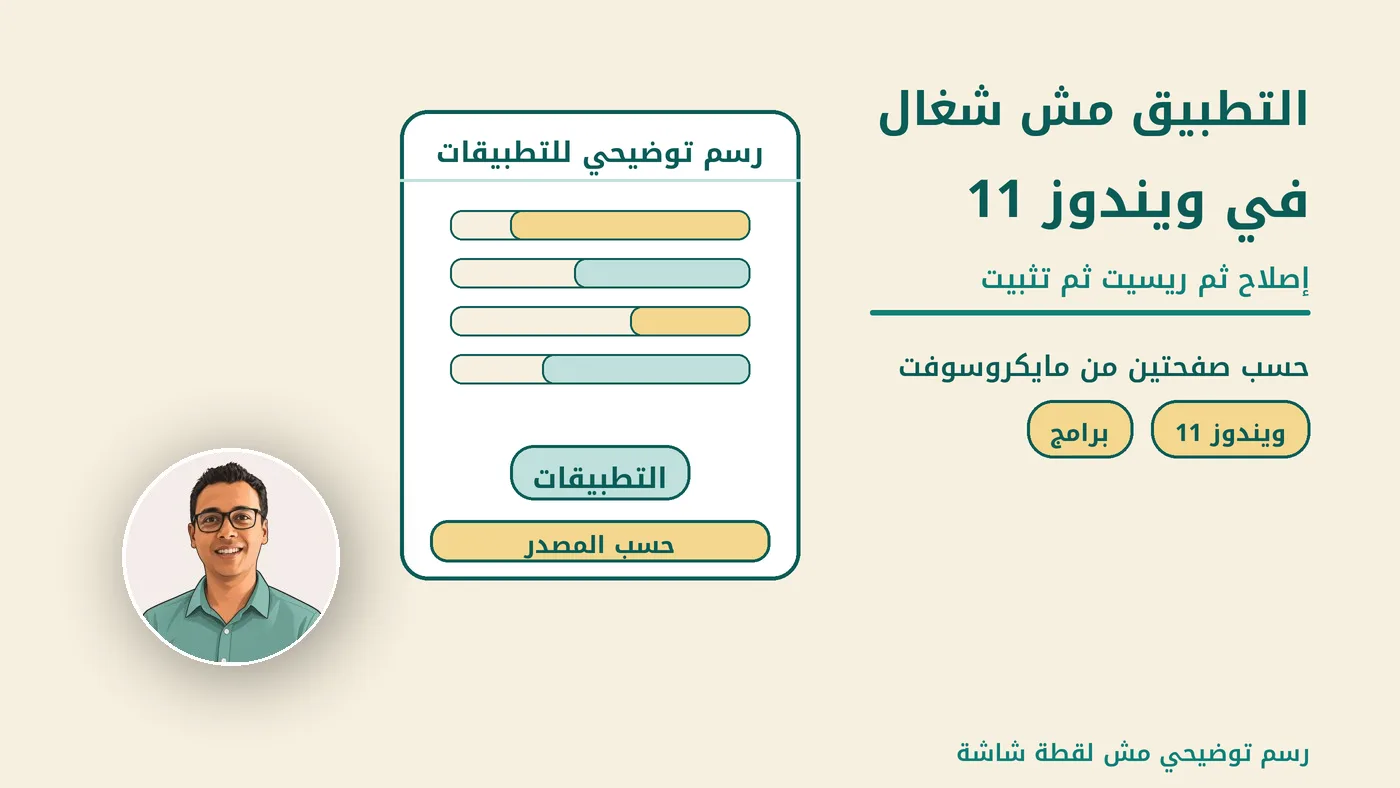
الصفحة الأولى خاصة بالتطبيقات اللي من Microsoft Store، وبتقول جرّب الحلول بالترتيب اللي مكتوب. الصفحة التانية بتقول إن في تطبيقات وبرامج ممكن تصلحها لو مش شغالة صح، لكن مش كل التطبيقات والبرامج بتظهر فيها خيارات الإصلاح أو التغيير. والرسومات في المقال توضيحية مش لقطات شاشة.
1. سجّل الدخول بحساب Microsoft
الصفحة بتقول أول حاجة سجّل دخول بحساب Microsoft بتاعك، وبعدها جرّب الحلول بالترتيب.
2. اقفل التطبيق وافتحه
اضغط زرار Close (X) في الركن اللي فوق على اليمين من شباك التطبيق عشان تقفله، وبعدها افتحه تاني، حسب الصفحة.
3. حدّث ويندوز
الصفحة بتقول: Start ثم Settings ثم Windows Update ثم Check for updates. لو في تحديث متاح اختار Install now.
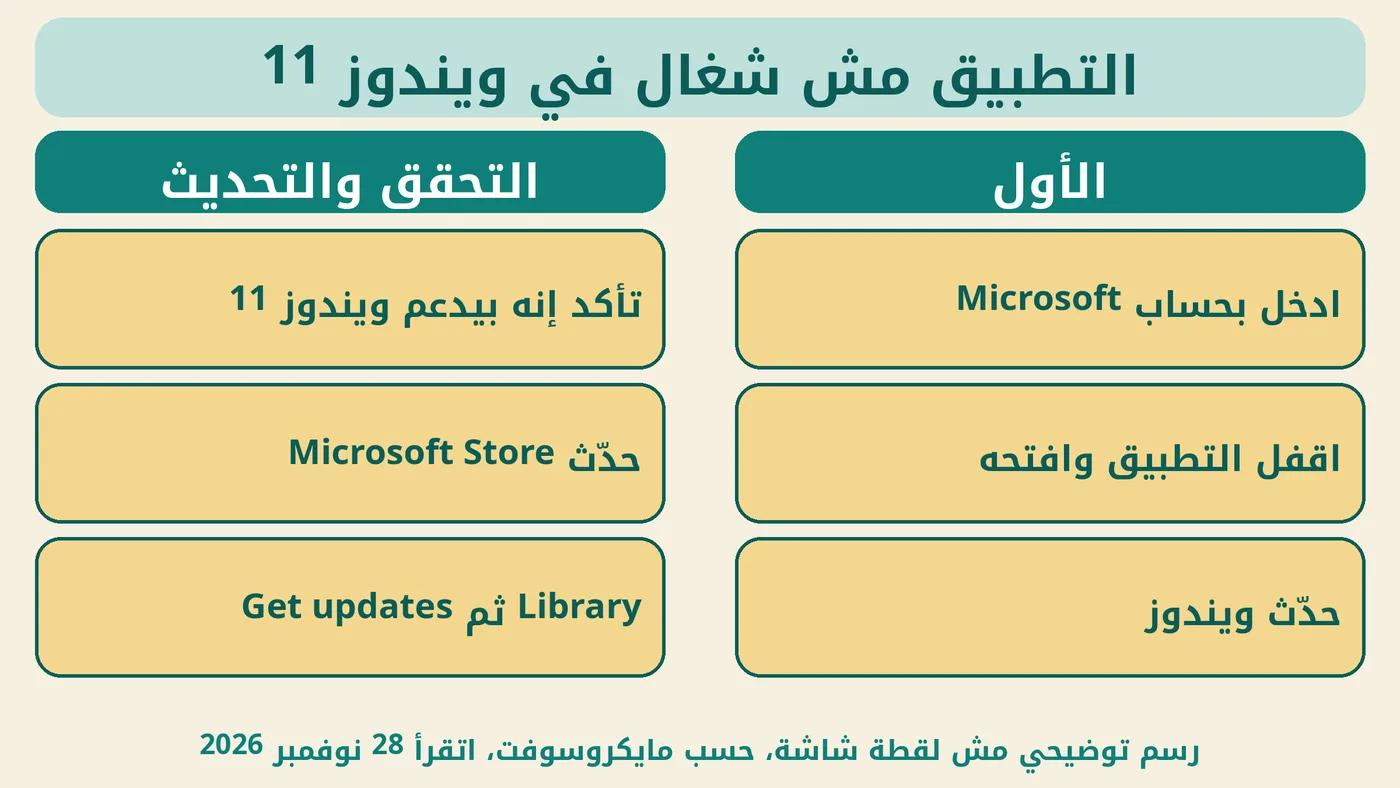
4. اتأكد إن التطبيق بيشتغل على ويندوز 11
الصفحة بتقول تتأكد إن التطبيق بتاعك بيشتغل مع ويندوز 11، وبتحيلك لمقال "Your app doesn't work with Windows" للتفاصيل. إحنا مبنشرحش المقال ده هنا.
5. حدّث Microsoft Store
اضغط Start، ومن قايمة التطبيقات اختار Microsoft Store. جوه المتجر اختار Library ثم Get updates. لو في تحديث للمتجر نفسه، الصفحة بتقول إنه هيبدأ يتثبت أوتوماتيك.
6. الإصلاح ثم الريسيت من الإعدادات
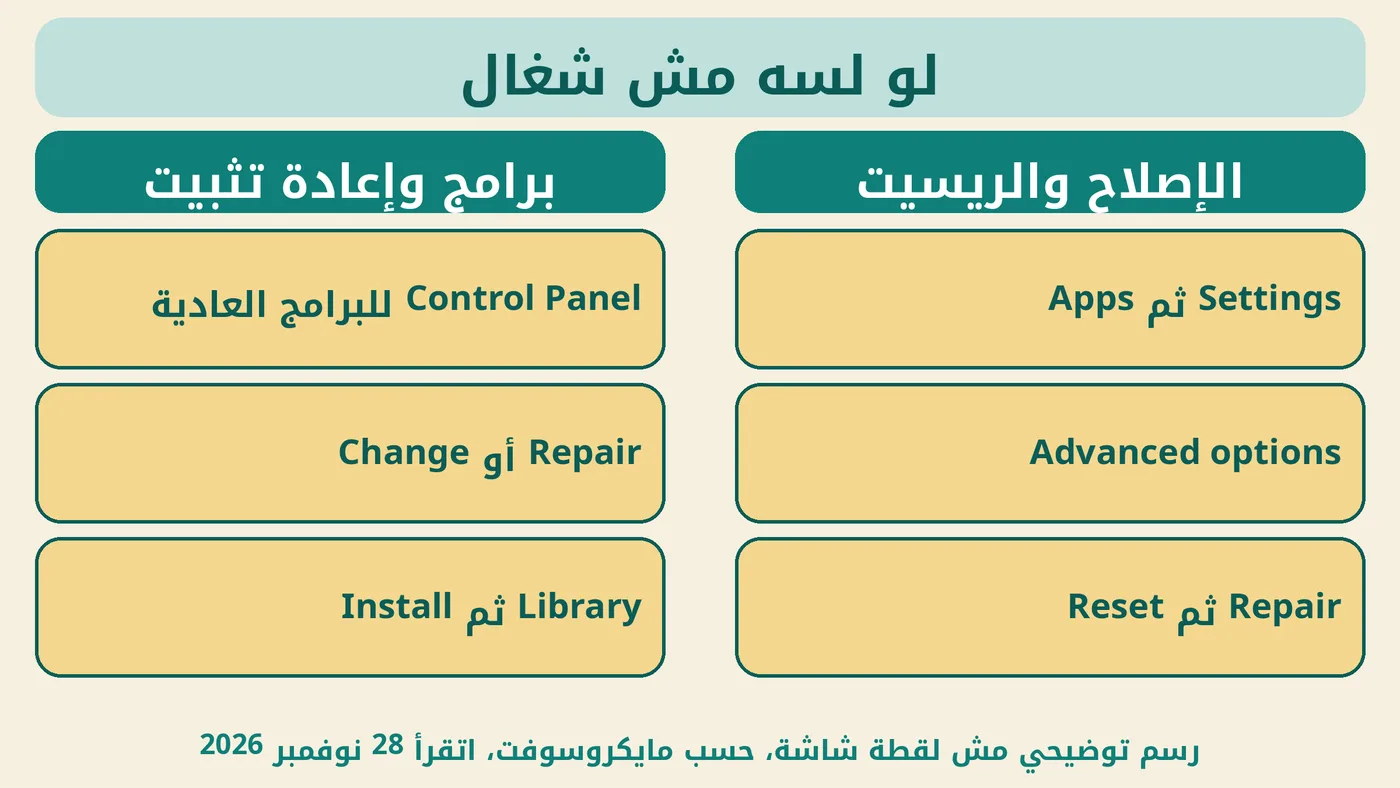
صفحة الإصلاح بتقول المسار ده: Start ثم Settings ثم Apps ثم Installed apps. اضغط على أيقونة More اللي جنب التطبيق اللي عايز تصلحه، واختار Advanced options. الصفحة بتنبّه إن بعض التطبيقات مفيهاش الخيار ده. في الصفحة اللي هتفتح، اختار Repair لو متاح. ولو مش متاح أو ماحلّش المشكلة، اختار Reset.
تنبيه مهم: الصفحة بتقول إنك مش هتلاقي خيارات الإصلاح أو التغيير مع كل التطبيقات والبرامج. والصفحة كمان مبتقولش الـ Reset بيعمل إيه في بيانات التطبيق، فإحنا مش هنقول حاجة عن ده.
7. البرامج العادية من Control Panel
للبرامج العادية، الصفحة بتقول اكتب control panel في خانة البحث في شريط المهام، واختار Control Panel من النتايج. بعد كده اختار Programs ثم Programs and Features. كليك يمين على البرنامج اللي عايز تصلحه واختار Repair، ولو مش متاح اختار Change، وبعدين اتبع التعليمات اللي على الشاشة. الصفحة بتحيلك كمان لمقال "Repair an Office application" لو الموضوع عن برامج أوفيس، وبتقول إنك تقدر تشيل التطبيقات والبرامج برضه.
8. أعد تثبيت التطبيق
لو لسه، الصفحة الأولى بتقول افتح Microsoft Store واختار Library، ودوّر على التطبيق اللي عايز تعيد تثبيته، واضغط Install.
اللي المقال مبيعملوش
الصفحة الأولى فيها كمان رابط لمقال عن مشاكل تثبيت الألعاب، وأقسام لويندوز 10 فيها خطوات تانية ومشغّل استكشاف الأخطاء. إحنا مغطّيناش أيّ منهم. وعندنا على الموقع مقال عن إيقاف تطبيقات بدء التشغيل ومقال عن تغيير التطبيقات الافتراضية في ويندوز، وبنذكرهم هنا بس من غير شرح.
ملخص سريع
حسب صفحتين مايكروسوفت لويندوز 11: سجّل دخول بحساب Microsoft، واقفل التطبيق وافتحه، وحدّث ويندوز، واتأكد إن التطبيق بيشتغل على ويندوز 11، وحدّث Microsoft Store من Library ثم Get updates. بعد كده جرّب Repair ثم Reset من Settings ثم Apps ثم Installed apps ثم Advanced options (مش متاحين لكل التطبيقات)، أو Repair أو Change من Control Panel للبرامج العادية. وآخر حاجة أعد التثبيت من Library. الكلام ده مبني على الصفحتين، مش على تجربتنا.
المصادر
- Fix problems with apps from Microsoft Store، دعم مايكروسوفت (من غير تاريخ ظاهر، اتقرأت 28 نوفمبر 2026): https://support.microsoft.com/en-us/accounts-billing/fix-problems-with-apps-from-microsoft-store
- Repair apps and programs in Windows، دعم مايكروسوفت (من غير تاريخ ظاهر، اتقرأت 28 نوفمبر 2026): https://support.microsoft.com/en-us/windows/apps/repair-apps-and-programs-in-windows
- صورة مفتاح الربط: ويكيميديا كومنز، Raysonho، CC0: https://commons.wikimedia.org/wiki/File:AdjustableWrenchWhiteBackground.jpg
اتفرج كمان



تقييمات الزوار
لسه مفيش تقييمات. كن أول واحد يقيّم.

سؤال جديد كل يوم
تابعنا من المكان اللي يريحك.