الإقلاع النظيف في ويندوز 10 و11 بـ msconfig حسب مايكروسوفت
الإقلاع النظيف (Clean Boot) في ويندوز بيشغّل النظام بالتعريفات وبرامج بدء التشغيل الأساسية بس، عشان يسهّل معرفة لو في برنامج شغّال في الخلفية بيتعارض مع تطبيق أو لعبة. صفحة دعم مايكروسوفت الرسمية "How to perform a clean boot in Windows" بتشرح الخطوات لويندوز 11 وويندوز 10، والصفحة اتقرأت يوم 27 نوفمبر 2026. المقال ده ملخص ليها. تنبيه من الأول: إحنا مش تابعين لمايكروسوفت، ده نقل لكلام الصفحة مش اختبار منّا، ومعندناش جهاز جربنا عليه الخطوات بنفسنا.
المصدر وتحذيرات الصفحة
المرجع الوحيد للمقال الصفحة دي من دعم مايكروسوفت: https://support.microsoft.com/en-us/windows/experience/startup-boot/how-to-perform-a-clean-boot-in-windows . الصفحة من غير تاريخ ظاهر. الصفحة بتقول إن الإقلاع النظيف بيدّيك تحكم أكبر من الوضع الآمن (Safe Mode) لعزل مصدر المشكلة. وفيها تنبيهات لازم تعرفها قبل ما تبدأ:
- لو مشكلتك بتمنع الجهاز من الإقلاع في ويندوز أصلا، مش هتقدر تتبع الخطوات دي. الصفحة بتقول بعد ما الجهاز يحاول يعيد التشغيل كذا مرة، المفروض يدخل أوتوماتيك على Windows Recovery Environment، وبتحيلك لمقال بالاسم ده.
- لو الجهاز متوصل بشبكة، سياسات الشبكة ممكن تمنعك من تنفيذ الخطوات.
- الصفحة بتقول استخدم أداة System Configuration لتغيير خيارات الإقلاع المتقدمة بتوجيه من مهندس دعم مايكروسوفت بس، وإن استخدامها ممكن يخلّي الجهاز غير صالح للاستخدام.
- الجهاز ممكن يفقد بعض الوظائف مؤقتا وهو في الإقلاع النظيف.
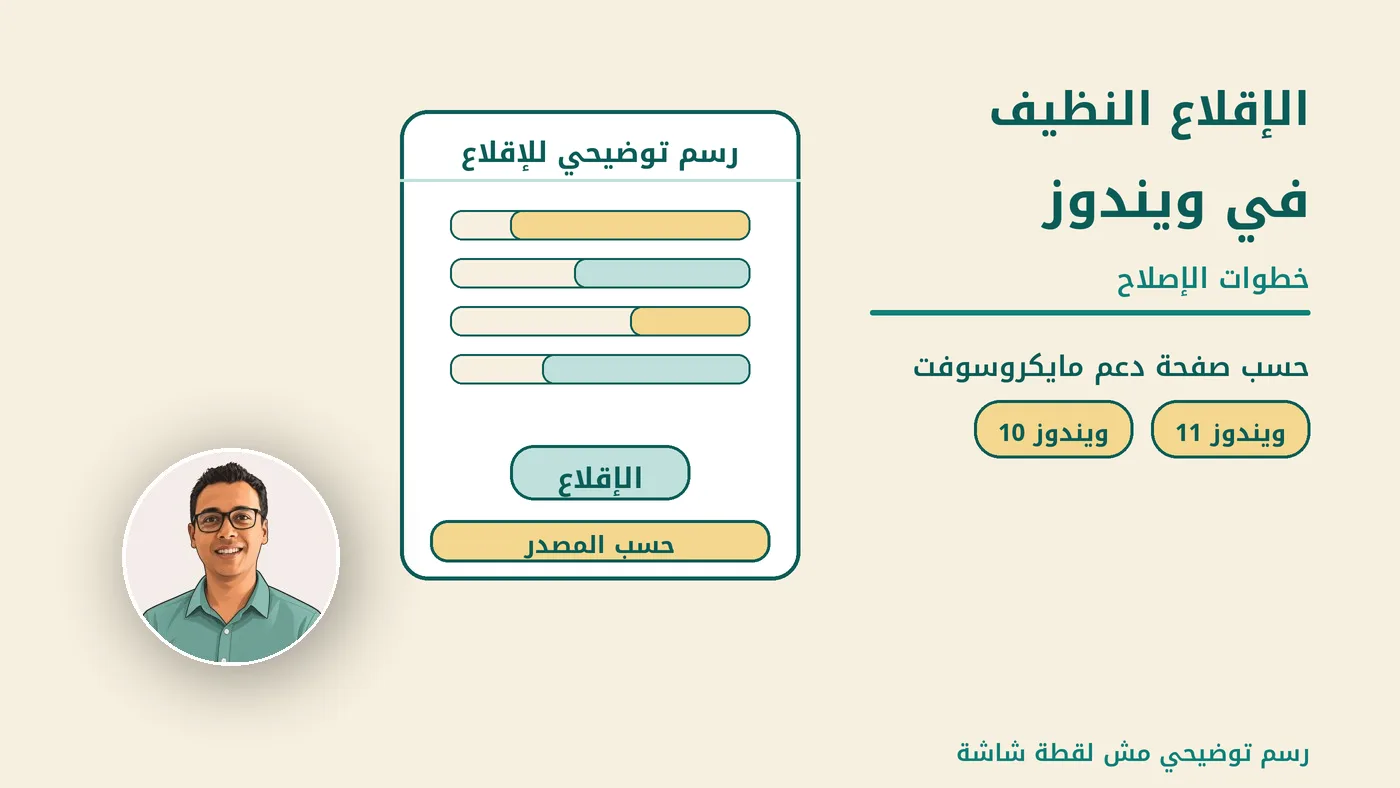
الصفحة فيها تبويب لويندوز 11 وتبويب لويندوز 10، والخطوات متشابهة. الاختلاف الوحيد اللي لاحظناه إن تبويب Task Manager اسمه Startup apps في ويندوز 11 وStartup في ويندوز 10، فاتبع الاسم اللي يطابق جهازك. والرسومات في المقال توضيحية مش لقطات شاشة.
1. اتأكد إنك داخل كمسؤول
سجّل الدخول على الجهاز بحساب مسؤول (administrator). الصفحة بتحيلك لصفحة "Manage user accounts in Windows" لو محتاج تظبط حساب كمسؤول.
2. افتح msconfig
اضغط على Search واكتب msconfig، واختار System Configuration من النتايج.
3. عطّل الخدمات
من تبويب Services في System Configuration اختار Hide all Microsoft services، وبعدها Disable all، وبعدها Apply.
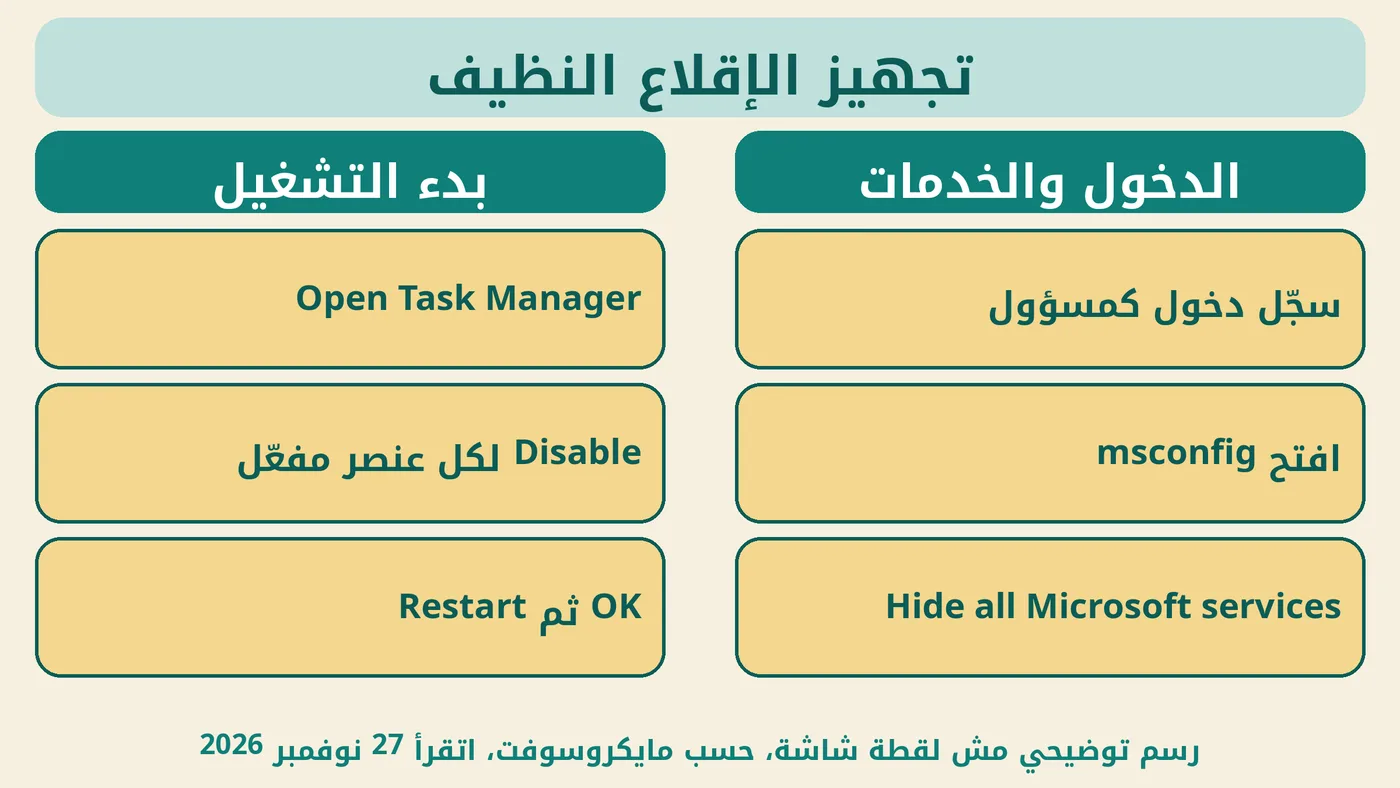
4. عطّل عناصر بدء التشغيل
من تبويب Startup في System Configuration اختار Open Task Manager. في Task Manager، من تبويب Startup apps (أو Startup في ويندوز 10)، اختار كل عنصر Enabled وبعدها Disable. الصفحة بتقول سجّل العناصر اللي عطّلتها لأنك هتحتاجها بعدين، وبتقترح تاخد لقطات شاشة بأداة Snipping Tool. اقفل Task Manager، وفي تبويب Startup في System Configuration اختار OK. لو عايز تفاصيل أكتر عن إيقاف تطبيقات بدء التشغيل، عندنا مقال مخصوص: https://youtube.bettryflyeg.online/blog/%D8%A5%D9%8A%D9%82%D8%A7%D9%81-%D8%AA%D8%B7%D8%A8%D9%8A%D9%82%D8%A7%D8%AA-%D8%A8%D8%AF%D8%A1-%D8%A7%D9%84%D8%AA%D8%B4%D8%BA%D9%8A%D9%84-%D9%81%D9%8A-%D9%88%D9%8A%D9%86%D8%AF%D9%88%D8%B2-%D8%AD%D8%B3%D8%A8-%D9%85%D8%A7%D9%8A%D9%83%D8%B1%D9%88%D8%B3%D9%88%D9%81%D8%AA
5. أعد تشغيل الجهاز
لما تعيد التشغيل، الجهاز هيبقى في بيئة الإقلاع النظيف، حسب الصفحة.
6. جرّب التطبيق أو التثبيت
بعد الإقلاع النظيف، الصفحة بتقول اعمل اللي يناسب حالتك:
- لو مكنتش قادر تثبّت أو تشيل تطبيق أو تحديث قبل كده، جرّب تاني. لو نجح، المشكلة اتحلّت، وارجع للتشغيل العادي. لو لسه فشل، الصفحة بتقول إن المشكلة مش من تداخل خدمة أو تطبيق، وممكن تحتاج تتواصل مع الشركة المصنّعة للبرنامج.
- لو مكنتش قادر تشغّل تطبيق، جرّب تشغّله تاني. لو اشتغل صح، يبقى المشكلة من تداخل تطبيق أو خدمة تانية. لو لسه مش شغال، المشكلة مش من كده.
- لو ظهرت رسالة "The Windows Installer service could not be accessed"، الصفحة بتقول إن الخدمة دي مبتشتغلش لو شلت علامة Load system services في System Configuration. شغّلها يدوي: Search واكتب computer management، واختار Computer Management، ووسّع Services and Applications ثم Services، وكليك يمين على Windows Installer واختار Start. وبعدين جرّب التثبيت أو الإزالة تاني.
7. دوّر على السبب: نص العناصر كل مرة
لو المشكلة اختفت في الإقلاع النظيف، الصفحة بتقول تقدر تعرف أنهي خدمة أو برنامج بدء تشغيل السبب بإنك تفعّل وتعطّل وتعيد التشغيل بنظام. وبتقول أسرع طريقة إنك تختبر نصهم في كل مرة، فكل إعادة تشغيل تشيل نص الاحتمالات.
- الخدمات: افتح msconfig، وتبويب Services، واختار Hide all Microsoft services. علّم على النص اللي فوق من قايمة الخدمات، واضغط OK وأعد التشغيل. لو المشكلة لسه موجودة، يبقى السبب واحدة من العلامات دي، فكرّر وشيل علامة النص اللي تحت. لو المشكلة مظهرتش، علّم على النص اللي شلته قبل كده. كرّر لحد ما تعزل خدمة واحدة أو تتأكد إن الخدمات مش السبب.
- بدء التشغيل: لو الخدمات مش السبب، افتح تبويب Startup ثم Open Task Manager، وفعّل (Enable) نص العناصر اللي عطّلتها قبل كده، وأعد التشغيل، وكرّر بنفس الطريقة لحد ما تعزل عنصر واحد أو تتأكد إنها مش السبب.
- لو مفيش خدمة أو عنصر بدء تشغيل هو السبب، الصفحة بتقول ممكن تكون المشكلة في خدمة من مايكروسوفت، وبتحيلك لصفحة "Recovery options in Windows".
- لما تعرف السبب، الصفحة بتقول تواصل مع الشركة المصنّعة للبرنامج، أو شغّل ويندوز والخدمة غير معلّم عليها أو عنصر بدء التشغيل معطّل.
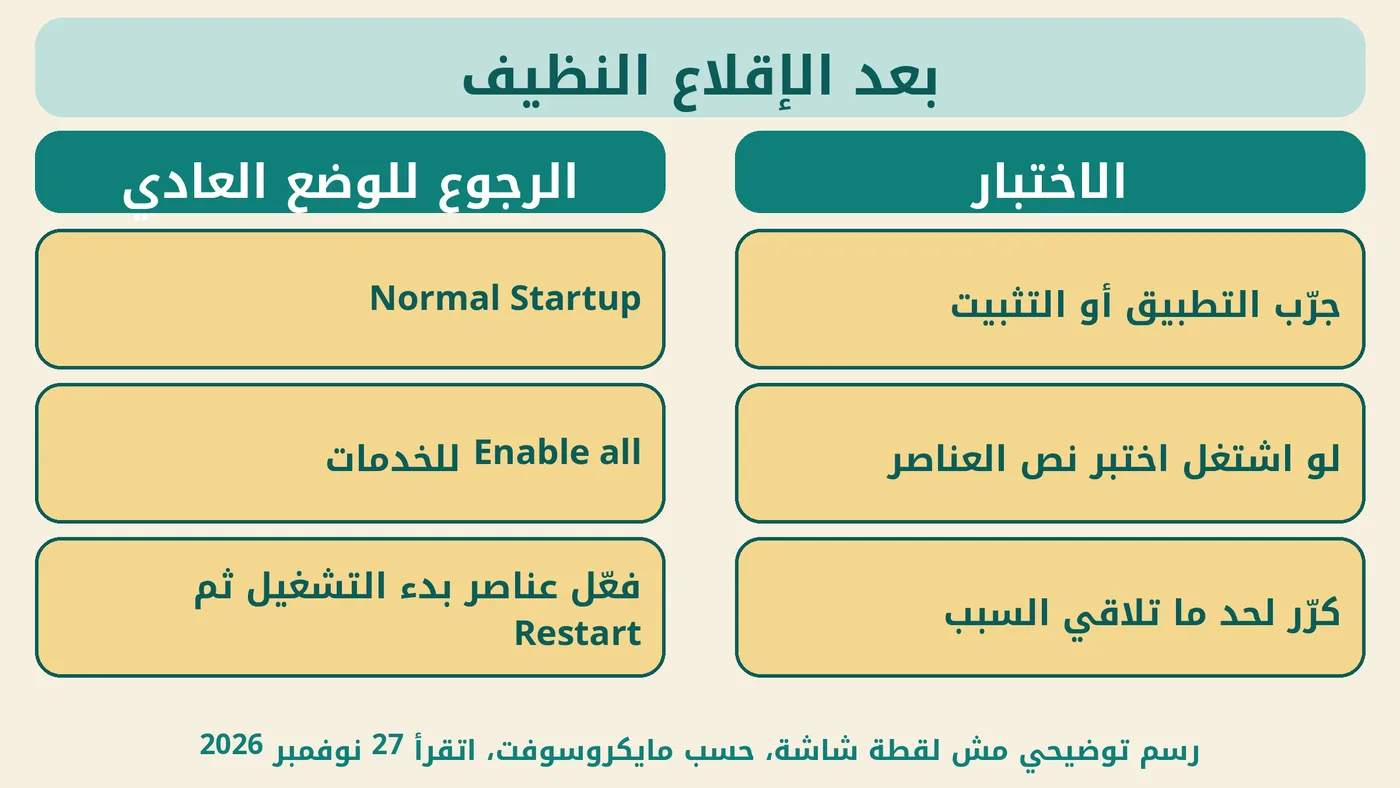
8. ارجع للتشغيل العادي
بعد ما تخلّص، الصفحة بتقول:
- افتح msconfig وSystem Configuration.
- من تبويب General اختار Normal Startup.
- من تبويب Services شيل علامة Hide all Microsoft services، واختار Enable all، وبعدها Apply.
- من تبويب Startup اختار Open Task Manager، وفعّل (Enable) كل برامج بدء التشغيل اللي كنت عطّلتها.
- لما يطلب منك إعادة التشغيل، اختار Restart.
ملخص سريع
حسب صفحة مايكروسوفت: سجّل كمسؤول، وافتح msconfig، واخفي خدمات مايكروسوفت وعطّل الباقي من Services، وعطّل عناصر بدء التشغيل من Task Manager، وأعد التشغيل. جرّب التطبيق أو التثبيت، ولو اشتغل اختبر نص العناصر كل مرة لحد ما تلاقي السبب. بعدها ارجع بـ Normal Startup وفعّل كل الخدمات وعناصر بدء التشغيل وأعد التشغيل. ولا تنسى التحذيرات: سياسات الشبكة، وفقدان وظائف مؤقت، ومش للجهاز اللي مش بيقلع. الكلام ده مبني على الصفحة، مش على تجربتنا.
المصدر
- How to perform a clean boot in Windows، دعم مايكروسوفت (من غير تاريخ ظاهر، اتقرأت 27 نوفمبر 2026): https://support.microsoft.com/en-us/windows/experience/startup-boot/how-to-perform-a-clean-boot-in-windows
- صورة الكيبورد: ويكيميديا كومنز، NH655، CC BY-SA 4.0: https://commons.wikimedia.org/wiki/File:American_keyboard_for_laptop.jpg
اتفرج كمان



تقييمات الزوار
لسه مفيش تقييمات. كن أول واحد يقيّم.

سؤال جديد كل يوم
تابعنا من المكان اللي يريحك.