استعادة النظام في ويندوز: ترجع لوقت كان شغال حسب مايكروسوفت
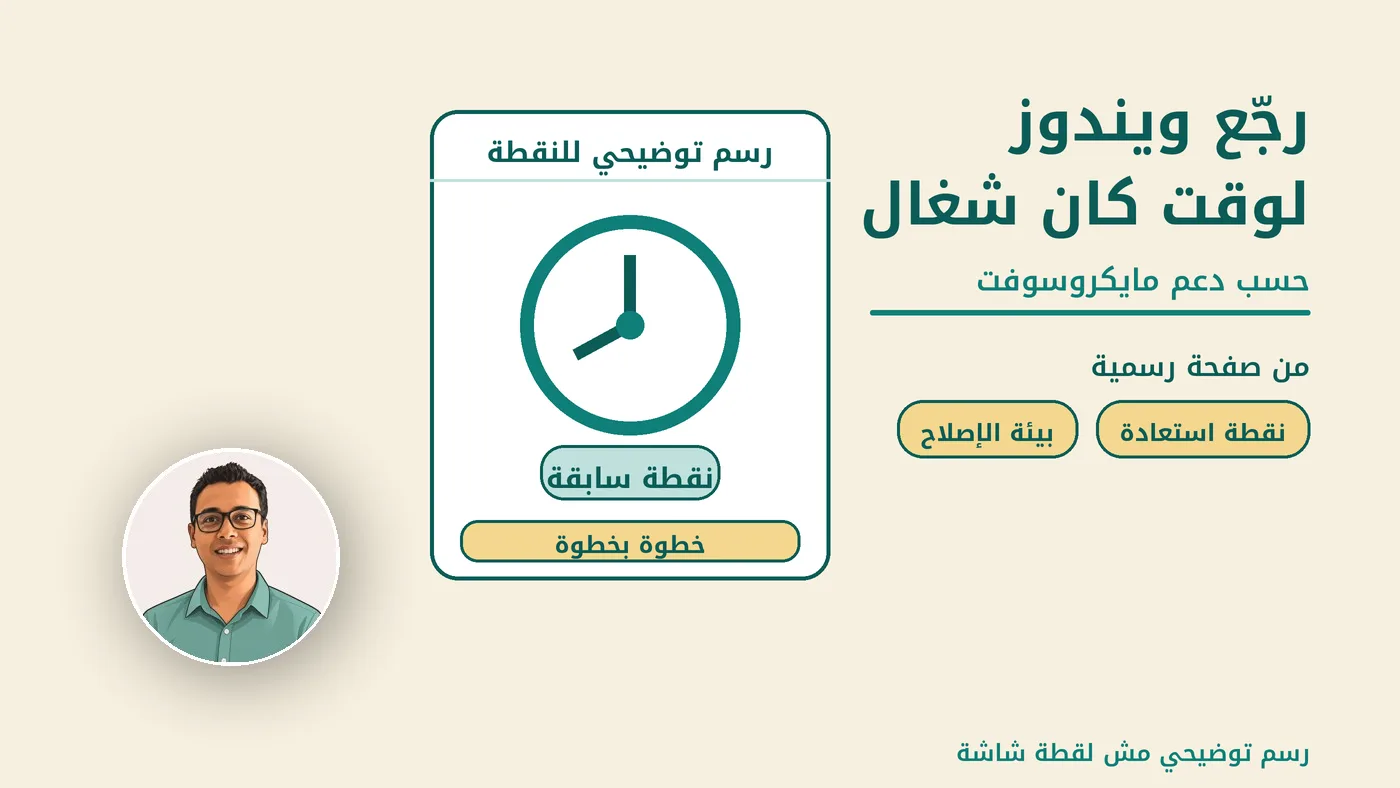
ويندوز اتغيّر بعد تثبيت برنامج أو تحديث برنامج تشغيل، والجهاز بقى بيهنج أو بيفتح بمشاكل؟ مايكروسوفت عندها صفحة دعم اسمها "استعادة النظام" بتشرح إزاي ترجّع الجهاز لنقطة زمنية كان شغال فيها كويس. المقال ده ملخص للصفحة دي بس، واتقرأت يوم 27 نوفمبر 2026. وتنبيه من الأول: إحنا مش تابعين لمايكروسوفت، ده نقل لكلام صفحة الدعم مش اختبار منّا، ومعندناش جهاز جربنا عليه بنفسنا.
المصدر قبل ما نبدأ
المرجع الوحيد للمقال صفحة "استعادة النظام" من دعم مايكروسوفت بالعربي، واتقرأت يوم 27 نوفمبر 2026، ومفيش تاريخ نشر ظاهر عليها، ومفيش فيها تبويبات لإصدارات ويندوز، فإحنا بننقل كلامها زي ما هو من غير ما نحدد إصدار: https://support.microsoft.com/ar-sa/windows/experience/backup-recovery/system-restore . الرسومات في المقال توضيحية مش لقطات شاشة حقيقية.
استعادة النظام بتعمل إيه
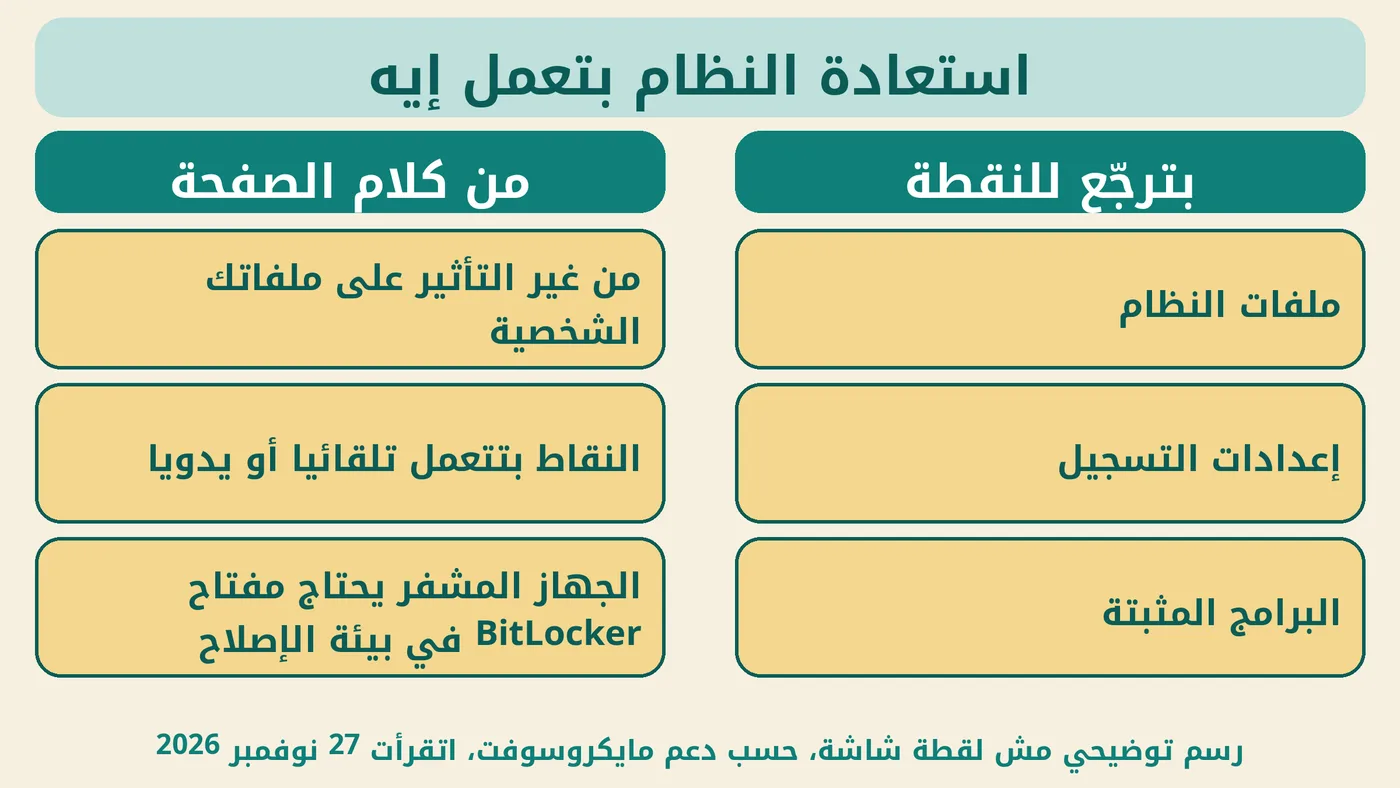
الصفحة بتقول إن استعادة النظام بترجّع حالة الكمبيوتر إلى نقطة زمنية سابقة. وبتقول إنها مفيدة بشكل خاص لما تحاول تحل مشاكل جاية من تغييرات حصلت قريب، زي تثبيت برامج أو تحديث برامج التشغيل أو تعديل إعدادات النظام. وبحسب الصفحة، تقدر تتراجع عن التغييرات دي من غير ما تتأثر ملفاتك الشخصية.
يعني إيه نقطة استعادة
الصفحة بتشرح إن الاستعادة بتشتغل بنقاط الاستعادة، وهي لقطات لتكوين النظام وإعداداته في لحظة معينة. النقاط دي ممكن النظام يعملها تلقائيا وقت أحداث مهمة، زي تثبيت برامج أو تحديثها، أو تعملها إنت يدويا قبل ما تغيّر حاجة مهمة. وعشان تعرف أكتر، الصفحة بتحيل لصفحة تانية اسمها "حماية النظام"، ومش بنلخصها هنا.
وعند اختيار نقطة، الصفحة بتقول إن استعادة النظام بترجّع ملفات النظام وإعدادات التسجيل والبرامج المثبتة للحالة اللي كانت عليها وقت إنشاء النقطة.
الطريقة الأولى: من داخل ويندوز
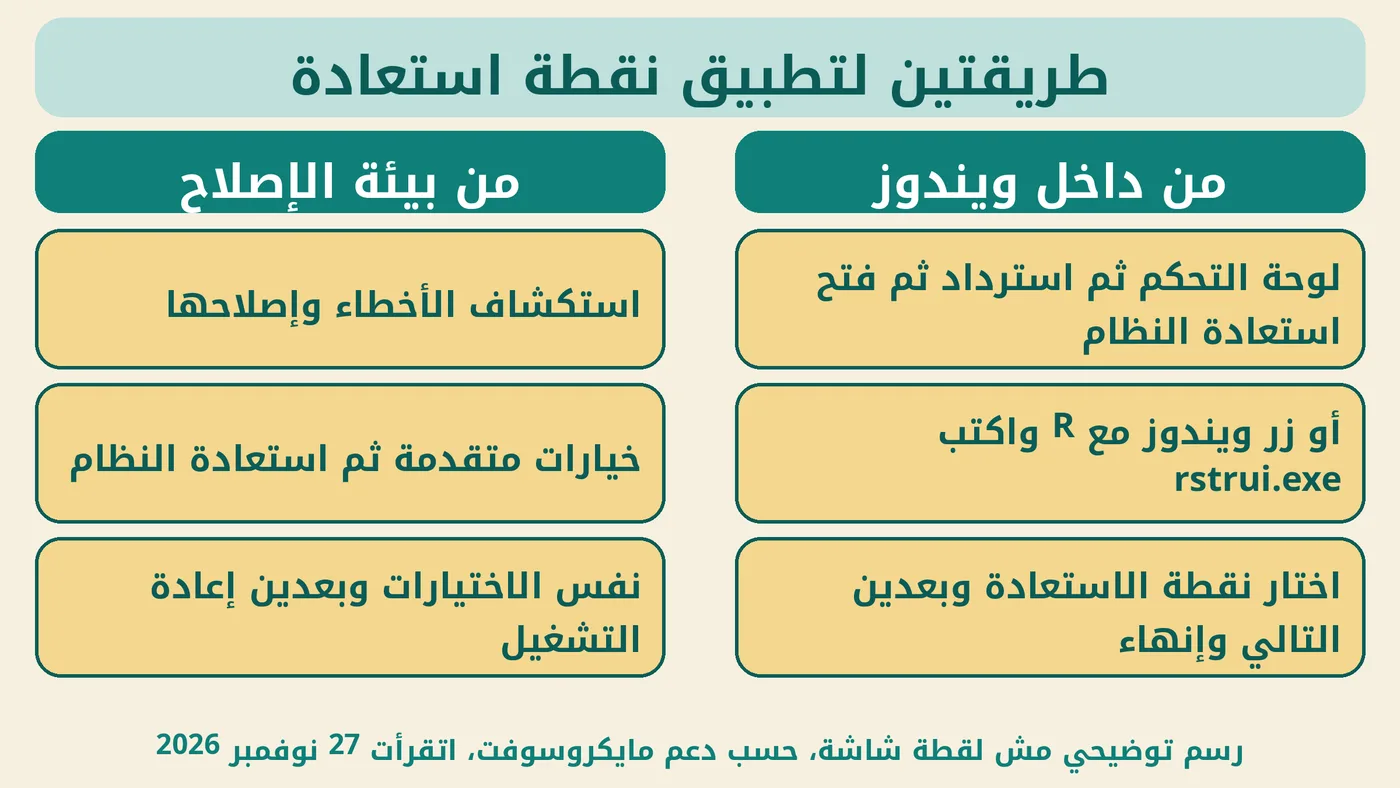
الصفحة بتقول تقدر تطبق نقطة استعادة وإنت مسجّل دخول لويندوز. لفتح استعادة النظام فيه طريقتين:
- من لوحة التحكم، اختار "استرداد" وبعدين "فتح استعادة النظام".
- أو اضغط زر ويندوز مع حرف R في الكيبورد، واكتب rstrui.exe واضغط Enter.
بعد كده الخطوات حسب الصفحة:
- في مربع "استعادة ملفات النظام والإعدادات" اضغط "التالي".
- اختار نقطة الاستعادة اللي عايز تستخدمها من القائمة. لو مش شايف النقطة اللي عايزها، علّم على خانة "إظهار نقاط استعادة أكثر".
- لو حبيت، اختار "الفحص بحثا عن البرامج المتأثرة".
- لما تلاقي النقطة المناسبة اضغط "التالي" وبعدين "إنهاء".
- بعد ما النقطة تتطبق، الصفحة بتقول إن ويندوز بيعيد التشغيل تلقائيا.

الطريقة التانية: من بيئة الإصلاح في ويندوز
الصفحة بتقول كمان إنك تقدر تطبق نقطة الاستعادة من بيئة الإصلاح في ويندوز، واسمها Windows RE. وفيه ملاحظة مهمة في الصفحة: لو الجهاز بتاعك مشفّر، هتحتاج مفتاح BitLocker عشان تكمّل الطريقة دي. ولو مش عارف مفتاح BitLocker، الصفحة بتحيل لصفحة تانية عن البحث عن مفتاح الاسترداد.
الخطوات حسب الصفحة:
- ادخل على بيئة الإصلاح في ويندوز. الصفحة بتشير لصفحة تانية لده، ومش بنكتب طريقة الدخول هنا لأنها مش في الصفحة اللي لخصناها.
- بعد ما تدخل، اختار "استكشاف الأخطاء وإصلاحها" وبعدين "خيارات متقدمة" وبعدين "استعادة النظام".
- اختار نقطة الاستعادة من القائمة، ولو مش ظاهرة علّم على "إظهار نقاط استعادة أكثر".
- لو حبيت، اختار "الفحص بحثا عن البرامج المتأثرة".
- لما تلاقي النقطة المناسبة اضغط "التالي" وبعدين "إنهاء".
- بعد ما النقطة تتطبق، اضغط "إعادة التشغيل".
قبل ما تبدأ: مقالات ليها علاقة
استعادة النظام حسب الصفحة بتشتغل على ملفات النظام والإعدادات والبرامج، مش على ملفاتك الشخصية، فلو عايز تأمّن ملفاتك عندنا مقال عن النسخ الاحتياطي: النسخ الاحتياطي لـ Windows خطوة بخطوة حسب مايكروسوفت . ولو المشكلة محتاجة إعادة ضبط كاملة للويندوز مع الاحتفاظ بملفاتك، عندنا مقال تاني عن ده: ازاي أعمل ريست لويندوز وأحتفظ بملفاتي . المقالين دول مش جزء من صفحة استعادة النظام، وبنذكرهم كمقالات مرتبطة بس.
ملخص سريع
استعادة النظام بترجّع الجهاز لنقطة استعادة سابقة، من غير ما تتأثر ملفاتك الشخصية حسب الصفحة. تقدر تفتحها من داخل ويندوز عن طريق لوحة التحكم أو rstrui.exe، أو من بيئة الإصلاح، ومعاها مفتاح BitLocker لو الجهاز مشفّر. اختار النقطة، وابدأ بـ "التالي"، وخلّص بـ "إنهاء". الكلام ده مبني على صفحة دعم مايكروسوفت، مش على تجربتنا.
المصدر
- استعادة النظام، دعم مايكروسوفت (اتقرأت 27 نوفمبر 2026): https://support.microsoft.com/ar-sa/windows/experience/backup-recovery/system-restore
اتفرج كمان


تقييمات الزوار
لسه مفيش تقييمات. كن أول واحد يقيّم.

سؤال جديد كل يوم
تابعنا من المكان اللي يريحك.