ازاي أعمل ريست لويندوز وأحتفظ بملفاتي

لو ويندوز بطيء أو بيهنج أو فيه مشكلة مش بتتصلّح، "Reset this PC" بيعيد تثبيت ويندوز من جهازك نفسه من غير فلاشة أو أسطوانة. بس الريست مش أول حل ولا أخف حل. صفحات مايكروسوفت بتقول جرّب الحلول الأخف الأول، وإن الريست بيعيد تثبيت ويندوز وقد يمسح تطبيقاتك وإعداداتك وملفاتك حسب الخيار. الخطوات هنا من صفحتين لمايكروسوفت (Reset your PC وRecovery options in Windows) اللي قريناهم كاملين، وأسماء القوائم بالإنجليزي زي ما بتظهر. لم نجرّب الخطوات على جهاز بأنفسنا.
تنبيه قبل أي حاجة: خيار Keep my files بيحتفظ بملفاتك الشخصية بس بيشيل التطبيقات والإعدادات، ومايكروسوفت بتنصح تعمل نسخة احتياطية من ملفاتك المهمة قبل ما تبدأ. ولو جهازك مشفّر بـBitLocker لازم تعرف مفتاح الاستعادة (BitLocker recovery key) قبل الريست.
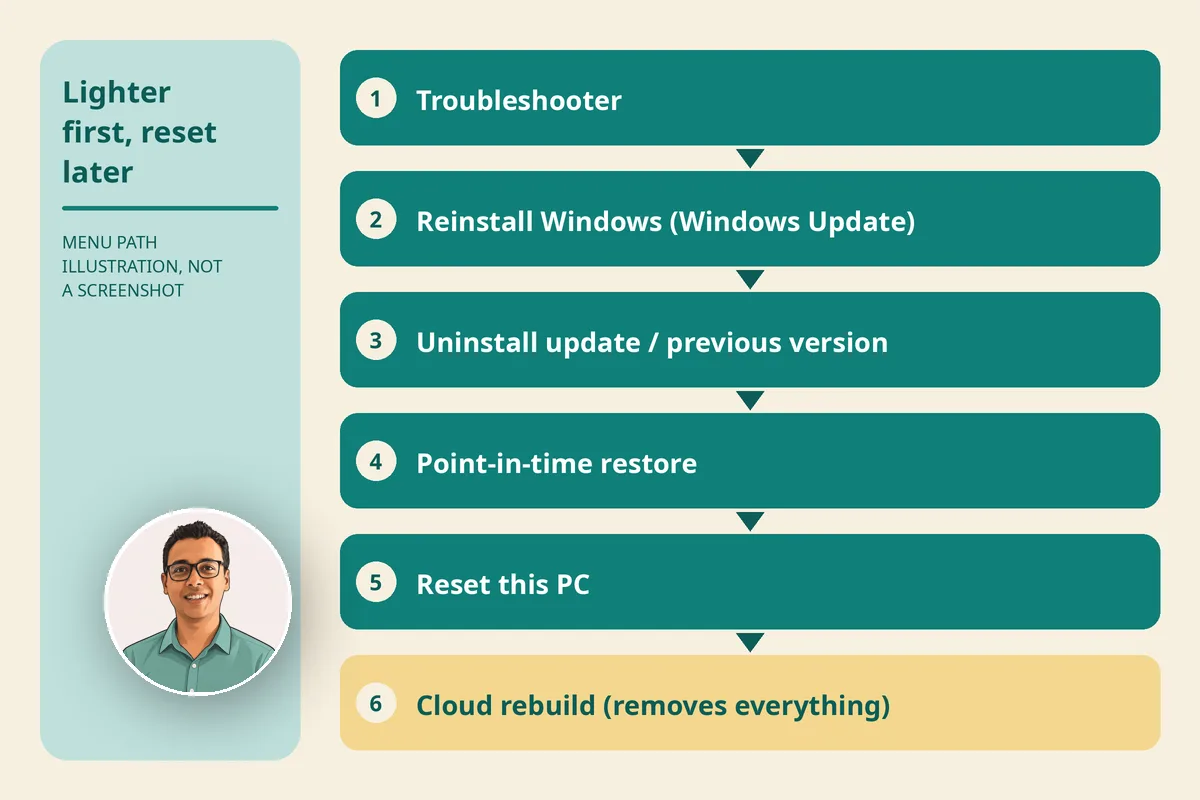
جرّب الأخف الأول
لما الجهاز يشتغل بس فيه مشكلة، بتقول مايكروسوفت ابدأ بالخيار الأول لأنه الأقل إزعاجًا، وجرّب اللي بعده بس لو لزم:
- شغّل أداة استكشاف أخطاء مدمجة: Settings ثم System ثم Troubleshoot ثم Other troubleshooters.
- أعد تثبيت ويندوز عبر Windows Update، وده بيحافظ على ملفاتك وتطبيقاتك وإعداداتك، لكنه متاح على Windows 11 الإصدار 22H2 أو أحدث.
- لو المشكلة بدأت بعد تحديث، جرّب إزالة التحديث، أو الرجوع للإصدار السابق (متاح 10 أيام بعد الترقية).
- Point-in-time restore على Windows 11 الإصدار 24H2 أو أحدث، وبيرجّع الجهاز كله لنقطة تلقائية حديثة وتخسر التغييرات بعدها بس. وبتقول مايكروسوفت إنها بتحتفظ بنقاط الاستعادة لحد 3 أيام.
- بعدها Reset this PC، وهو الأكثر إزعاجًا بين الخيارات دي.
وفي الآخر لو الريست مش كفاية فيه Cloud rebuild على Windows 11، وده بيمسح ملفاتك وتطبيقاتك وإعداداتك.
قبل ما تعمل الريست
بتنصح مايكروسوفت بحاجتين: اعمل نسخة احتياطية من ملفاتك المهمة، ولو جهازك مشفّر بـBitLocker اتأكد إنك عارف مفتاح الاستعادة (BitLocker recovery key). وتقترح كمان تفعّل Windows Backup من Settings ثم Accounts ثم Windows Backup لحفظ تطبيقاتك وإعداداتك.
ازاي أعمل الريست من الإعدادات
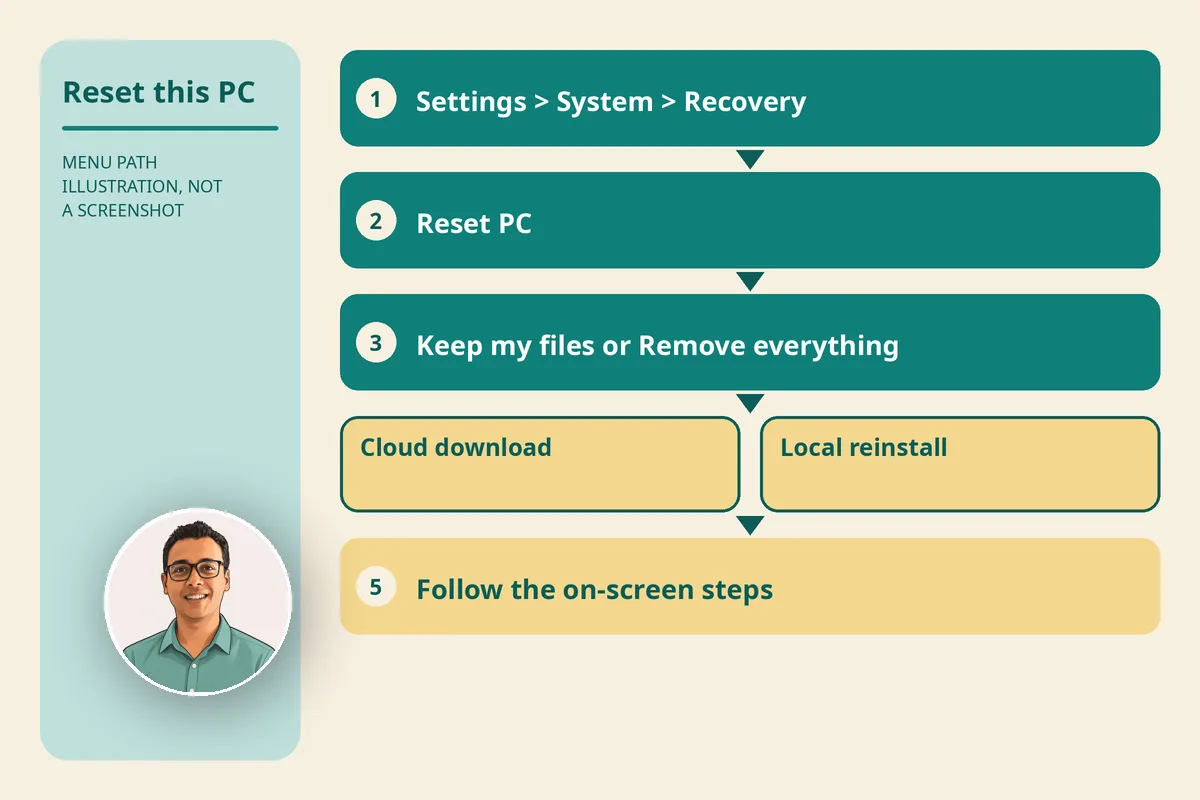
- افتح Settings واختار System ثم Recovery.
- تحت Recovery options اضغط Reset PC.
- اختار من الخيارات (الجدول تحت).
- اتبع التعليمات على الشاشة لحد ما العملية تخلص.
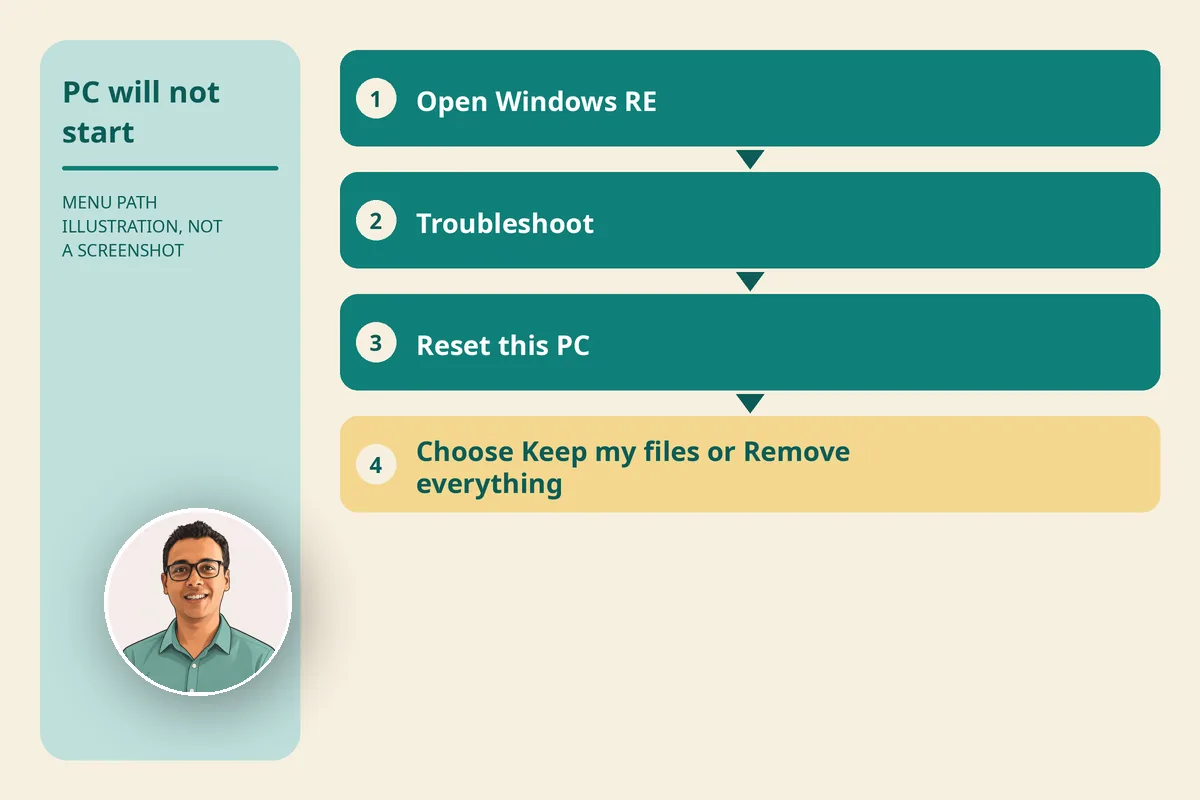
لو ويندوز مش بيفتح، تقدر تعمل الريست من بيئة الاستعادة (Windows RE) بمسار Troubleshoot ثم Reset this PC، وتختار بعدها من نفس الخيارات. ولو الجهاز مشفّر هتحتاج مفتاح BitLocker.
أي خيار أختار
بحسب جدول مايكروسوفت:
- Keep my files: بيعيد تثبيت ويندوز ويحتفظ بملفاتك الشخصية (مستنداتك وصورك وبياناتك)، لكنه بيشيل التطبيقات والإعدادات. وفيه إعداد Restore preinstalled apps: لو فعّلته بتتطبق تخصيصات الشركة المصنّعة للجهاز.
- Remove everything: بيعيد تثبيت ويندوز ويمسح ملفاتك الشخصية وتطبيقاتك وإعداداتك. مناسب لبداية نظيفة أو لو هتدّي الجهاز أو تبيعه. وفيه إعداد Clean data بيمسح الملفات وينظّف القرص، وتقول مايكروسوفت إنه لو هتتبرع بالجهاز أو تبيعه أو تعيد تدويره استخدمه، وإنه ياخد وقت لكنه يصعّب على غيرك استرجاع الملفات المحذوفة. وتنبّه إن وظيفة المسح موجهة للمستهلكين ومش بتطابق معايير المسح الحكومية والصناعية.
- Cloud download: بينزّل نسخة جديدة من ويندوز من السحابة بآخر تحديثاتها، ومفيد لو ملفاتك المحلية تالفة أو ناقصة.
- Local reinstall: بيستخدم الملفات الموجودة على جهازك، وأسرع لو الإنترنت بطيء لكنه قد لا يشمل آخر التحديثات.
أثناء الريست
تحذّر مايكروسوفت إن الشاشة ممكن تفضل سودا فترة طويلة (أحيانًا فوق 15 دقيقة) وإن الجهاز ممكن يعيد التشغيل لوحده. متحاولش تعيد تشغيله يدويًا أثناء العملية لأن ده ممكن يفشّلها. وبتقول الأسئلة الشائعة إن الاسترجاع عمومًا ياخد من 30 دقيقة لساعتين حسب الطريقة، والحلول الأخف أسرع.
لو الجهاز مش بيفتح خالص
مايكروسوفت بتقول لو الجهاز عالق في شاشة سودا أو زرقا أو في حلقة إعادة تشغيل جرّب الخيارات دي من بيئة الاستعادة (WinRE) بالترتيب: Point-in-time restore (على Windows 11 الإصدار 24H2 أو أحدث) من Troubleshoot، ثم Uninstall updates من Troubleshoot ثم Advanced options، ثم Reset this PC من Troubleshoot، ثم Cloud rebuild على Windows 11. ولو الجهاز مشفّر بـBitLocker هتحتاج مفتاح الاستعادة لمعظم الخيارات من هناك. وتضيف الصفحة إن Windows 11 الإصدار 24H2 أو أحدث فيه ميزة quick machine recovery اللي بتكتشف فشل الإقلاع المتكرر وتحاول تطبق إصلاحًا من Windows Update من غير تدخل منك، وإنها مفعّلة افتراضيًا على Windows 11 Home، وعلى Pro وEnterprise قد يحتاج مسؤول تقنية يفعّلها. جرّب تعيد تشغيل الجهاز الأول.
ولو الجهاز شغّال وعايز تدخل WinRE من الإعدادات: Recovery ثم Advanced startup ثم Restart now، كما تذكر الصفحة في سياق Point-in-time restore. ولو مفيش أي خيار اشتغل، جرّب Recovery Drive لو كنت عامله قبل كده، أو اعمل وسائط تثبيت من جهاز تاني شغّال باستخدام فلاشة 8 جيجا على الأقل من microsoft.com/software-download. ولو الجهاز تابع لشغلك أو مدرستك كلّم قسم تقنية المعلومات.
لو الجهاز عليه فيروس
بتقول مايكروسوفت جرّب الأول فحص فيروسات من Windows Security (Settings ثم Privacy & security ثم Windows Security). ولو المشكلة فضلت، أعد تثبيت ويندوز من وسائط تثبيت (USB) واختار التثبيت النظيف، وده بيمسح ويندوز وملفاتك وتطبيقاتك وإعداداتك من القرص المختار.
جهّز نفسك من دلوقتي
وهو الجهاز شغّال، بتنصح مايكروسوفت تفعّل Windows Backup وتعرف مفتاح BitLocker وتعمل Recovery Drive على فلاشة فاضية: ابحث عن Recovery Drive في بحث ويندوز وتأكد من تحديد Back up system files to the recovery drive. العملية دي بتمسح أي حاجة موجودة على الفلاشة.
المصادر
- مايكروسوفت، "Reset your PC" (مصدر أولي، مقروء كاملًا): https://support.microsoft.com/en-us/windows/experience/backup-recovery/reset-your-pc
- مايكروسوفت، "Recovery options in Windows" (مصدر أولي، مقروء كاملًا): https://support.microsoft.com/en-us/windows/experience/backup-recovery/recovery-options-in-windows
تقييمات الزوار
لسه مفيش تقييمات. كن أول واحد يقيّم.

سؤال جديد كل يوم
تابعنا من المكان اللي يريحك.