ازاي أعمل تحديث للآيفون وأظبط التحديث التلقائي
عايز تحدّث الآيفون لآخر إصدار iOS؟ أبل شرحت الطريقة في صفحة دعمها (Update your iPhone or iPad، منشورة 15 سبتمبر 2026)، وفي صفحة خاصة بـiOS 27 (منشورة 22 أكتوبر 2026). قريناهم كاملين، وأسماء القوائم بالإنجليزي. لم نجرّب الخطوات على جهاز بأنفسنا.
التحديث لاسلكيًا خطوة بخطوة
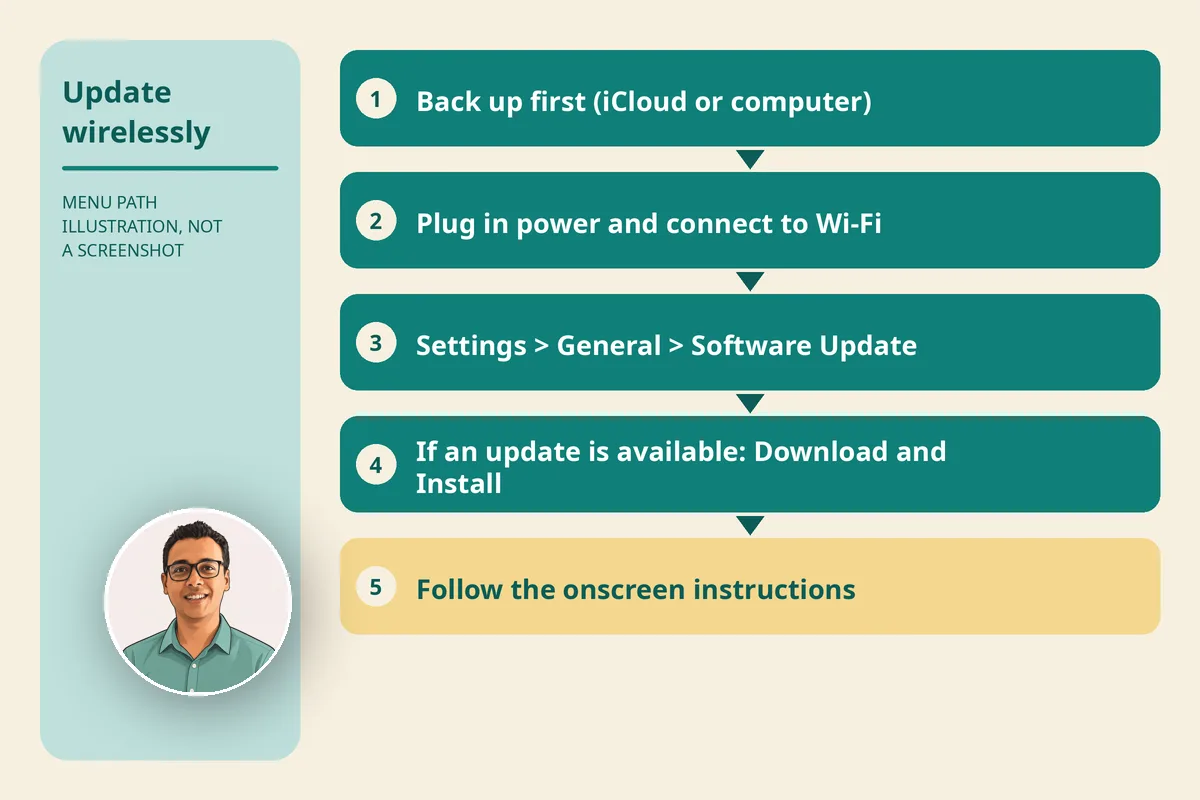
بحسب أبل، تقدر تحدّث الآيفون أو الآيباد لاسلكيًا:
- اعمل باكاب للجهاز على iCloud أو على الكمبيوتر.
- وصّل الجهاز بالكهرباء واتصل بالإنترنت عن طريق Wi-Fi.
- افتح Settings.
- اضغط General.
- اضغط Software Update. هيظهر الإصدار المثبّت دلوقتي، وهل فيه تحديث متاح.
- لو فيه تحديث اضغط Download and Install واتبع التعليمات على الشاشة.
لو التحديث ما ظهرش
الصفحة بتقول إنه لو التحديث ما ظهرش على الجهاز تقدر تستخدم الكمبيوتر للتحديث: ماك بـmacOS Catalina أو أحدث، أو ماك بـmacOS Mojave أو أقدم أو كمبيوتر ويندوز، وفي الحالتين أبل بتحيل لشرح منفصل. (وللتفاصيل راجع قسم التحديث بالكمبيوتر تحت.) وبتنبّه إن بعض التحديثات مش متاحة لاسلكيًا، وإن اتصالات VPN أو proxy ممكن تمنع الجهاز من الوصول لسيرفرات التحديث. ولو ظهرت رسالة تنبيه أثناء التحديث اللاسلكي فأبل بتحيل لشرح خاص بيها.
لو المساحة مش كفاية
لو ظهرت رسالة بتطلب إزالة تطبيقات مؤقتًا عشان التحديث محتاج مساحة، اضغط Continue ليسمح النظام بإزالتها. وبعد التثبيت التطبيقات بتتنزّل تلقائيًا تاني. ولو اخترت Cancel تقدر تمسح محتوى يدويًا لتوفير مساحة.
ظبط التحديث التلقائي
أبل بتقول إن الحفاظ على تحديث البرنامج من أهم الحاجات للأمان، وإن الأفضل تشغّل التحديثات التلقائية من أول ما تجهّز الجهاز. للتحكم:
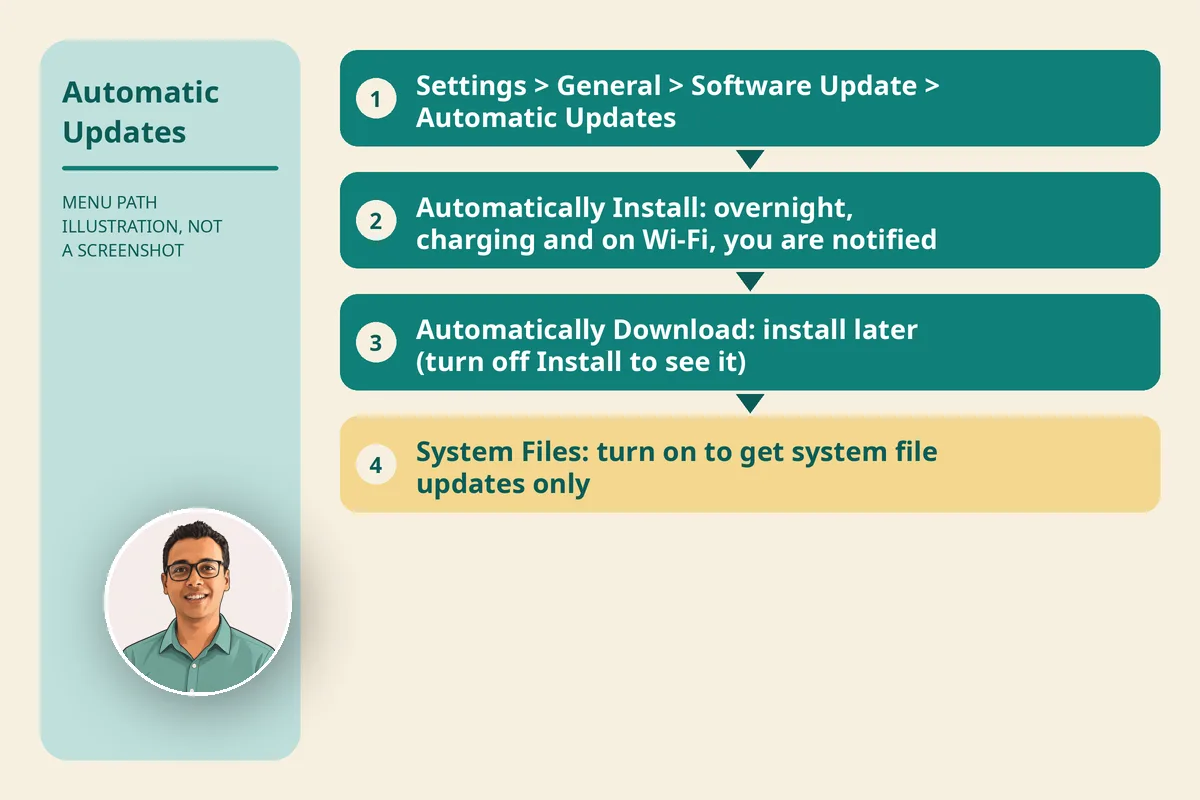
- افتح Settings ثم General ثم Software Update.
- اضغط Automatic Updates.
- شغّل واحد من الاتنين:
- Automatically Install: الآيفون بينزّل التحديث ويثبّته بالليل وهو بيشحن ومتصل بـWi-Fi، ومتبلّغ قبل التثبيت.
- Automatically Download: بينزّل التحديث في الخلفية وإنت تثبّته بعدين. لتظهر الخيار ده لازم تقفل Automatically Install الأول.
تحديثات ملفات النظام
الجهاز ممكن ينزّل ويثبّت تحديثات ملفات النظام (System Files) لتحسين المزايا من غير تغيير إصدار البرنامج. من Settings ثم General ثم Software Update ثم Automatic Updates: تحت تحديثات الجهاز قفّل Automatically Install، وتحت System Files شغّل Automatically Install.
بالنسبة لـiOS 27
صفحة أبل لتنزيل iOS 27 بتقول إنك هتشوف بس التحديثات المتوافقة مع آيفونك، ولو جهازك على إصدار أقدم ثبّت ده الأول. وبتقول إن iOS 27 متوافق مع موديلات منها iPhone 11 وiPhone 11 Pro وiPhone 11 Pro Max وiPhone SE (الجيل الثاني وما بعده)، وكل موديلات 12 و13 و14 و15 و16، وiPhone 16e وiPhone 17 وiPhone 17e وiPhone Air وiPhone 18 Pro وiPhone 18 Pro Max وiPhone Duo.
لو التحديث متنزّل ومش متثبّت: افتح Settings، واضغط Update to iOS 27، واختار Update Now أو Update Tonight، واتبع التعليمات. وقسم More Details بيعرض رقم الإصدار وتفاصيل التحديث. وأبل بتنصح بعمل باكاب قبل التحديث للحفاظ على معلوماتك المهمة.
التحديث بالكمبيوتر (Finder)
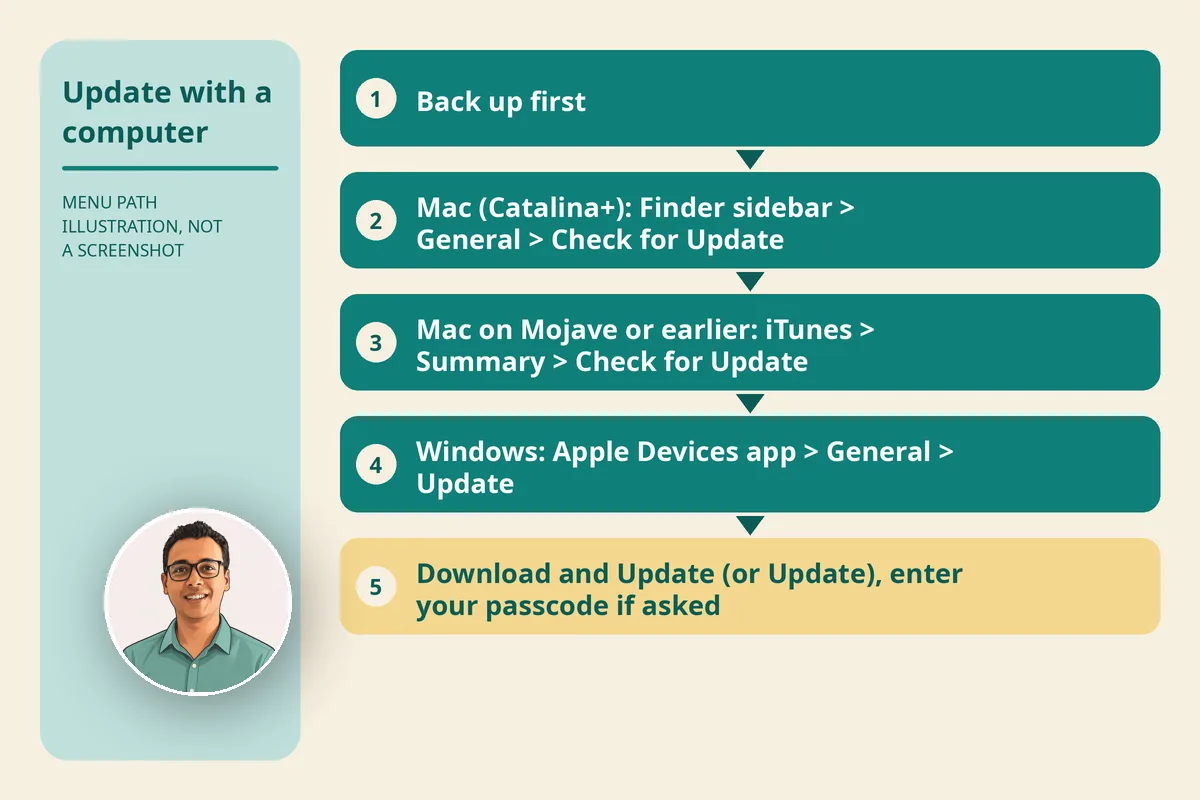
صفحة أبل لتحديث الآيفون بـFinder (منشورة 13 أكتوبر 2026) بتقول: اعمل باكاب الأول بـiCloud أو الكمبيوتر. ولو الماك على macOS Mojave أو أقدم حدّث الجهاز بـiTunes. ولو الماك بيستخدم Personal Hotspot من الجهاز اللي بتحدّثه، وصّل الماك بشبكة Wi-Fi أو Ethernet مختلفة. بعدين:
- افتح نافذة Finder على الماك.
- وصّل الجهاز بالكمبيوتر.
- اختار جهازك من الشريط الجانبي.
- اضغط General ثم Check for Update.
- اضغط Download and Update واتبع التعليمات.
- اكتب كود القفل لما يطلبه.
دليل المستخدم بيضيف إن على ماك بـmacOS 10.15 أو أحدث تختار الآيفون من شريط Finder الجانبي وتضغط General. وعلى ماك بـmacOS 10.14 أو أقدم افتح iTunes، واضغط زر الآيفون أعلى اليسار، ثم Summary، وبعدين Check for Update، ولتثبيت التحديث المتاح اضغط Update. وللعلم: دليل أبل للآيفون بيذكر iTunes كمان لجهاز ويندوز، لكن دليل Apple Devices الخاص بويندوز بيشرح تطبيق Apple Devices، وده اللي هنمشي عليه تحت.
على ويندوز (تطبيق Apple Devices)
بحسب دليل Apple Devices من أبل:
- لو التطبيق مش عندك، افتح Microsoft Store، وابحث عن Apple Devices، واضغط Get.
- وصّل الآيفون بجهاز ويندوز بكابل USB أو USB-C أو عن طريق Wi-Fi.
- في تطبيق Apple Devices على ويندوز اختار الجهاز من الشريط الجانبي. ولو وصّلت بكابل ومظهرش، أبل عندها صفحة مخصوصة لحالة إن الجهاز مش ظاهر.
- اضغط General في الشريط الجانبي.
- اضغط Update. ممكن تحتاج تضغط Check for Update الأول، وزر Update بيظهر لو فيه تحديث متاح.
اعمل باكاب قبل ما تبدأ، زي ما شرحنا فوق.
هل بياناتي هتتأثر؟
دليل مستخدم الآيفون (Update iOS on iPhone) بيقول إنك لما تحدّث لآخر إصدار iOS بياناتك وإعداداتك بتفضل زي ما هي. ومع ذلك أبل بتنصح بإعداد الباكاب التلقائي أو عمل باكاب يدوي قبل التحديث.
ملاحظات إضافية
من خيارات التحديث التلقائي: Automatically Download بينزّل التحديثات على Wi-Fi والجهاز بيشحن ومقفول، وإنت تثبّتها في الوقت اللي يناسبك. وفي خيار Update Tonight بتحدد التثبيت بالليل، وUpdate Now للتثبيت فورًا. ولو محتاج تتأكد من إصدارك الحالي افتح Settings ثم General ثم Software Update، لأن الصفحة بتظهر الإصدار المثبّت وهل فيه تحديث متاح. وصفحة التحديث العامة بتنبّه كمان إن مش كل المزايا متاحة على كل الأجهزة أو في كل الدول والمناطق.
أحدث إصدار وقت المراجعة
بحسب صفحة أبل للإصدارات الأمنية (Apple security releases) اللي راجعناها يوم 25 نوفمبر 2026، أحدث إصدار مسجّل هو iOS 27.2.1 بتاريخ 9 نوفمبر 2026، والصفحة بتذكر إنه لـiPhone 11 وأحدث. ونفس الصفحة بتسرد iOS 26.7.3 بنفس التاريخ. وصفحة About iOS 27 Updates بتوصف iOS 27.2.1 بإنه تحديث أخطاء وأمان. الأرقام دي بتتغيّر مع الوقت، فالمرجع الأحدث هو شاشة Software Update على جهازك.
المصادر
- أبل، "Update your iPhone or iPad"، 15 سبتمبر 2026 (مقروءة كاملة): https://support.apple.com/en-us/118575
- أبل، "How to download iOS 27"، 22 أكتوبر 2026 (مقروءة كاملة): https://support.apple.com/en-us/128058
- أبل، "Update your iPhone, iPad or iPod touch with the Finder"، 13 أكتوبر 2026 (مقروءة كاملة): https://support.apple.com/en-au/109046
- أبل، "Update iOS on iPhone" (دليل المستخدم، مقروءة كاملة): https://support.apple.com/guide/iphone/update-ios-iph3e504502/ios
- أبل، "Apple security releases" (مراجعة 25 نوفمبر 2026): https://support.apple.com/en-us/100100
- أبل، "About iOS 27 Updates" (مراجعة 25 نوفمبر 2026): https://support.apple.com/en-us/149076
- أبل، "Use your Windows device to update software on your iPhone, iPad, or iPod touch" (دليل Apple Devices، مقروءة كاملة): https://support.apple.com/guide/devices-windows/update-the-software-on-your-apple-device-mchl0e5e3d56/windows
- أبل، "Install the Apple Devices app on Windows" (مقروءة كاملة): https://support.apple.com/guide/devices-windows/install-the-apple-devices-app-mchl5ded2763/1.5/windows/10
تقييمات الزوار
لسه مفيش تقييمات. كن أول واحد يقيّم.

سؤال جديد كل يوم
تابعنا من المكان اللي يريحك.