ازاي أعمل سكرين ريكورد على الآيفون بصوت وبدون
عايز تسجّل شاشة الآيفون فيديو؟ أبل شرحت الطريقة في صفحة دعمها (Record the screen on your iPhone, iPad, or iPod touch، منشورة 14 سبتمبر 2026). وبحسب الصفحة، من Control Center تقدر تبدأ تسجيل للشاشة وتلتقط الصوت. الخطوات هنا من الصفحة دي، ومن دليل المستخدم لـControl Center، وقريناهم كاملين، وأسماء الأزرار بالإنجليزي. لم نجرّب الخطوات على جهاز بأنفسنا.
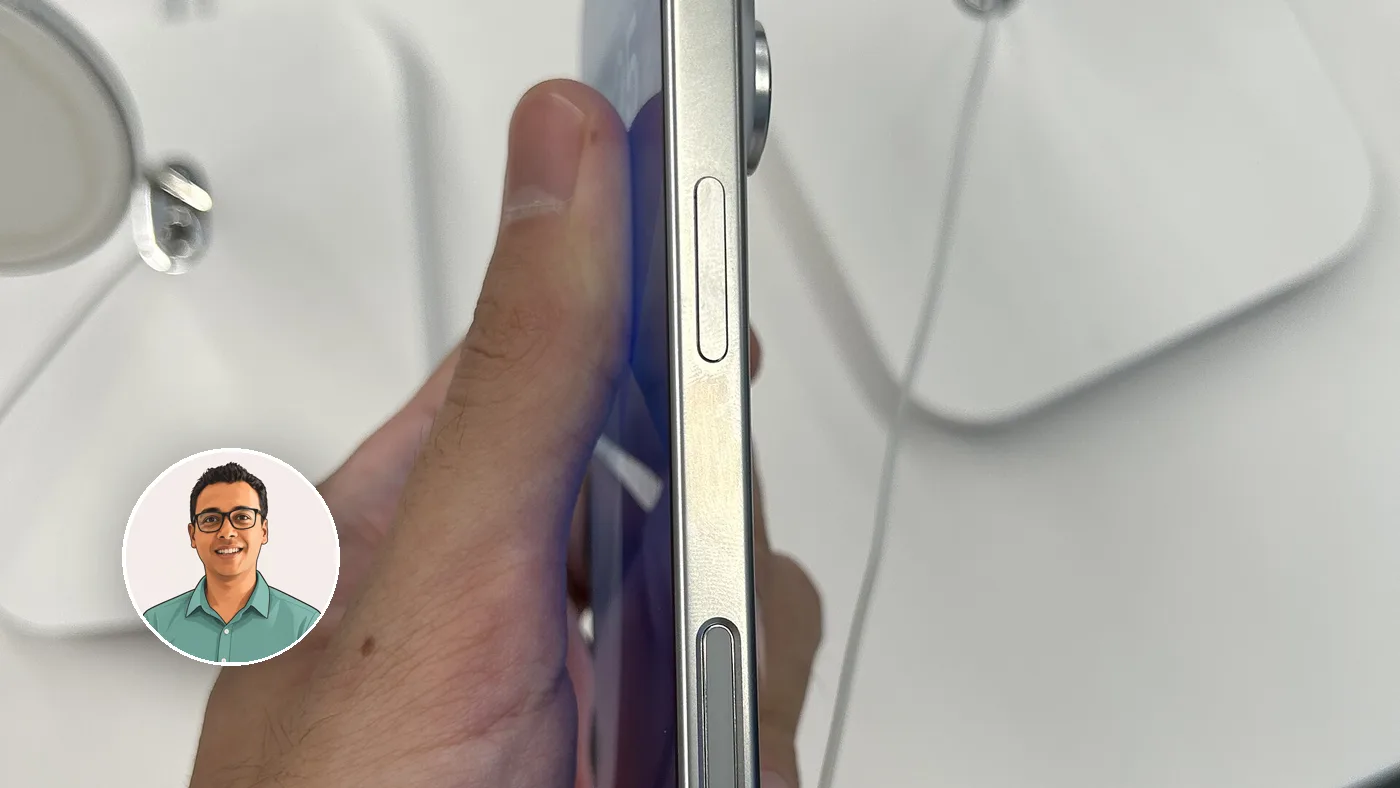
خطوات تسجيل الشاشة من Control Center
بحسب أبل، الأساس واحد، والفرق في الميكروفون:
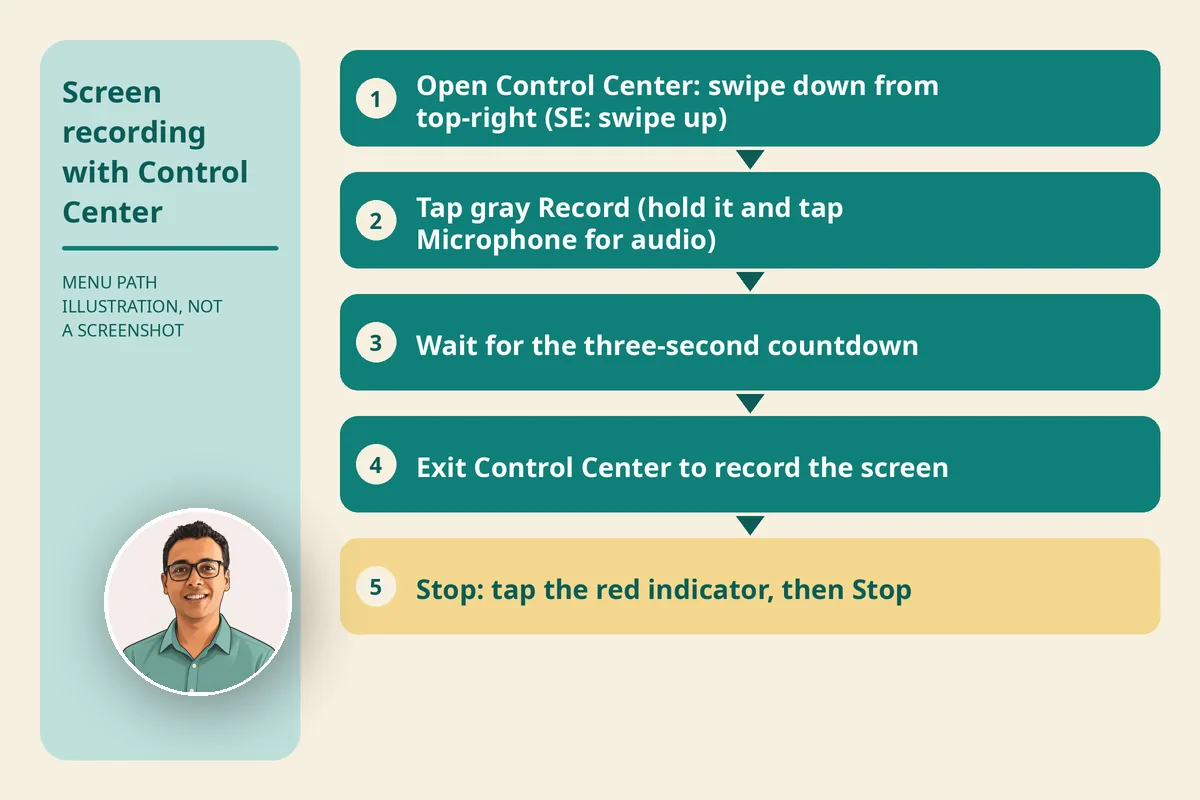
- اسحب لتحت من الركن الأيمن العلوي للشاشة.
- لو عايز تسجّل من غير صوت اضغط زر Record الرمادي، واستنى العد التنازلي ثلاث ثواني. ولو ما لقيتش الزر ضيفه لـControl Center (الشرح تحت).
- لو عايز تسجّل الصوت كمان، اضغط مطوّلًا على زر Record الرمادي، واضغط زر Microphone لتشغيله، وبعدين اضغط Record واستنى العد التنازلي.
- اخرج من Control Center عشان تسجّل الشاشة.
- لإيقاف التسجيل اضغط زر Screen Recording في أعلى الشاشة، وبعدين زر Stop. أو افتح Control Center واضغط زر Record الأحمر.
لو عايز تلاقي التسجيل، افتح تطبيق Photos واختار التسجيل من Library.
لو زر Record مش موجود
بحسب دليل المستخدم، تقدر تعدّل Control Center وتضيف عناصر:
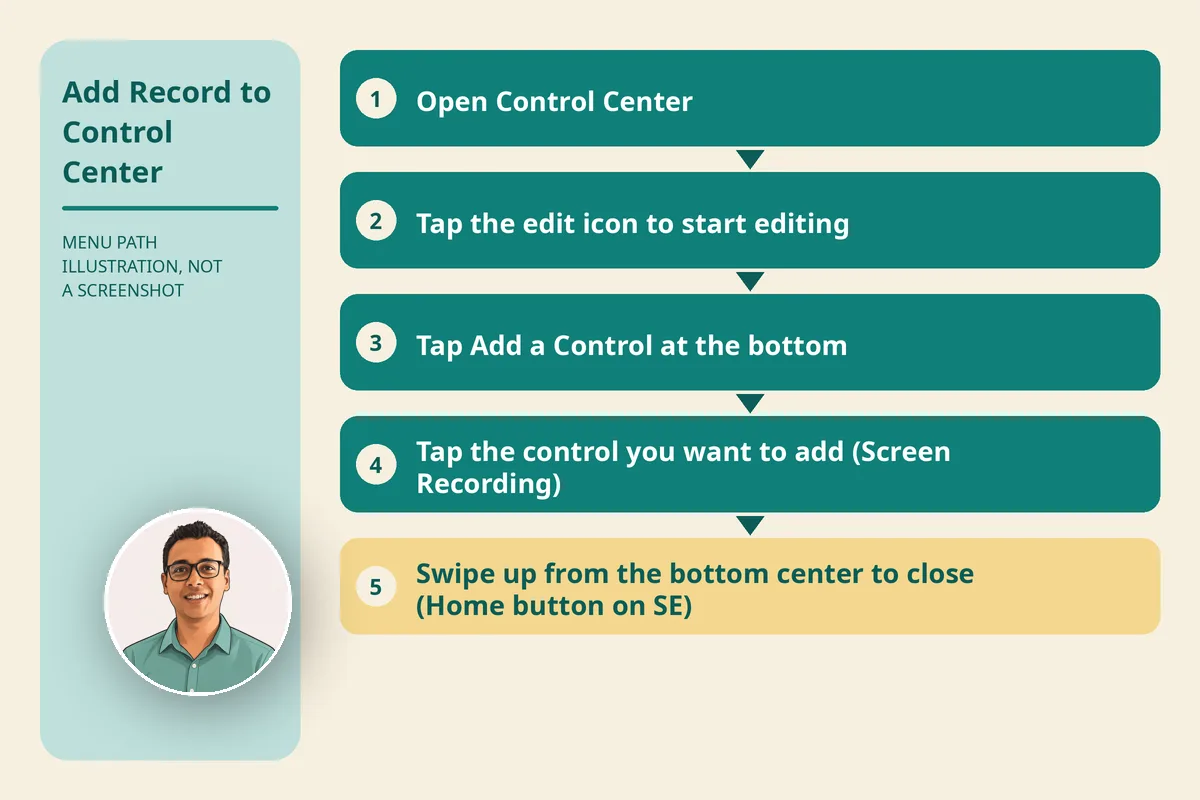
- افتح Control Center.
- اضغط على علامة التعديل لبدء تعديل العناصر.
- اضغط Add a Control في أسفل الشاشة عشان تفتح معرض العناصر (controls gallery)، واضغط العنصر اللي عايز تضيفه.
- لما تخلص، أقفل Control Center بالسحب لفوق من منتصف الشاشة السفلي.
وفي نفس وضع التعديل تقدر تعيد ترتيب العناصر بسحبها لمكان جديد، وتشيل عنصر بالضغط على علامة في ركنه العلوي الأيسر، وتغيّر حجمه بسحب المقبض في ركنه السفلي الأيمن.
إزاي تفتح Control Center
على آيفون بـFace ID أو iPhone Duo اسحب لتحت من الركن الأيمن العلوي. وعلى iPhone SE اسحب لفوق من أسفل الشاشة. ولإغلاقه اسحب لفوق من منتصف الشاشة السفلي (على Face ID أو Duo) أو اضغط زر Home (على iPhone SE).
ملاحظات مهمة من أبل
- بعض التطبيقات ممكن ما تسمحش بتسجيل الصوت أو الفيديو.
- ما تقدرش تسجّل الشاشة وتستخدم screen mirroring في نفس الوقت.
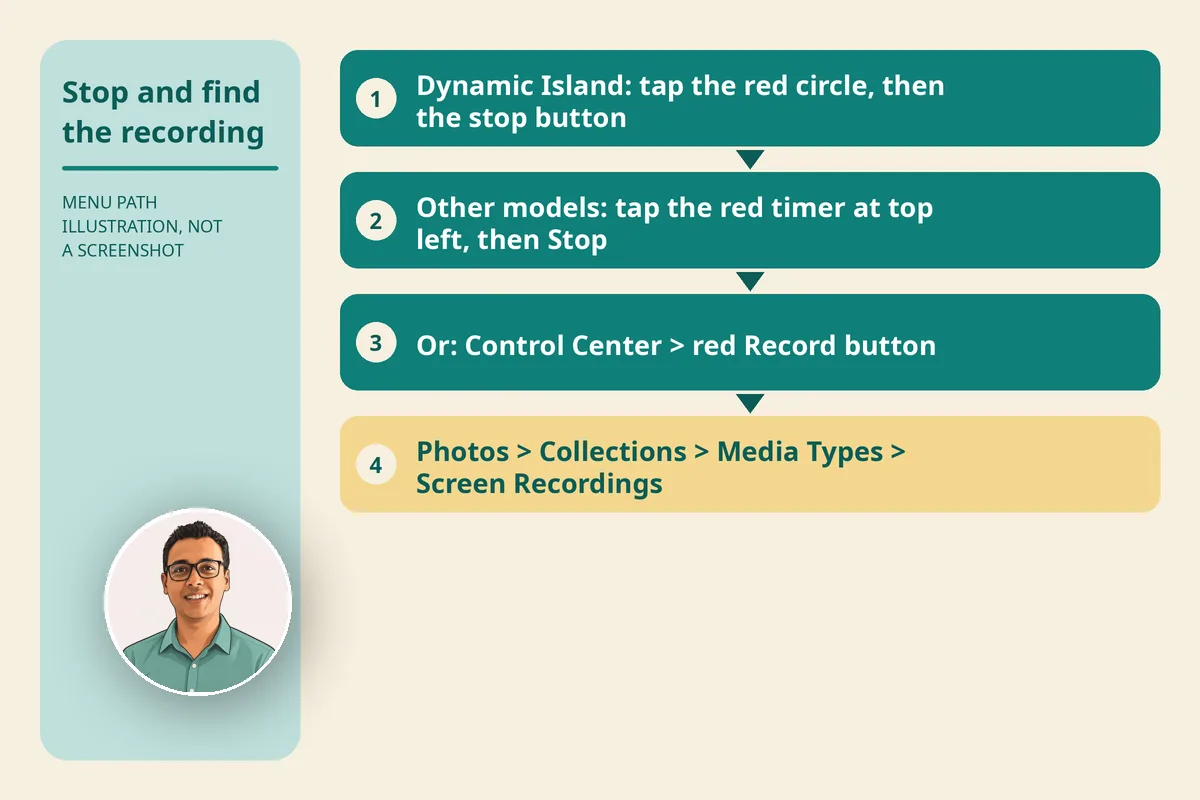
- لو الآيفون فيه Dynamic Island، الإيقاف بيكون بالضغط على الدايرة الحمرا ثم زر الإيقاف، أما باقي الموديلات فبالضغط على المؤقت الأحمر في أعلى الشمال ثم Stop.
خطوات دليل المستخدم (تفاصيل إضافية)
دليل مستخدم الآيفون (Take a screen recording on iPhone) بيوصف نفس الفكرة بتفاصيل مختلفة: افتح Control Center بالسحب لتحت من الركن الأيمن العلوي، واضغط أيقونة Screen Recording، واستنى العد التنازلي 3 ثواني، واسحب لفوق لإغلاق Control Center وبعدين اعمل اللي عايز تسجّله. ولو الآيفون فيه Dynamic Island اضغط الدايرة الحمرا وبعدها زر الإيقاف، أما باقي الموديلات فاضغط المؤقت (الأحمر) في أعلى الشاشة على الشمال وبعدين Stop.
وللتسجيل بالصوت: افتح Control Center، واضغط مطوّلًا على أيقونة Screen Recording، واضغط Microphone لتشغيله، وبعدين Start Recording، واستنى العد التنازلي.
ألاقي التسجيلات فين
بحسب الدليل التسجيلات بتتحفظ تلقائيًا في مكتبة الصور. افتح Photos، واضغط Collections، وانزل لحد Media Types، واضغط Screen Recordings.
لو Control Center مش بيفتح وإنت جوه تطبيق
بحسب دليل المستخدم، فيه إعداد بيمنع فتح Control Center من جوه التطبيقات. لو مش قادر تفتحه وإنت عايز تبدأ التسجيل من تطبيق معين، افتح Settings واضغط Control Center وشغّل Access Within Apps. وكمان كتير من العناصر ليها خيارات إضافية لما تلمسها مطوّلًا، وده نفس السبب اللي بيخليك تضغط مطوّلًا على زر Record عشان توصل لزر Microphone. ولو الزر مش ظاهر في أول مجموعة من العناصر، تقدر تنتقل بين المجموعات بالسحب على الأيقونات في الحافة اليمين للشاشة، وتسحب لفوق للرجوع لأول مجموعة. ومتنساش إن الدليل بيقول إن بعض التطبيقات ممكن ما تسمحش بتسجيل محتواها.
المصادر
- أبل، "Record the screen on your iPhone, iPad, or iPod touch"، 14 سبتمبر 2026 (مقروءة كاملة): https://support.apple.com/en-us/102653
- أبل، "Use and customize Control Center on iPhone" (دليل المستخدم، مقروءة كاملة): https://support.apple.com/guide/iphone/use-and-customize-control-center-iph59095ec58/ios
- أبل، "Take a screen recording on iPhone" (دليل المستخدم، مقروءة كاملة): https://support.apple.com/guide/iphone/take-a-screen-recording-iph52f6e1987/ios
تقييمات الزوار
لسه مفيش تقييمات. كن أول واحد يقيّم.

سؤال جديد كل يوم
تابعنا من المكان اللي يريحك.