مشاركة الملفات بـ AirDrop على الآيفون حسب أبل
المقال ده ملخص لصفحة واحدة من دعم أبل الرسمي بعنوان How to use AirDrop on iPhone and iPad، تاريخها المنشور 5 أكتوبر 2026، واتقرت يوم 28 نوفمبر 2026 من النسخة اللي على رابط en-asia. تنبيه: إحنا مش تابعين لأبل، ده نقل لكلام الصفحة مش اختبار منّا، ومعندناش جهاز آيفون جربنا عليه الخطوات بنفسنا. والمقال عن الآيفون والآيباد حسب عنوان الصفحة، وبنوصف الخطوات من منظور الآيفون.
قبل ما تبدأ
الصفحة بتقول إن AirDrop بتستخدمه عشان تبعت وتستقبل صور وملفات وحاجات تانية مع أجهزة أبل القريبة. وقبل ما تبدأ، الصفحة بتحط شرطين:
- الشخص اللي هتبعتله يكون قريب منك، وإنتو الاتنين مشغّلين Wi-Fi وBluetooth. ولو واحد فيكم مشغّل Personal Hotspot، افصله.
- لو الجهازين على iOS 17 أو أحدث، الصفحة بتقول جرّب تقرّب الجهازين من بعض عشان تشاركوا بـ AirDrop.
المشاركة مع حد في جهات الاتصال
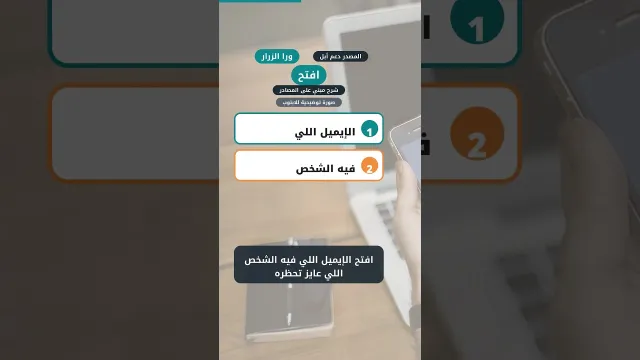
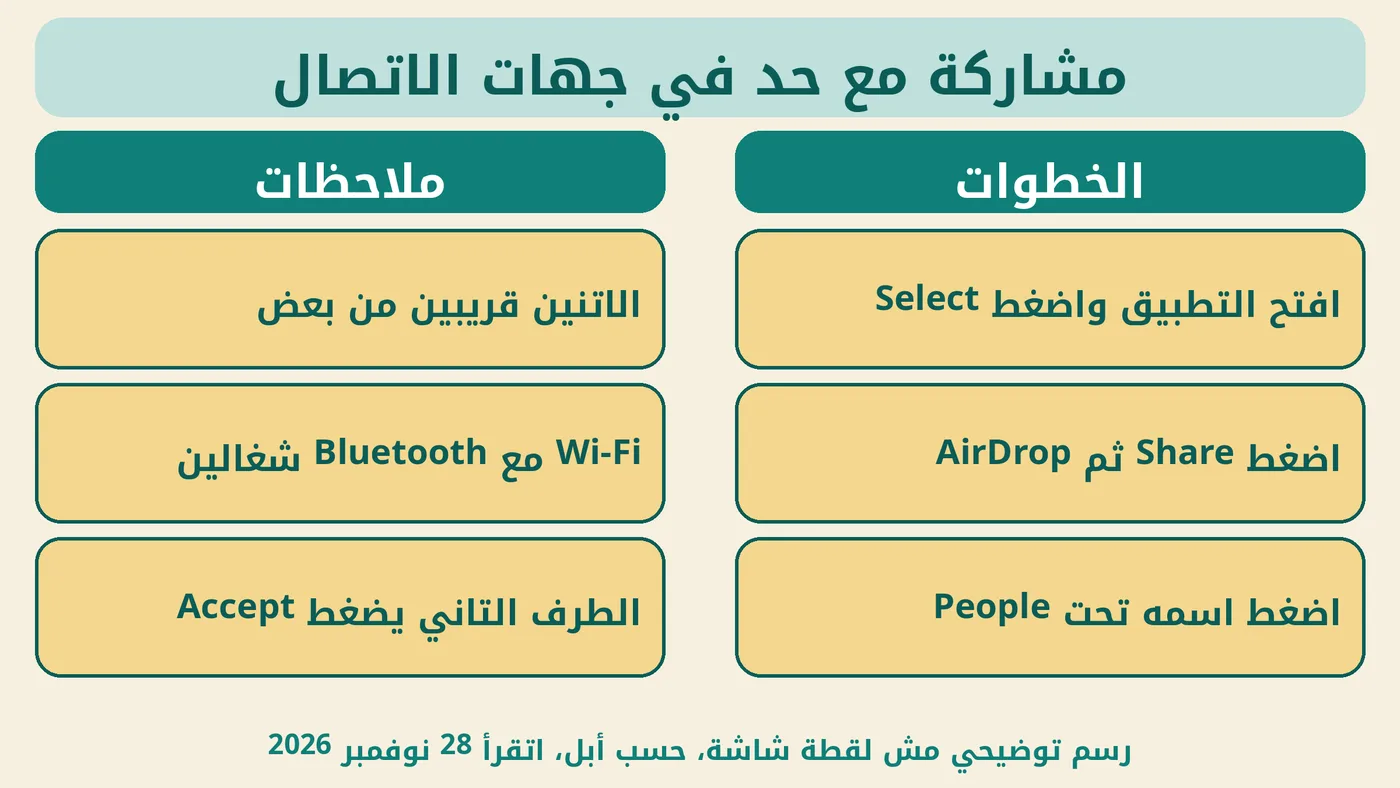
الصفحة بتشرح الخطوات بمثال صورة. افتح التطبيق اللي عايز تشارك منه محتوى، ولو صورة افتح تطبيق Photos. من المكتبة اضغط Select، واضغط الصورة أو الصور اللي عايز تبعتها. اضغط زرار Share وبعدين AirDrop. لو حد من جهات الاتصال قريب، هيظهر تحت People. اضغط اسم الشخص اللي عايز تشارك معاه، واطلب منه يضغط Accept على جهازه.
المشاركة مع حد مش في جهات الاتصال
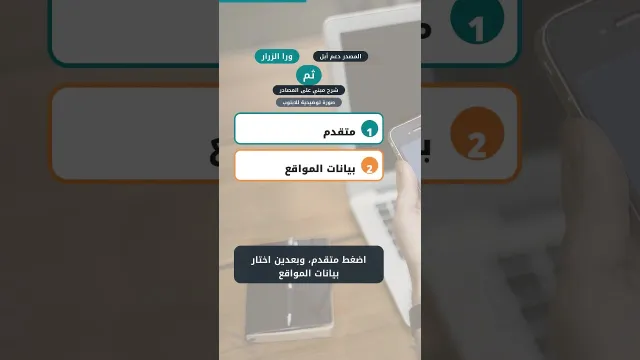
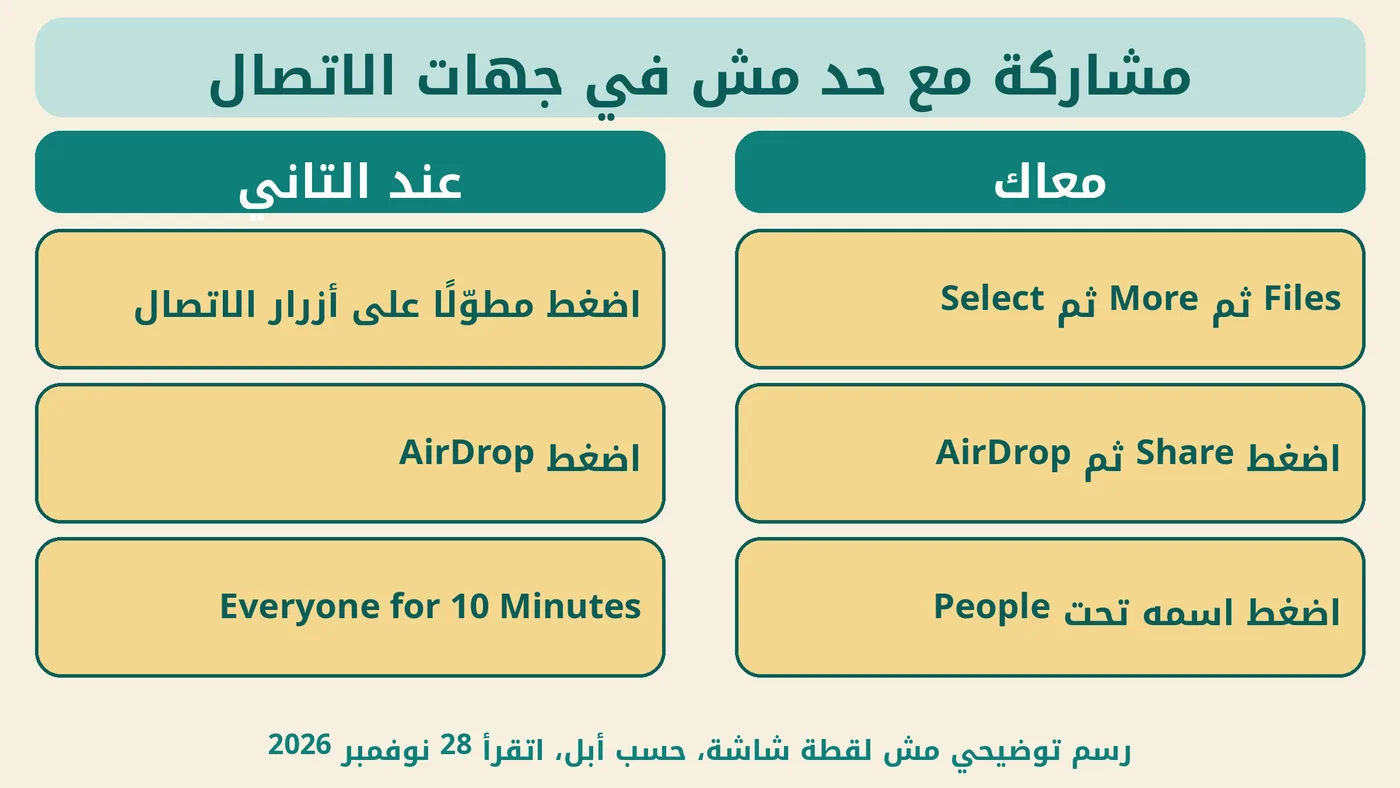
الصفحة بتشرح الحالة دي بمثال ملف. افتح التطبيق اللي عايز تشارك منه، ولو ملف افتح تطبيق Files. اضغط More، وبعدين Select، واضغط الملف أو الملفات. اضغط Share وبعدين AirDrop.
بعد كده الصفحة بتقول اطلب من الشخص التاني يفتح Control Center على جهازه ويعمل الآتي: يضغط مطوّلًا على أزرار الاتصال، ويضغط AirDrop، ويضغط Everyone for 10 Minutes. وعلى جهازك، اضغط اسم الشخص التاني تحت People.
كود AirDrop
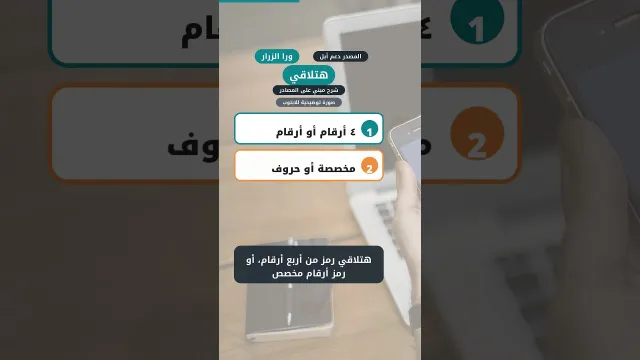
الصفحة بتقول إنه لو الجهازين الاتنين على iOS 26.2 أو أحدث، هيتطلب منهم استخدام كود AirDrop. اطلب من الشخص يضغط Get AirDrop Code على جهازه، وبعدين يقولك الكود عشان تدخله على جهازك. وحسب الصفحة، الشخص بيتضاف لـ Other Known List في جهات الاتصال بتاعتك لمدة 30 يوم. ولو عايز، تقدر تعلّمه كشخص غير معروف من تطبيق Contacts قبل ما الـ30 يوم يخلصوا.

Everyone for 10 Minutes بتتغيّر بعد كام
الصفحة بتقول إنه من iOS 16.2 وأحدث، الإعداد اللي اسمه Everyone for 10 Minutes بيتغيّر بعد 10 دقايق. لو إنت مسجّل دخول بحساب أبل، بيرجع Contacts Only. ولو مش مسجّل دخول، بيرجع Receiving Off. يعني لو الشخص التاني فتح الخيار ده عشان يستقبل منك، مش هيفضل مفتوح للكل، وده كلام الصفحة مش استنتاج مننا.
اللي الصفحة مش بتقوله
الصفحة قصيرة وبتشرح الخطوات وبس. مبتحددش أنواع ملفات أو أحجام معينة، ومبتشرحش إيه اللي يعمله الشخص لو مفيش اسم ظهر تحت People، ومبتقولش أسباب الفشل. فيها كمان فقرة عن Communication Safety للأطفال، وإحنا مش بنغطيها هنا. عشان كده المقال ملتزم بكلامها ومش بيزوّد نصايح من عندنا. لو محتاج تفاصيل أكتر، ارجع لصفحة أبل نفسها من الرابط في المصادر تحت.
ملخص سريع
حسب أبل: الاتنين قريبين ومشغّلين Wi-Fi وBluetooth، وافصل Personal Hotspot. مع حد في جهات الاتصال: افتح التطبيق، Select، Share ثم AirDrop، واضغط اسمه تحت People، وهو يضغط Accept. مع حد مش في جهات الاتصال: Files ثم More ثم Select ثم Share ثم AirDrop، وهو يفتح Control Center ويضغط مطوّلًا على أزرار الاتصال ثم AirDrop ثم Everyone for 10 Minutes، وعلى iOS 26.2 أو أحدث بيتطلب كود AirDrop. وEveryone for 10 Minutes بيرجع بعد 10 دقايق. الكلام ده مبني على الصفحة مش على تجربتنا.
المصدر
- How to use AirDrop on iPhone and iPad، دعم أبل (تاريخ منشور 5 أكتوبر 2026، اتقرت 28 نوفمبر 2026): https://support.apple.com/en-asia/119857
- صورة الحمامة: ويكيميديا كومنز، MSN12102001، CC BY-SA 4.0، ملف: A mail pigeon.jpg
اتفرج كمان
تقييمات الزوار
لسه مفيش تقييمات. كن أول واحد يقيّم.

سؤال جديد كل يوم
تابعنا من المكان اللي يريحك.