التحكم في إشعارات الآيفون من الإعدادات حسب أبل
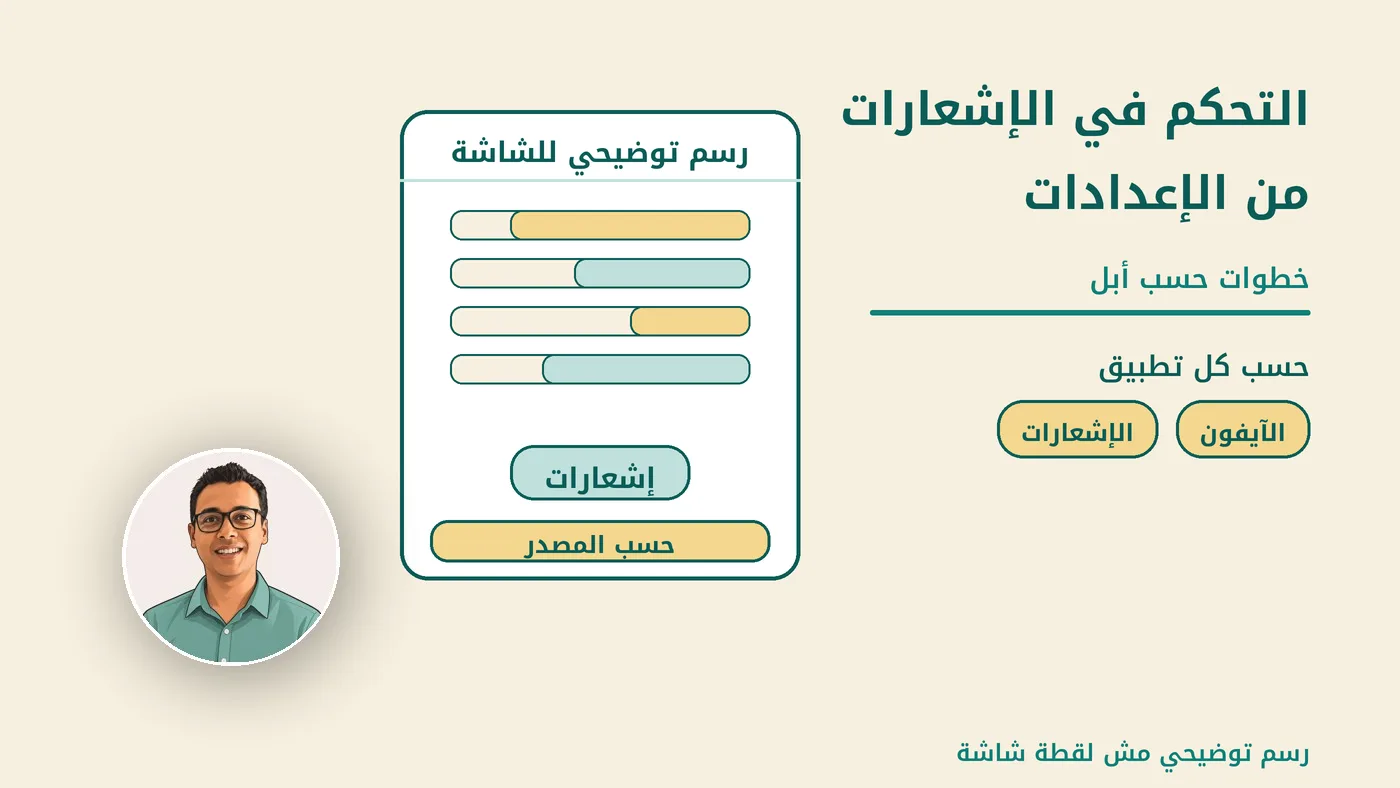
المقال ده ملخص لجزء من صفحة واحدة في دليل مستخدم الآيفون الرسمي من أبل، بعنوان Change notification settings on iPhone، واتقرت يوم 28 نوفمبر 2026. الصفحة مفيهاش تاريخ منشور ظاهر، فمش هنقدر نقولك تاريخها. تنبيه: إحنا مش تابعين لأبل، ده نقل لكلام الصفحة مش اختبار منّا، ومعندناش جهاز آيفون جربنا عليه الخطوات بنفسنا. وأسماء الإعدادات هنا زي ما هي مكتوبة في الصفحة بالإنجليزي.
إعدادات الإشعارات لتطبيق واحد
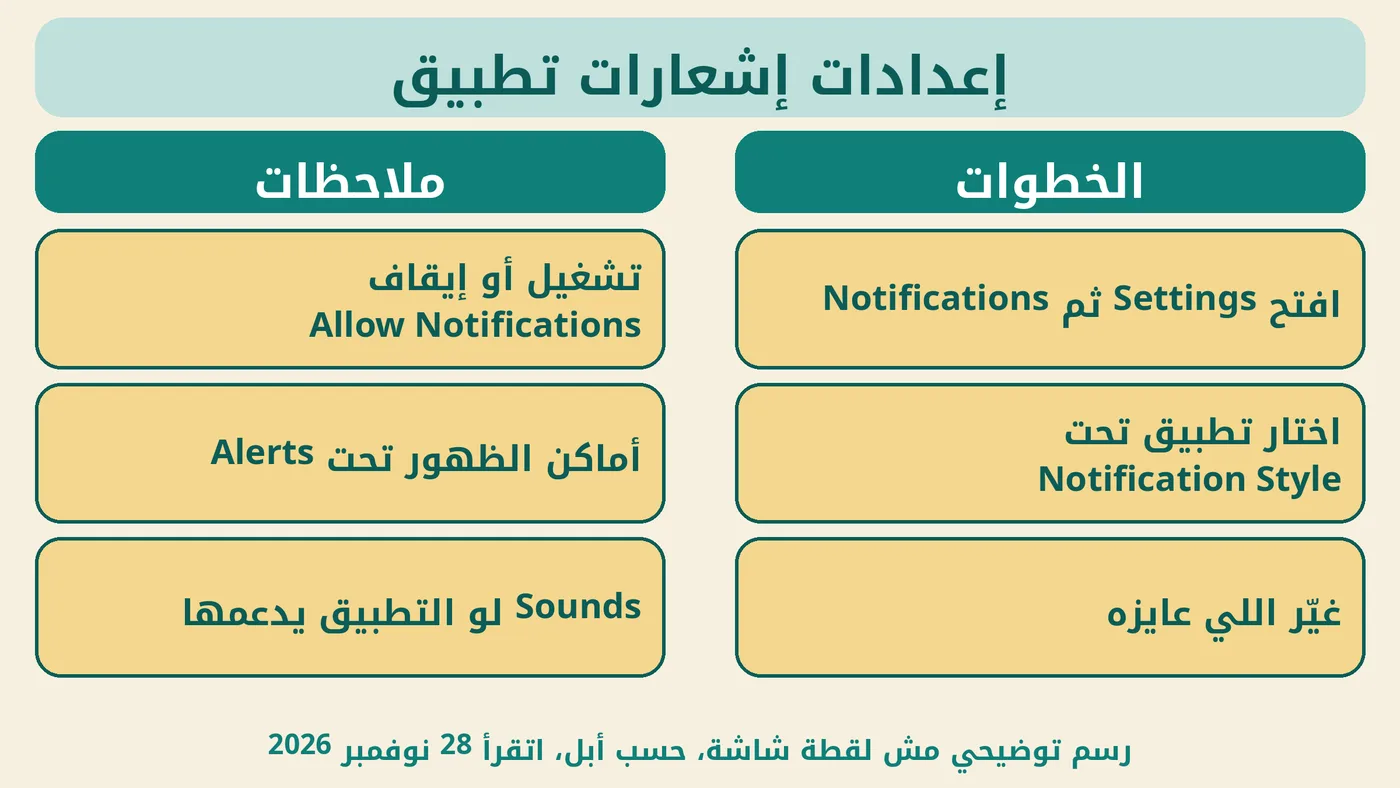
الصفحة بتقول إن إعدادات الإشعارات منها اللي بيتطبق على كل التطبيقات ومنها اللي ممكن تخصصه لكل تطبيق. عشان تظبط تطبيق معين: افتح Settings، واضغط Notifications، وبعدين اضغط التطبيق اللي عايزه من تحت Notification Style. من هناك الصفحة بتذكر الآتي:
- لو عايز توقف إشعارات التطبيق، اقفل Allow Notifications.
- تحت Alerts، اختار الإشعارات تظهر فين: على Lock Screen، أو في Notification Center، أو كـ Banners.
- لو التطبيق بيدعم، اضغط Sounds واختار صوت.
- لو عايز علامة رقم على أيقونة التطبيق، شغّل Badges.
شكل الإشعارات على شاشة القفل
من Settings ثم Notifications، الصفحة بتقول إنك تقدر تختار شكل ظهور الإشعارات على Lock Screen: Count عشان تشوف عدد الإشعارات بس، أو Stack عشان تشوفها متجمعة في أكوام حسب التطبيق، أو List عشان تشوفها في قايمة. وكمان لما توصلك إشعارات، تقدر تغيّر الشكل بأنك تقرص بصباعين على الإشعارات في شاشة القفل.

Scheduled Summary
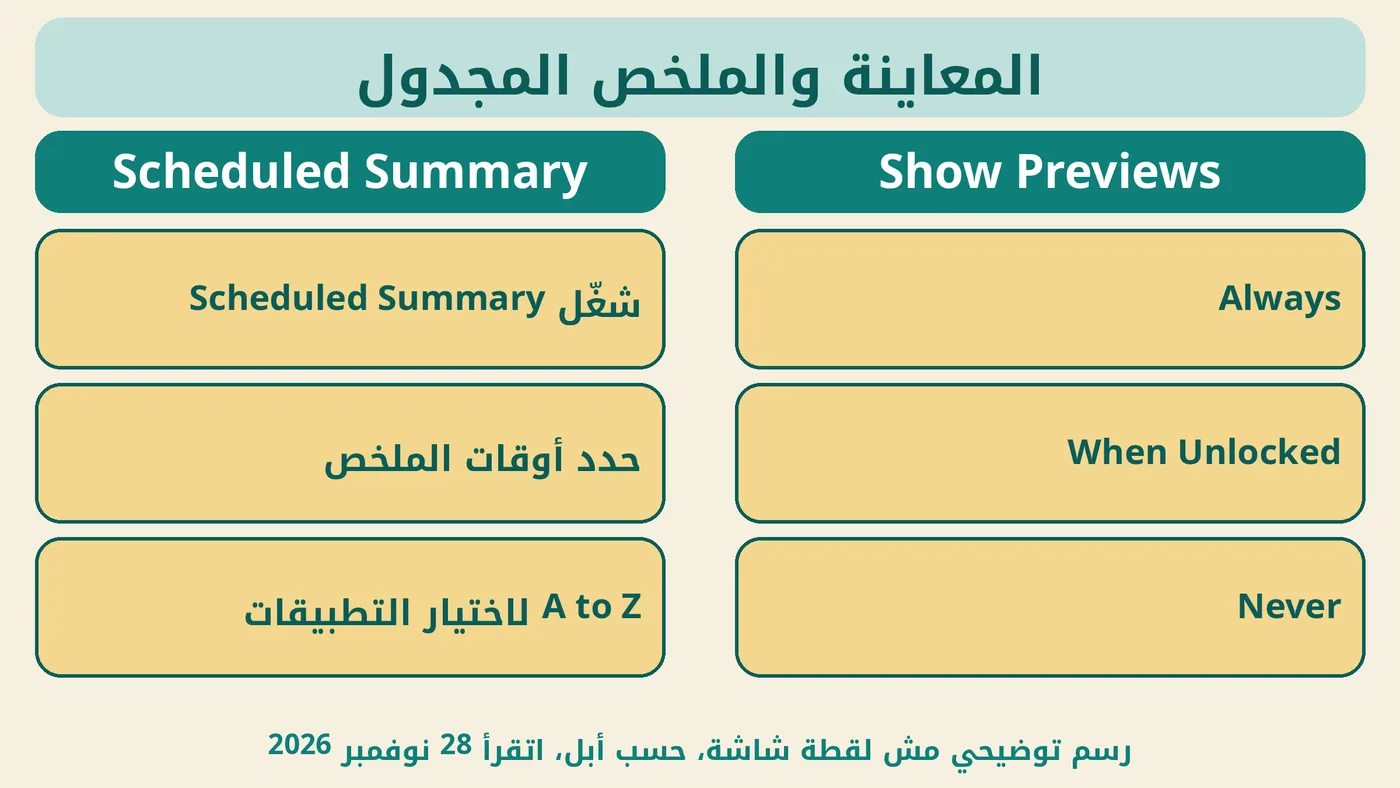
الصفحة بتقول إنك لو عايز تقلل المقاطعات خلال اليوم، تقدر تعمل ملخص إشعارات مجدول بيجمع إشعارات كذا تطبيق مرة واحدة. الخطوات: Settings ثم Notifications ثم Scheduled Summary. شغّل Scheduled Summary، واضغط Continue لو ظهرت. بعد كده حدد الأوقات اللي عايز الملخص يوصل فيها. وبعدين اضغط A to Z وشغّل التطبيقات اللي عايزها تدخل في الملخص.
Show Previews
المعاينة ممكن تكون نص من Messages وMail، أو تفاصيل دعوة من Calendar، حسب الصفحة. عشان تحدد إمتى تظهر، اضغط Show Previews واختار واحد من: Always أو When Unlocked أو Never. الصفحة بتقول إن الإعداد ده ممكن تغيّره لتطبيق بعينه، بأنك تضغط التطبيق من تحت Notification Style وبعدين Show Previews لو ظهر. وفي ملحوظة مهمة في الصفحة: مش كل التطبيقات بتدعم معاينة الإشعارات.
الإشعارات وقت مشاركة الشاشة
لما تشارك شاشتك بـ SharePlay أو Screen Mirroring، الصفحة بتقول إن الإشعارات مسموحة بشكل افتراضي. لو مش عايزها تظهر في الجلسة، افتح Settings ثم Notifications ثم Screen Sharing، وشغّل أو اقفل Allow Notifications.
اللي الصفحة مش بتقوله
الصفحة دليل خطوات مش شرح مفصل. مبتوضحش بالظبط إيه الفرق بين Always وWhen Unlocked وNever، ومبتقولش أي التطبيقات بتدعم الأصوات أو المعاينة. وفيها أجزاء عن ملخصات Apple Intelligence والإشعارات ذات الأولوية وFocus وتنبيهات الحكومة والتنبيهات المبنية على الموقع، وإحنا مش بنغطيها هنا. عشان كده المقال ملتزم بكلام الصفحة ومش بيزوّد نصايح من عندنا. وعشان الصفحة مش مؤرخة، مش عارفين هي بتشرح أنهي إصدار من iOS بالظبط، فارجع لصفحة أبل نفسها من الرابط تحت لو محتاج تتأكد. كمان الصفحة مبتقولش إيه اللي بيحصل للإشعارات اللي بتتأجل في الملخص المجدول لو مفتحتش الآيفون، وإحنا مش هنخمّن إجابة من عندنا.
ملخص سريع
حسب أبل: من Settings ثم Notifications اختار تطبيق تحت Notification Style، واقفل Allow Notifications، وحدد مكان الظهور تحت Alerts، والصوت لو مدعوم، والـ Badges. شكل شاشة القفل Count أو Stack أو List، وتقدر تغيّره بالقرص. Scheduled Summary بتجمع إشعارات تطبيقات اخترتها من A to Z في أوقات تحددها. Show Previews فيها Always وWhen Unlocked وNever، وممكن تغيّرها لكل تطبيق، ومش كل التطبيقات بتدعمها. ومن Screen Sharing تتحكم في الإشعارات وقت مشاركة الشاشة. الكلام ده مبني على الصفحة مش على تجربتنا.
المصدر
- Change notification settings on iPhone، دليل مستخدم الآيفون من أبل (من غير تاريخ منشور ظاهر، اتقرت 28 نوفمبر 2026): https://support.apple.com/guide/iphone/change-notification-settings-iph7c3d96bab/ios
- صورة الجرس: ويكيميديا كومنز، Dmitry A. Mottl، CC BY-SA 3.0، ملف: Chersonesos Bell.jpg
اتفرج كمان
تقييمات الزوار
لسه مفيش تقييمات. كن أول واحد يقيّم.

سؤال جديد كل يوم
تابعنا من المكان اللي يريحك.