استرجاع الصور المحذوفة على الآيفون حسب أبل

المقال ده ملخص لصفحتين من دعم أبل الرسمي. الأولى بعنوان How to recover deleted photos on your iPhone, iPad, Mac, or Apple Vision Pro وتاريخها المنشور 15 سبتمبر 2025، والتانية بعنوان Delete photos on your iPhone or iPad وتاريخها 31 مارس 2026، واتقروا الاتنين يوم 28 نوفمبر 2026. تنبيه: إحنا مش تابعين لأبل، ده نقل لكلام الصفحتين مش اختبار منّا، ومعندناش جهاز آيفون جربنا عليه الخطوات بنفسنا. وهنتكلم هنا عن الآيفون وألبوم Recently Deleted بس.
الصورة المحذوفة بتروح فين
حسب أبل، لما تمسح صورة أو فيديو بيروحوا لألبوم Recently Deleted، وبيفضلوا فيه 30 يوم. بعد الـ30 يوم بيتمسحوا نهائيًا ومش هتقدر ترجعهم. يعني فرصة الاسترجاع محدودة بالمدة دي حسب الصفحتين.
افتح ألبوم Recently Deleted
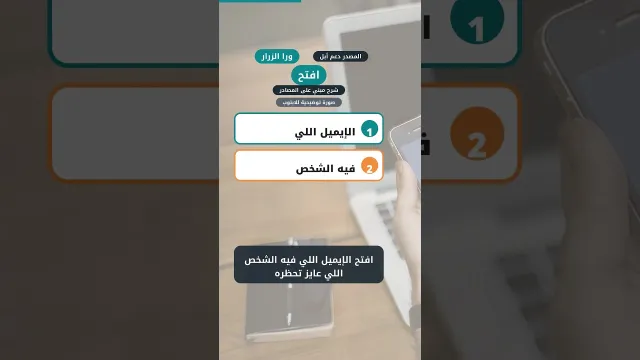
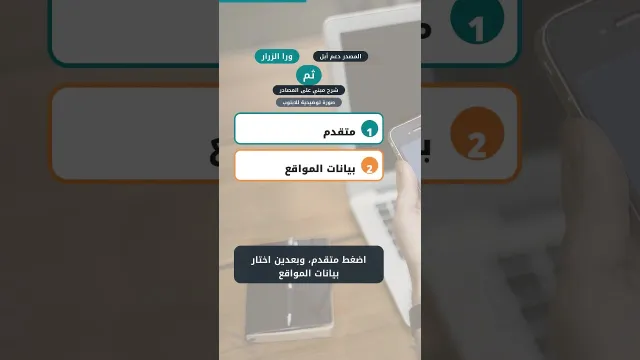
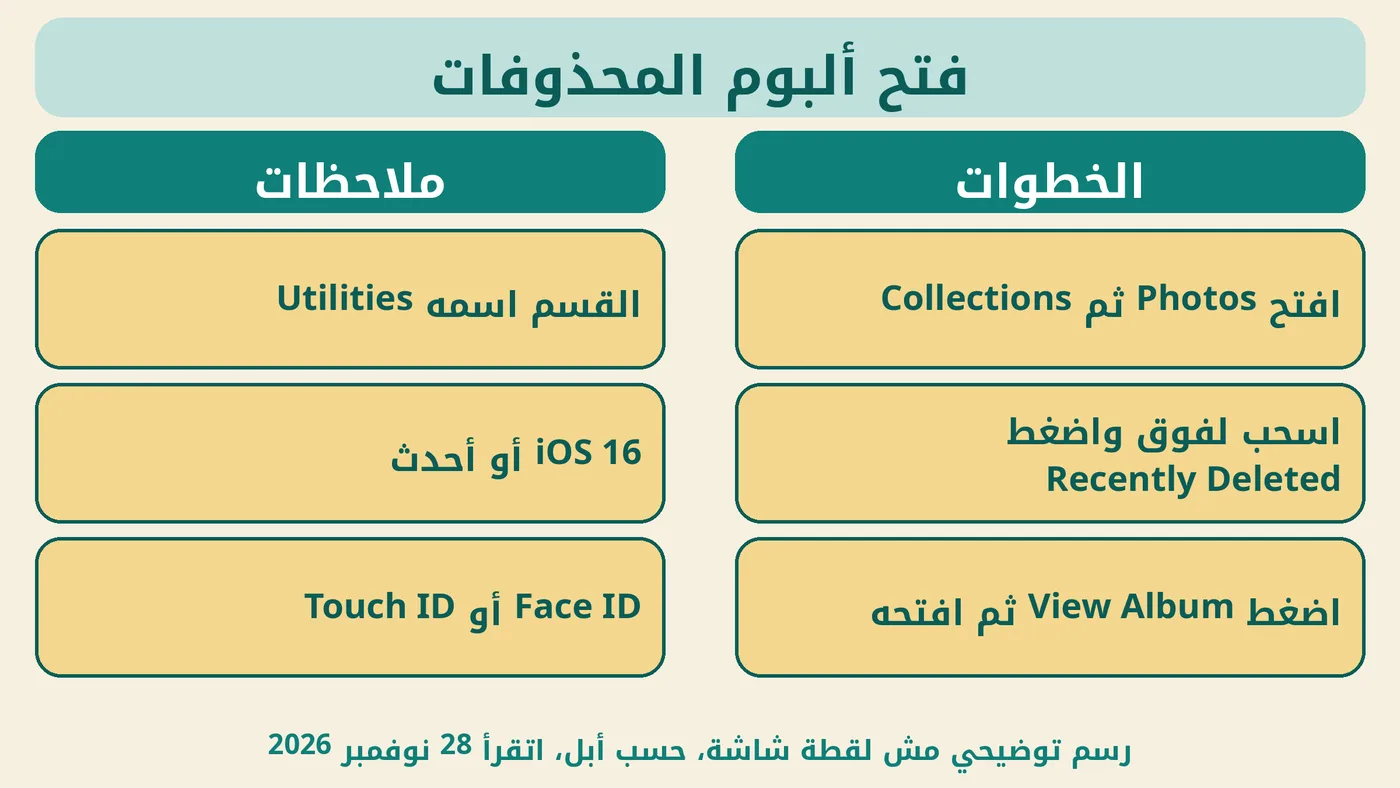
الصفحة التانية بتقول: افتح Photos وبعدين اضغط Collections من تحت. اسحب لفوق واضغط ألبوم Recently Deleted تحت قسم Utilities. على iOS 16 أو أحدث، اضغط View Album وبعدين افتح الألبوم بـ Face ID أو Touch ID. الصفحة بتقول إن Face ID أو Touch ID مطلوب لعرض ألبومي Hidden وRecently Deleted بشكل افتراضي على iOS 16 أو أحدث.
استرجاع صورة أو أكتر
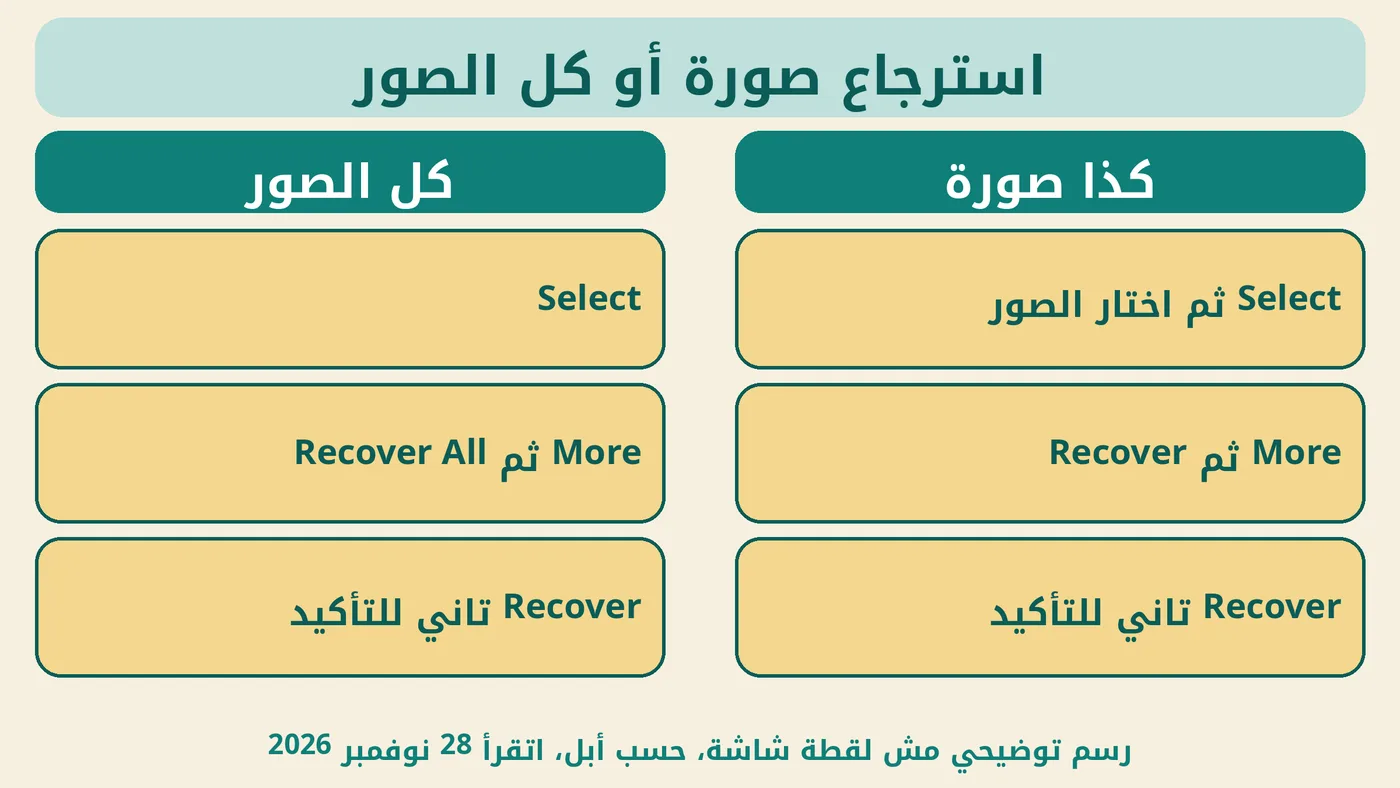
لو عايز ترجع صورة واحدة، الصفحة الأولى بتقول اضغط على الصورة أو الفيديو وبعدين اضغط Recover. ولو عايز كذا صورة، اضغط Select، واختار الصور أو الفيديوهات، واضغط زرار More، وبعدين Recover. بعد كده أبل بتطلب منك تأكد إنك عايز ترجعهم.
وحسب الصفحة التانية، لما ترجع الصور والفيديوهات بيرجعوا للمكتبة بتاعتك.

استرجاع كل الصور مرة واحدة
لو عايز ترجع كل اللي في الألبوم، الصفحة التانية بتقول اضغط Select، وبعدين More، وبعدين Recover All، وبعدين اضغط Recover للتأكيد. وده بدل ما تختار كل صورة لوحدها.
لو بتستخدم iCloud Photos
الصفحة التانية بتقول إنك لما تستخدم iCloud Photos وتمسح صورة أو فيديو من جهاز، بتتمسح كمان من كل الأجهزة التانية اللي داخل عليها بنفس حساب أبل. فمن الأحسن تاخد بالك قبل ما تمسح، وأبل نفسها بتنصح تعمل نسخة احتياطية للصور والفيديوهات اللي لسه عايزها قبل ما تمسح.
لو في مكتبة صور مشتركة
حسب الصفحة التانية، من iOS 16.1 تقدر تعمل iCloud Shared Photo Library وتدعو لحد خمس جهات اتصال. أي حد فيهم يقدر يمسح أو يضيف أو يعدل العناصر في المكتبة المشتركة، ولو حد مسح صورة منها بتختفي عندك إنت كمان. والصفحة بتقول إن الشخص اللي ضاف الصورة أو الفيديو للمكتبة المشتركة هو بس اللي يقدر يمسحه نهائيًا أو يرجعه من Recently Deleted. وبرضه عندك 30 يوم عشان ترجع الصورة.
اللي الصفحتين مش بيقولوه
الصفحتين بيشرحوا الخطوات وبس. مفيش فيهم أي ضمان إن صورة معينة هتلاقيها في الألبوم، ومفيش تفاصيل عن ظروف تانية غير اللي اتذكر هنا. الصفحة التانية فيها رابط بعنوان "Learn what to do if you're missing a photo or video" ومحصلش إننا قريناه، فمش بنغطيه هنا. وإحنا مش بنغطي هنا الخطوات على الماك أو iCloud.com أو Apple Vision Pro، ولا المسح النهائي ولا الصور المكررة. المقال ملتزم بكلام الصفحتين ومش بيزوّد نصايح من عندنا.
ملخص سريع
حسب أبل: الصورة المحذوفة بتفضل في Recently Deleted لمدة 30 يوم وبعدها بتتمسح نهائيًا. افتح Photos ثم Collections ثم Recently Deleted تحت Utilities، وعلى iOS 16 أو أحدث اضغط View Album وافتحه بـ Face ID أو Touch ID. لصورة واحدة اضغطها ثم Recover. لكذا صورة Select ثم اختار ثم More ثم Recover، ولكل الصور More ثم Recover All، وبعدها أكد. مع iCloud Photos المسح على جهاز بيتطبق على باقي الأجهزة بنفس الحساب. وفي المكتبة المشتركة اللي ضاف الصورة هو بس اللي يقدر يمسحها نهائيًا أو يرجعها. الكلام ده مبني على الصفحتين مش على تجربتنا.
المصادر
- How to recover deleted photos on your iPhone, iPad, Mac, or Apple Vision Pro، دعم أبل (تاريخ منشور 15 سبتمبر 2025، اتقرت 28 نوفمبر 2026): https://support.apple.com/en-us/124460
- Delete photos on your iPhone or iPad، دعم أبل (تاريخ منشور 31 مارس 2026، اتقرت 28 نوفمبر 2026): https://support.apple.com/en-us/104967
- صورة طوق النجاة: ويكيميديا كومنز، Radomianin، CC BY-SA 4.0، ملف: Frost-covered lifebuoy, Lake Siskiyou.jpg
اتفرج كمان

تقييمات الزوار
لسه مفيش تقييمات. كن أول واحد يقيّم.

سؤال جديد كل يوم
تابعنا من المكان اللي يريحك.