لوحة الودجتس في ويندوز وإزاي تفتحها وتضيف وتحرك الودجت
المقال ده ملخص لصفحة دعم مايكروسوفت الرسمية عن الودجتس (Widgets) في ويندوز. الصفحة من غير تاريخ ظاهر واتقرأت يوم 28 نوفمبر 2026، ومش بتحدد نسخة ويندوز بعينها، فهنكتب "ويندوز" بس. تنبيه: إحنا مش تابعين لمايكروسوفت، ده نقل لكلام الصفحة مش اختبار منّا، ومعندناش جهاز جربنا عليه الخطوات بنفسنا.
الودجتس هي إيه
حسب الصفحة، الودجتس عناصر تفاعلية بتعرض محتوى بيتغيّر وبتديك وصول سريع لتطبيقات وخدمات. تقدر تشوف حالة الطقس الحالية في موقعك على شريط المهام، ولو وقفت بالماوس على الأيقونة تشوف معلومات مختصرة عن الرياضة والأسهم والأخبار المحلية والعناوين العاجلة. والودجتس بتتعرض على لوحة (Widgets board) فيها كروت، وكل كارت ودجت بيمثل تطبيق ومعلومات وإجراءات خاصة بيه. الصفحة بتدي أمثلة: الطقس (الأحوال والتوقعات لمكان اخترته)، والأخبار (آخر العناوين من مصادر بتثق فيها)، والأسهم (تحديثات على أسهمك المفضلة واتجاهات السوق)، والصور (عرض شرايح لصورك الأخيرة). وبتقول إن الودجتس مش بديل للتطبيقات الكاملة، بس طريقة سريعة للوصول لمعلومات مهمة من غير ما تفتح التطبيق، وبتتحدّث على مدار اليوم. المصدر الوحيد للمقال: https://support.microsoft.com/en-us/windows/experience/personalization/stay-up-to-date-with-widgets-in-windows . الرسومات والصورة توضيحية مش لقطات شاشة.
إزاي تفتح لوحة الودجتس
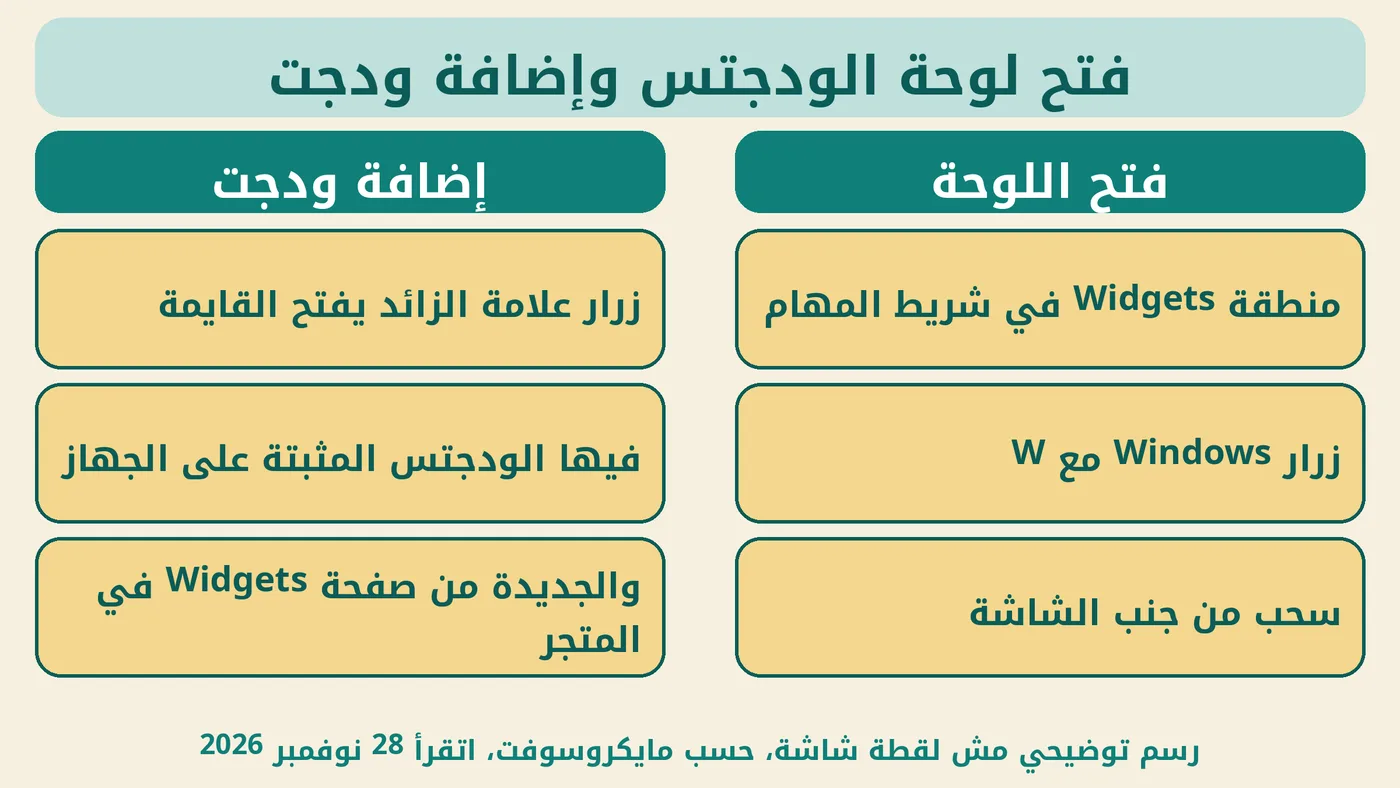
الصفحة بتقدم تلات طرق:
- اضغط على منطقة Widgets في شريط المهام.
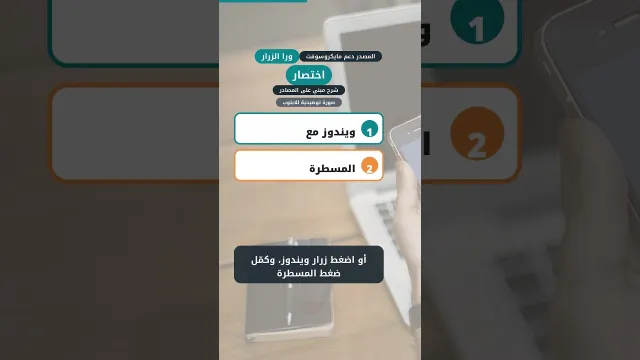
- استخدم الاختصار زرار Windows مع W.
- اسحب من جنب الشاشة.
إضافة ودجت
الصفحة بتقول إن إضافة الودجت بتخليه في مكان ثابت وسهل الوصول له. اضغط على زرار + عشان تفتح قايمة اختيار الودجتس (widget picker)، وفيها بتشوف الودجتس المثبتة على جهازك قبل ما تضيفها. وللودجتس الجديدة للتطبيقات المدعومة، الصفحة بتقول زور صفحة Widgets في Microsoft Store وثبّتها من هناك.
تحريك ودجت
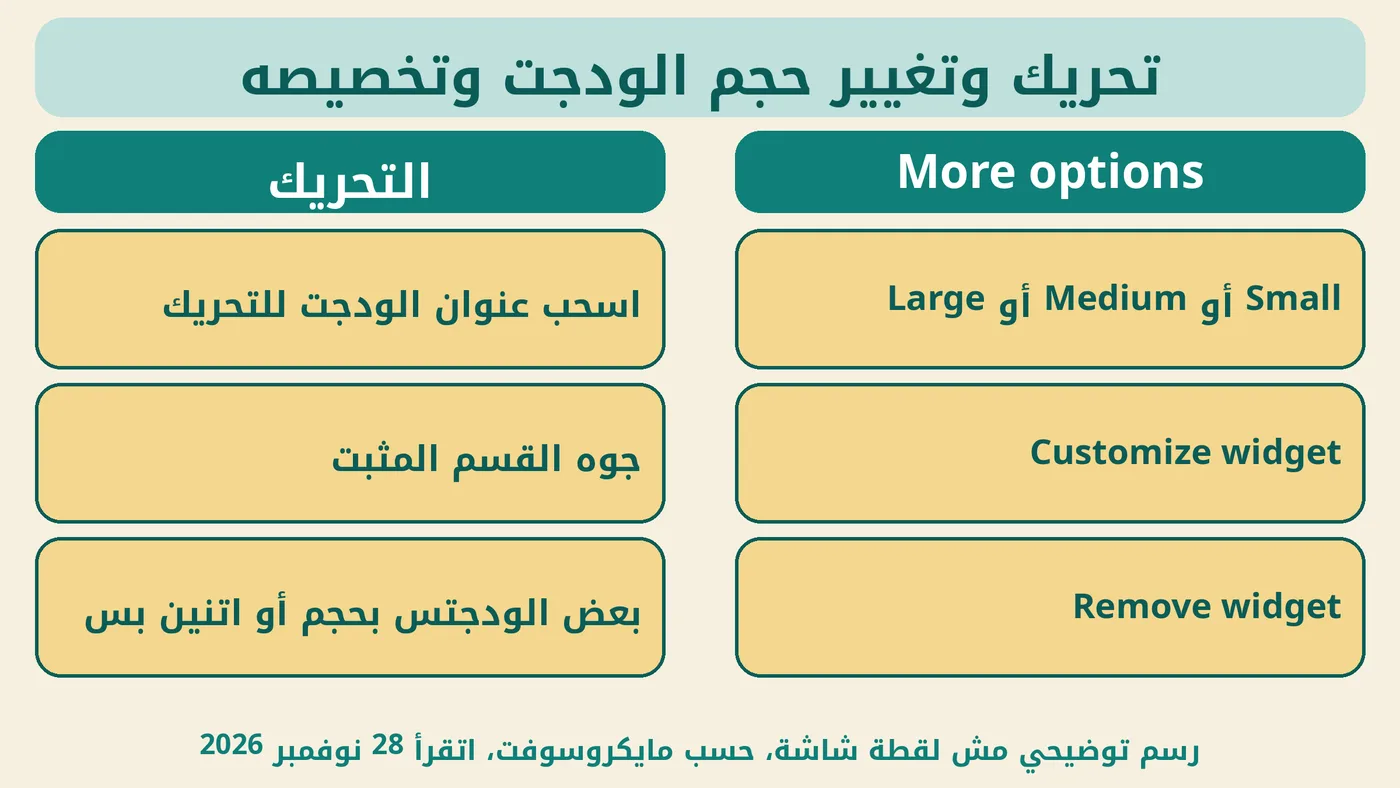
اختار عنوان الودجت (header) واسحبه لمكان تاني على اللوحة، جوه القسم المثبت (pinned section).
تغيير حجم ودجت
اضغط على زرار More options في ركن الودجت، وبعدين اختار Small أو Medium أو Large. وفي ملحوظة من الصفحة إن بعض الودجتس بتقدم حجم واحد أو اتنين بس.
تخصيص ودجت
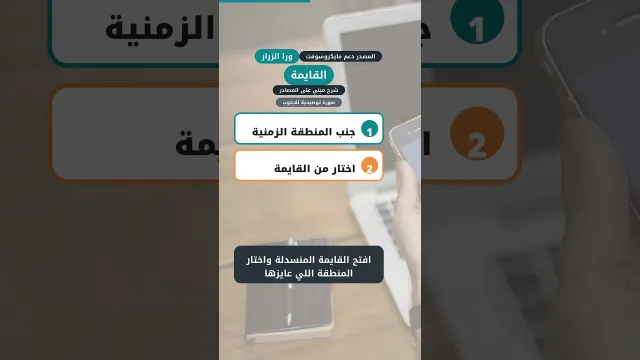
اضغط على More options في ركن الودجت واختار Customize widget. الصفحة بتقول إن التعديل بيدي خيارات تخصيص، زي تغيير المدينة في ودجت الطقس أو تحديث قايمة المتابعة (watchlist) في ودجت الأسهم.
حذف ودجت
اضغط على More options في ركن الودجت واختار Remove widget.
فتح اللوحة بمجرد الوقوف على الأيقونة
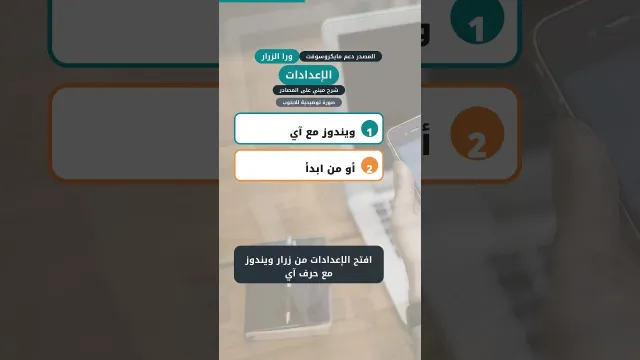
لو عايز اللوحة تفتح لما تقف بالماوس على أيقونة شريط المهام: افتح Widgets، واضغط على زرار الإعدادات (settings button) في شريط التنقل، وفعّل Open Widgets board on hover.
إظهار Widgets في شريط المهام أو إخفاؤه
كليك يمين على شريط المهام واختار Taskbar settings، وتحت Taskbar items شغّل أو اقفل مفتاح Widgets. والصفحة بتقول إنك حتى لو شيلت Widgets من شريط المهام، لسه تقدر تفتح اللوحة بالاختصار زرار Windows مع W أو بالسحب من جنب الشاشة.
لو الودجتس مش شغالة كويس
الصفحة بتقول إن عشان الودجتس تشتغل زي ما متوقع لازم يكون عندك آخر تحديثات Windows Web Experience Pack وStart Experiences App. وبتقول إنهم المفروض يتحدّثوا تلقائيًا، وبتحيل لصفحة بعنوان "How to update the Windows Web Experience Pack" لمعرفة إزاي تتأكد إنهم محدّثين. احنا ما قريناش الصفحة دي، فمش هننقل منها حاجة.
ودجتس شاشة القفل
الصفحة دي بتتكلم عن لوحة الودجتس بس. لو عايز ودجتس شاشة القفل، عندنا مقال منفصل عن تخصيص شاشة القفل، وفيه الخلفية والودجتس.
حاجات في الصفحة مش بنغطيها هنا
الصفحة فيها أقسام تانية عن لوحة Discover والإشعارات وشارات الإشعار (badges)، ومش بنغطيها في المقال ده عشان يفضل متركز على اللوحة نفسها.
ملخص سريع
حسب صفحة مايكروسوفت: افتح لوحة الودجتس من منطقة Widgets في شريط المهام أو زرار Windows مع W أو بالسحب من جنب الشاشة. أضف ودجت بزرار +، وحرّكه بسحب العنوان داخل القسم المثبت، وغيّر حجمه من More options (Small أو Medium أو Large، وبعضها بحجم أو اتنين بس)، وخصّصه من Customize widget، واحذفه من Remove widget. لفتح اللوحة بالوقوف على الأيقونة فعّل Open Widgets board on hover. ولإظهار أو إخفاء Widgets من شريط المهام استخدم Taskbar settings ثم Taskbar items، واللوحة تفضل بتفتح بـ Win مع W. ولو مش شغالة كويس، حدّث Windows Web Experience Pack وStart Experiences App. الكلام ده مبني على الصفحة، مش على تجربتنا.
المصدر
- Stay up to date with Widgets in Windows، دعم مايكروسوفت (من غير تاريخ ظاهر، meta ms.date 08/07/2026، اتقرأت 28 نوفمبر 2026): https://support.microsoft.com/en-us/windows/experience/personalization/stay-up-to-date-with-widgets-in-windows
- صورة دوّارة الرياح: ويكيميديا كومنز، Jebulon، CC0: https://commons.wikimedia.org/wiki/File:Weather_vane_Trinitatis_kirke_Copenhagen_Denmark.jpg
اتفرج كمان


تقييمات الزوار
لسه مفيش تقييمات. كن أول واحد يقيّم.

سؤال جديد كل يوم
تابعنا من المكان اللي يريحك.