حذف التطبيقات والبرامج في ويندوز بثلاث طرق حسب مايكروسوفت
المقال ده ملخص لصفحة دعم مايكروسوفت الرسمية عن حذف التطبيقات والبرامج في ويندوز. الصفحة من غير تاريخ ظاهر واتقرأت يوم 28 نوفمبر 2026. النص اللي اتقرأ مفيهوش تبويبات لنسخ ويندوز ولا قايمة "Applies To" معروضة، فمش هنقول إن الخطوات لنسخة بعينها غير اللي مكتوب في الصفحة. تنبيه: إحنا مش تابعين لمايكروسوفت، ده نقل لكلام الصفحة مش اختبار منّا، ومعندناش جهاز جربنا عليه الخطوات بنفسنا.
الصفحة بتقول إيه في الأول
حسب الصفحة، فيه أكتر من طريقة لحذف التطبيقات والبرامج، فلو مش لاقي اللي بتدور عليه في مكان جرّب مكان تاني. وبتنبّه إن بعض التطبيقات والبرامج جزء من ويندوز نفسه ومينفعش تتحذف. وكمان بتقول إنك تقدر تجرّب إصلاح البرنامج الأول لو هو بس مش شغال صح. المصدر الوحيد للمقال: https://support.microsoft.com/en-us/windows/apps/uninstall-or-remove-apps-and-programs-in-windows . الرسومات والصورة توضيحية مش لقطات شاشة.
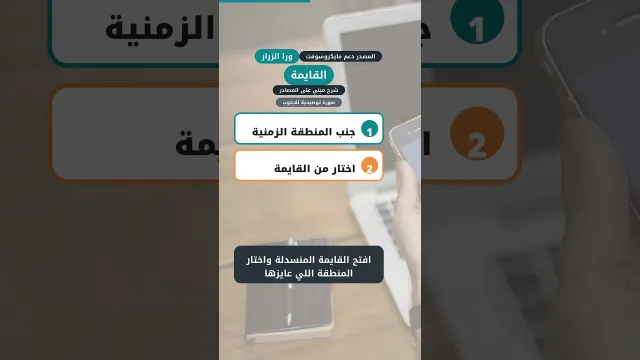
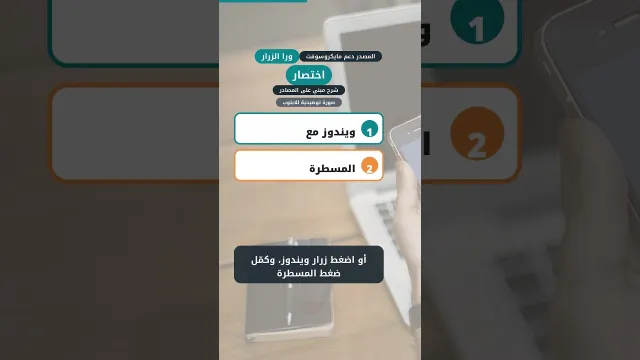
الطريقة الأولى: من قايمة Start
الصفحة بتقدم الخطوات دي:
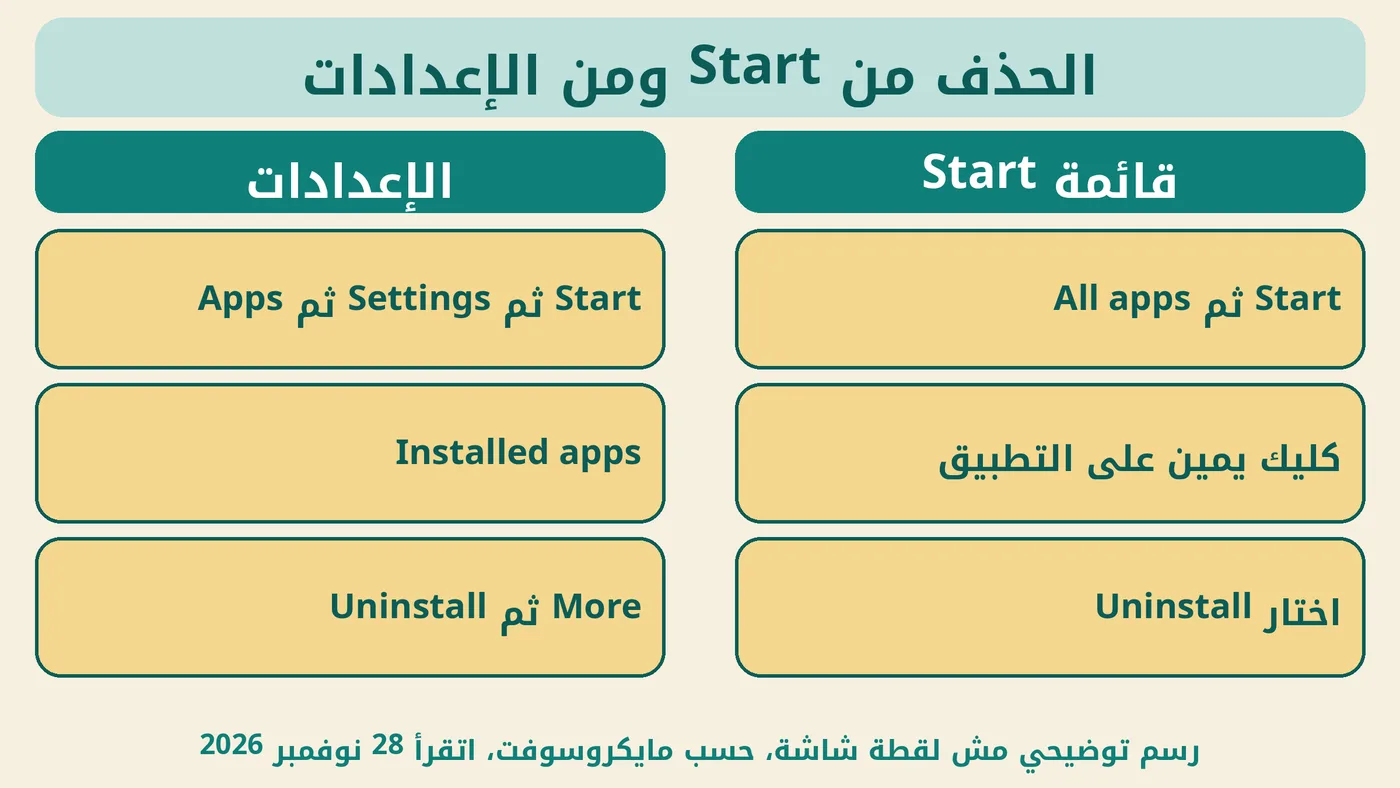
- اختار Start ثم All apps، وابحث عن التطبيق في القايمة اللي هتظهر.
- اضغط مطوّلًا أو كليك يمين على التطبيق، واختار Uninstall.
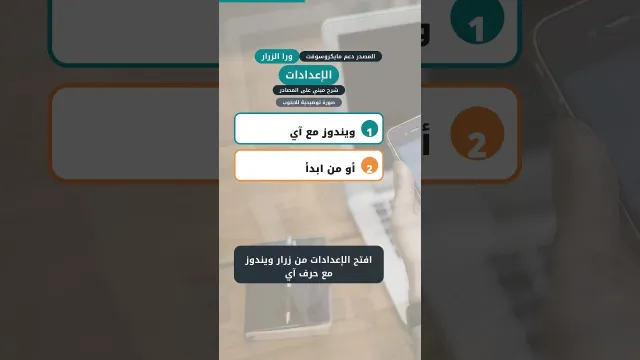
الطريقة التانية: من الإعدادات
- اختار Start ثم Settings ثم Apps ثم Installed apps.
- دوّر على التطبيق اللي عايز تشيله، واختار More ثم Uninstall.
وفي ملحوظة (Note) في الصفحة: بعض التطبيقات مينفعش تتحذف من تطبيق Settings "حاليًا"، وللمساعدة في حذف التطبيقات دي الصفحة بتقول اتبع تعليمات الحذف من Control Panel. الكلمة بتاعت "حاليًا" من الصفحة نفسها، ومش بتحدد أنهي تطبيقات.
الطريقة التالتة: من Control Panel
- في خانة البحث في شريط المهام اكتب Control Panel واختاره من النتايج.
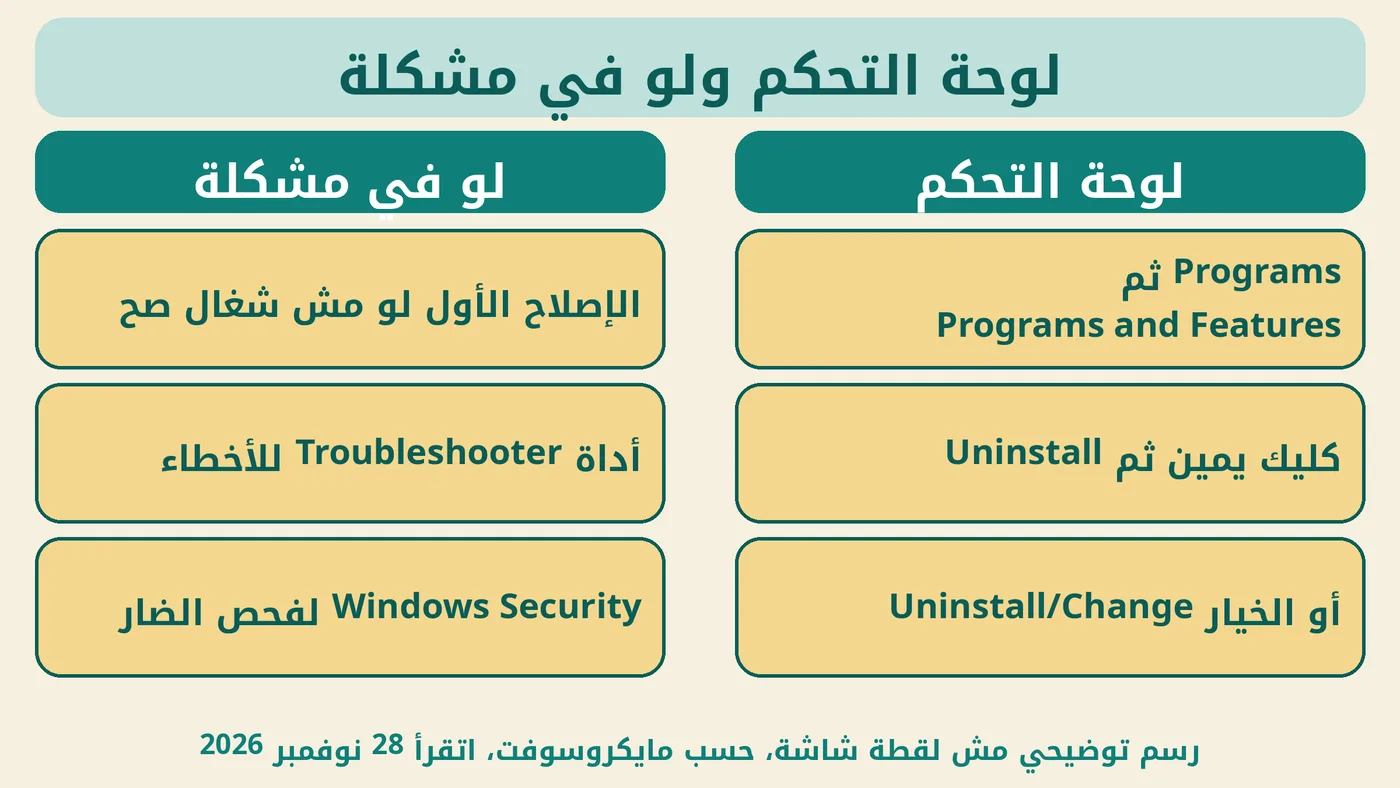
- اختار Programs ثم Programs and Features.
- اضغط مطوّلًا أو كليك يمين على البرنامج اللي عايز تشيله، واختار Uninstall أو Uninstall/Change. وبعد كده اتبع التعليمات اللي على الشاشة.
لو البرنامج مش شغال صح
الصفحة بتقول في الملخص إنك تقدر تحاول تصلّح البرنامج الأول لو هو مش شغال صح، بدل ما تحذفه على طول. بس الصفحة نفسها مفيهاش خطوات الإصلاح، ولا بتقول إزاي تعمله، فاحنا هنا بننقل الجملة زي ما هي من غير ما نضيف حاجة.
لو ظهرت رسالة خطأ أو عايز تشيل برنامج ضار
الصفحة في قسم "Need more help" بتقول:
- لو ظهرت رسالة خطأ وإنت بتحذف، جرّب Program Install and Uninstall Troubleshooter.
- لو بتحاول تشيل برنامج ضار (malware)، شوف صفحة "Stay protected with Windows Security" عشان تعرف تعمل فحص (scan). ولو بتستخدم برنامج مضاد فيروسات تاني، الصفحة بتقول شوف خيارات الحماية من الفيروسات اللي عنده.
- لو مش لاقي تطبيق أو برنامج، الصفحة بتحيلك لصفحتين: "See all your apps in Windows" و"How to check if an app or program is installed in Windows". احنا ما قريناهمش في المقال ده، فمش هننقل منهم حاجة.
الصفحة مبتقولش إيه
عشان ما نضيفش حاجة من عندنا: الصفحة مبتحددش أنهي تطبيقات جزء من ويندوز، ومبتشرحش خطوات الإصلاح، ومبتقولش أنهي طريقة أحسن، ومبتديش أرقام عن المساحة اللي هتتفضى بعد الحذف. كل ده لو محتاجه، ده مش مكانه في المقال ده.
ملخص سريع
حسب صفحة مايكروسوفت: فيه تلات طرق للحذف. من Start: All apps، كليك يمين على التطبيق، Uninstall. من الإعدادات: Start ثم Settings ثم Apps ثم Installed apps، وMore ثم Uninstall، وبعض التطبيقات مش بتتحذف من هنا حاليًا فاستخدم Control Panel. من Control Panel: Programs ثم Programs and Features، كليك يمين، Uninstall أو Uninstall/Change، واتبع التعليمات. بعض التطبيقات جزء من ويندوز ومينفعش تتحذف، وممكن تجرّب إصلاح البرنامج الأول لو مش شغال صح. لرسالة خطأ فيه Program Install and Uninstall Troubleshooter، ولبرنامج ضار فيه فحص من Windows Security. الكلام ده مبني على الصفحة، مش على تجربتنا.
المصدر
- Uninstall or remove apps and programs in Windows، دعم مايكروسوفت (من غير تاريخ ظاهر، meta ms.date 06/05/2026، اتقرأت 28 نوفمبر 2026): https://support.microsoft.com/en-us/windows/apps/uninstall-or-remove-apps-and-programs-in-windows
- صورة الممحاة: ويكيميديا كومنز، Alex Morfin، CC BY-SA 3.0: https://commons.wikimedia.org/wiki/File:Pencil_eraser.jpg
اتفرج كمان



تقييمات الزوار
لسه مفيش تقييمات. كن أول واحد يقيّم.

سؤال جديد كل يوم
تابعنا من المكان اللي يريحك.