ضبط الوقت والتاريخ والمنطقة الزمنية في ويندوز 11
المقال ده ملخص لصفحة دعم مايكروسوفت الرسمية عن ضبط الوقت والتاريخ والمنطقة الزمنية والتوقيت الصيفي (daylight saving time) في ويندوز. الصفحة من غير تاريخ ظاهر واتقرأت يوم 28 نوفمبر 2026، وفيها تبويبين لويندوز 11 وويندوز 10، واحنا هنا بناخد تبويب ويندوز 11 بس. تنبيه: إحنا مش تابعين لمايكروسوفت، ده نقل لكلام الصفحة مش اختبار منّا، ومعندناش جهاز جربنا عليه الخطوات بنفسنا.
الصفحة بتقول إيه في الأول
حسب الصفحة، إعدادات الوقت والتاريخ والمنطقة الزمنية والتوقيت الصيفي كلها بتتظبط من تطبيق Settings في ويندوز. والمسار اللي بتبدأ منه كل المهام هو نفسه: Start ثم Settings ثم Time & language ثم Date & time. وبعد كده كل مهمة ليها قسم لوحدها في الصفحة: ضبط الوقت والتاريخ، وضبط المنطقة الزمنية، وضبط التوقيت الصيفي، وإظهار الوقت والتاريخ في شريط المهام أو إخفاءهم. المصدر الوحيد للمقال: https://support.microsoft.com/en-us/windows/experience/personalization/set-time-date-and-time-zone-settings-in-windows . الرسومات والصورة توضيحية مش لقطات شاشة.
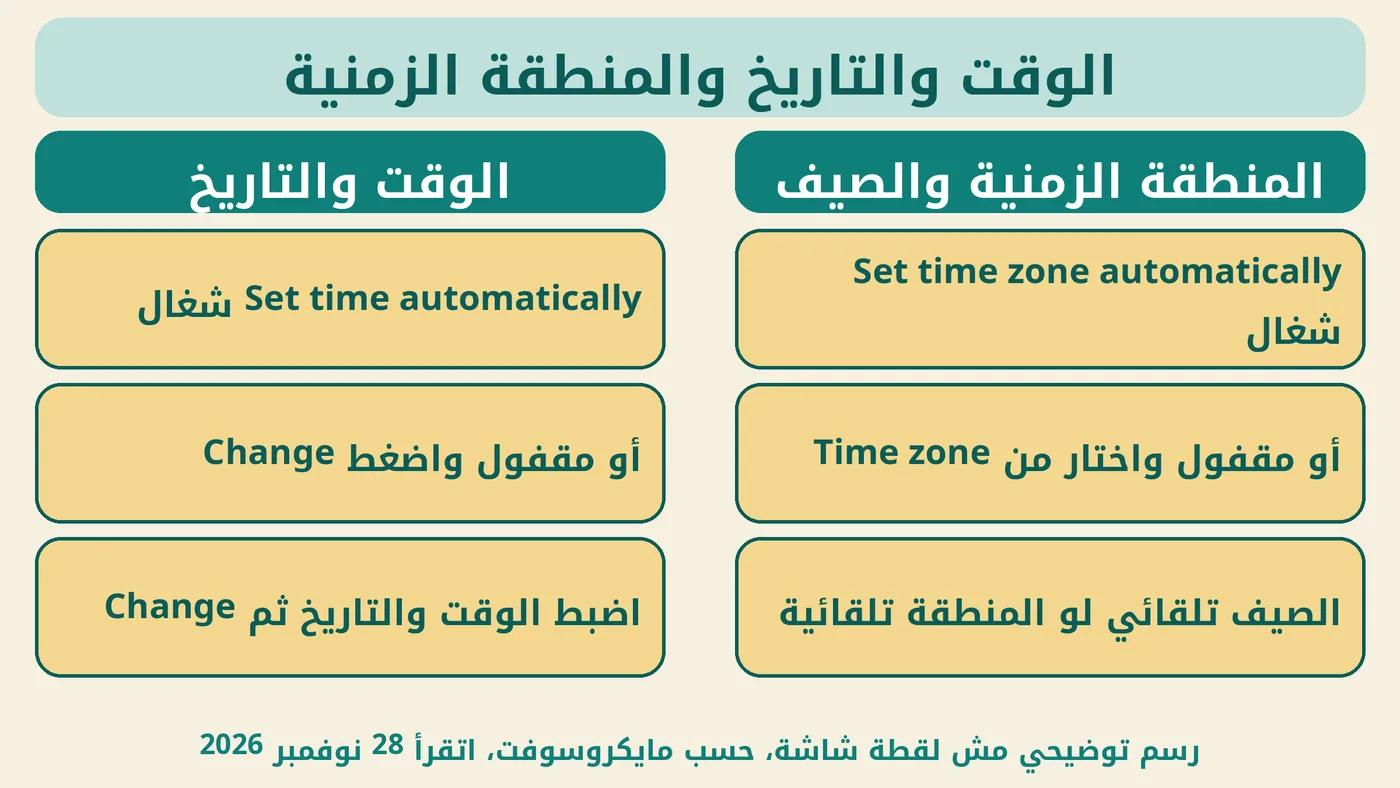
ضبط الوقت والتاريخ
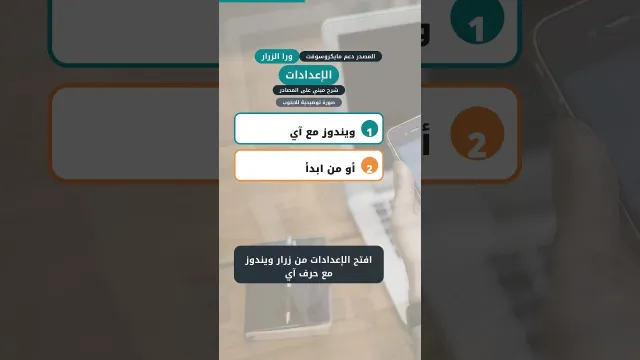
افتح Start ثم Settings ثم Time & language ثم Date & time. الصفحة بتقدم طريقتين:
- ضبط تلقائي: اتأكد إن خيار Set time automatically شغال (On).
- ضبط يدوي: اتأكد إن الخيار ده مقفول (Off)، واضغط زرار Change جنب Set the date and time. هتفتح نافذة Change date and time، اضبط فيها التاريخ والوقت واضغط Change.
يعني الاختيار بين الطريقتين بيبدأ من نفس الخيار: لو شغال الويندوز بيظبط الوقت لوحده حسب الصفحة، ولو مقفول بتضبطه إنت بإيدك من زرار Change.
ضبط المنطقة الزمنية
نفس المسار: Start ثم Settings ثم Time & language ثم Date & time. وهنا كمان فيه طريقتين حسب الصفحة:
- ضبط تلقائي: اتأكد إن خيار Set time zone automatically شغال.
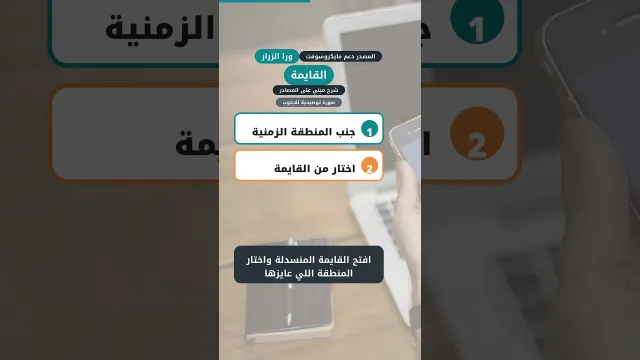
- ضبط يدوي: اقفل الخيار ده، وجنب Time zone افتح القايمة المنسدلة واختار المنطقة الزمنية اللي عايزها.
التوقيت الصيفي
الصفحة بتفرّق بين حالتين، والفرق كله في خيار المنطقة الزمنية التلقائية:
- لو Set time zone automatically شغال، فالتوقيت الصيفي بيتظبط تلقائيًا.
- لو الخيار ده مقفول، يبقى عندك اختيارين: لضبط التوقيت الصيفي تلقائيًا اتأكد إن Adjust for daylight saving time automatically شغال. ولضبطه يدويًا اقفل الخيار ده، وبعدها لو لزم اضبط الوقت بنفسك زي ما في قسم ضبط الوقت والتاريخ فوق.
إظهار الوقت والتاريخ في شريط المهام وإخفاؤهم
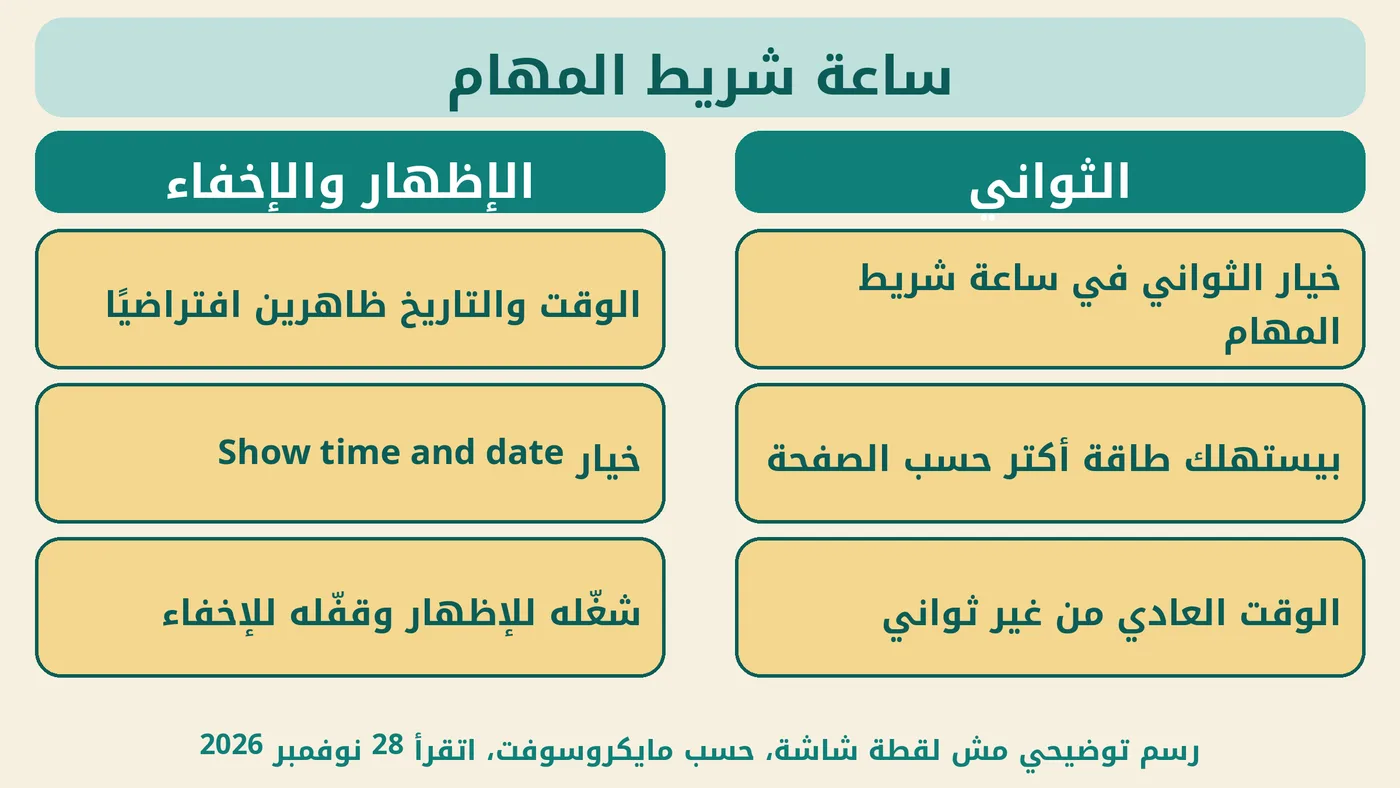
الصفحة بتقول إن الوقت والتاريخ بيظهروا في منطقة الـ system tray في شريط المهام بشكل افتراضي. وعشان تخفيهم أو ترجّعهم لو اتخفوا، افتح Start ثم Settings ثم Time & language ثم Date & time:
- للإظهار: اتأكد إن خيار Show time and date in the System tray شغال.
- للإخفاء: اتأكد إن الخيار ده مقفول.
نصيحة الثواني
في نصيحة (Tip) من الصفحة: الوقت في الـ system tray عادةً مبيعرضش الثواني. ولو عايز الثواني تظهر كمان، اختار خيار Show seconds in system tray clock. واسم الخيار في الصفحة فيه عبارة "uses more power"، يعني بيستهلك طاقة أكتر. الصفحة مش بتذكر رقم أو نسبة للاستهلاك.
حاجة عن ويندوز 10 في نفس الصفحة
الصفحة فيها تبويب تاني لويندوز 10 بخطوات قريبة، بس مش هنغطيه هنا. وفي ملحوظة على الصفحة نفسها إن دعم ويندوز 10 انتهى يوم 14 أكتوبر 2025، وإن مايكروسوفت بعد التاريخ ده مش هتقدم تحديثات مجانية من Windows Update ولا مساعدة فنية ولا إصلاحات أمان، وإن الجهاز هيفضل شغال لكن مايكروسوفت بتنصح بالانتقال لويندوز 11.
ملخص سريع
حسب صفحة مايكروسوفت لويندوز 11: كل الإعدادات من Start ثم Settings ثم Time & language ثم Date & time. الوقت: Set time automatically شغال، أو مقفول واضغط Change واضبط التاريخ والوقت. المنطقة الزمنية: Set time zone automatically شغال، أو مقفول واختار من القايمة جنب Time zone. التوقيت الصيفي: تلقائي لو المنطقة الزمنية تلقائية، ولو لأ فيه خيار Adjust for daylight saving time automatically. الوقت والتاريخ في شريط المهام: خيار Show time and date in the System tray، وخيار الثواني Show seconds in system tray clock بيستهلك طاقة أكتر. الكلام ده مبني على الصفحة، مش على تجربتنا.
المصدر
- Set time, date, and time zone settings in Windows، دعم مايكروسوفت، تبويب ويندوز 11 (من غير تاريخ ظاهر، اتقرأت 28 نوفمبر 2026): https://support.microsoft.com/en-us/windows/experience/personalization/set-time-date-and-time-zone-settings-in-windows
- صورة الساعة الرملية: ويكيميديا كومنز، Suohros، CC0: https://commons.wikimedia.org/wiki/File:Hourglass_1.jpg
اتفرج كمان



تقييمات الزوار
لسه مفيش تقييمات. كن أول واحد يقيّم.

سؤال جديد كل يوم
تابعنا من المكان اللي يريحك.