المشاركة القريبة في ويندوز 11 لإرسال ملف أو رابط أو صورة
المقال ده ملخص لقسم ويندوز 11 في صفحة دعم مايكروسوفت الرسمية عن المشاركة مع الأجهزة القريبة (Nearby sharing). الصفحة من غير تاريخ ظاهر واتقرأت يوم 28 نوفمبر 2026، وفيها تبويبين لويندوز 11 وويندوز 10، واحنا هنا بناخد تبويب ويندوز 11 بس. تنبيه: إحنا مش تابعين لمايكروسوفت، ده نقل لكلام الصفحة مش اختبار منّا، ومعندناش جهاز جربنا عليه الخطوات بنفسنا.
الصفحة بتقول إيه في الأول
حسب الصفحة، المشاركة القريبة في ويندوز بتسمح لك تبعت بسرعة مستندات وصور وروابط مواقع وغيرها لأجهزة قريبة منك باستخدام Bluetooth أو Wi-Fi. وبتشتغل بين أجهزة ويندوز المدعومة، ولما تتفعّل على الجهازين تقدر تشارك المحتوى مع الأجهزة القريبة. المصدر الوحيد للمقال: https://support.microsoft.com/en-us/windows/experience/connectivity-networking/share-things-with-nearby-devices-in-windows . الرسومات والصورة توضيحية مش لقطات شاشة.
Wi-Fi ولا Bluetooth
الصفحة بتفرّق بين حالتين في ملحوظة:
- لو الجهاز اللي بتشارك منه عليه آخر إصدار من ويندوز 11، تقدر تشارك عن طريق Wi-Fi بشرط إن جهاز ويندوز 10 أو 11 اللي بتشارك معاه يكون متصل بنفس شبكة الـ Wi-Fi الخاصة (private).
- غير كده، تقدر تشارك عن طريق Bluetooth.
تشغيل المشاركة القريبة
الصفحة بتقول إن الخطوات دي بتتعمل على الجهازين، الجهاز اللي بتبعت منه والجهاز اللي بتبعت له:
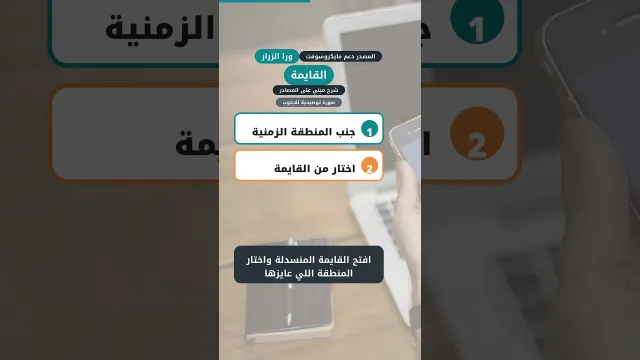
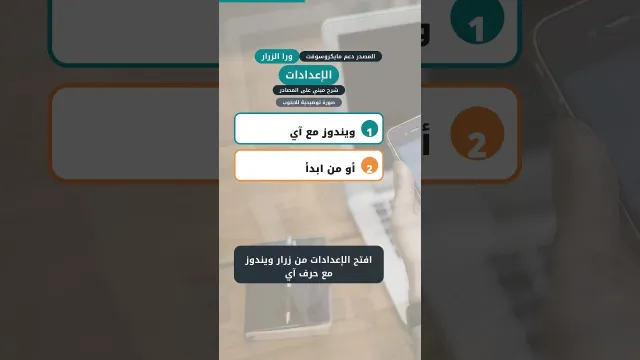
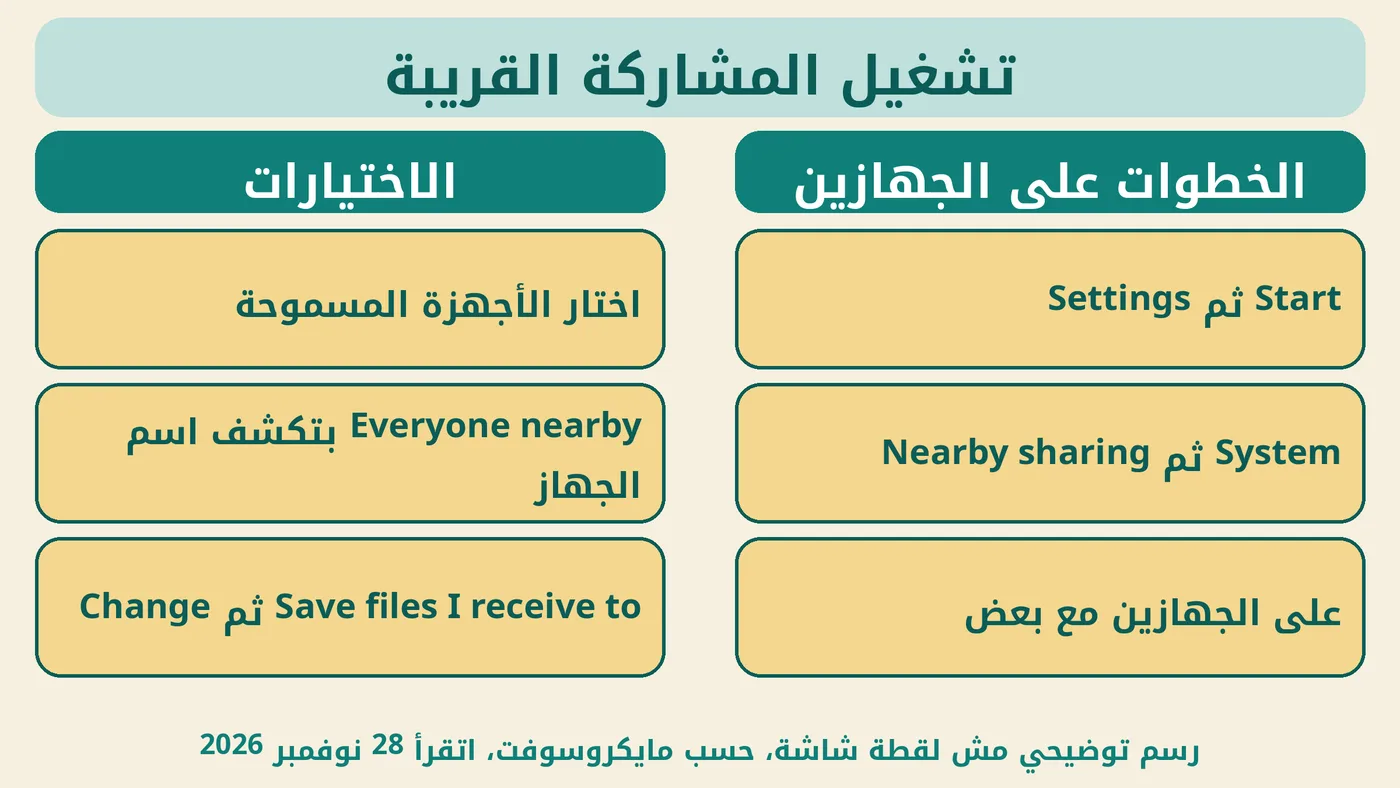
- افتح Start ثم Settings ثم System ثم Nearby sharing.
- تحت Nearby sharing اختار الأجهزة اللي عايز تشارك معاها أو تستقبل منها.
- لتغيير مكان حفظ الملفات اللي بتستقبلها، تحت Save files I receive to اختار Change، واختار مكان جديد، وبعدين Select folder.
تحذير عن Everyone nearby
الصفحة بتحط ملحوظة (Note) مهمة: لو اخترت Everyone nearby، فعنوان الـ Bluetooth MAC address واسم جهازك بيتاحوا للأجهزة اللي حواليك عشان تقدر تشاركها. وبتقول إن المعلومات دي ممكن تتستخدم في ربط جهازك بيك. الصفحة في خطوة المشاركة بتقول كمان إنك تختار إنك تشارك وتستقبل ملفات مع الكل، أو مع أجهزتك إنت بس، يعني الأجهزة اللي مسجّل فيها بحساب Microsoft بتاعك. القرار ده ليك، واحنا بننقل التحذير زي ما هو.
مشاركة ملف
- على الجهازين، افتح Start ثم Settings ثم System ثم Nearby sharing واختار تشارك وتستقبل مع مين.
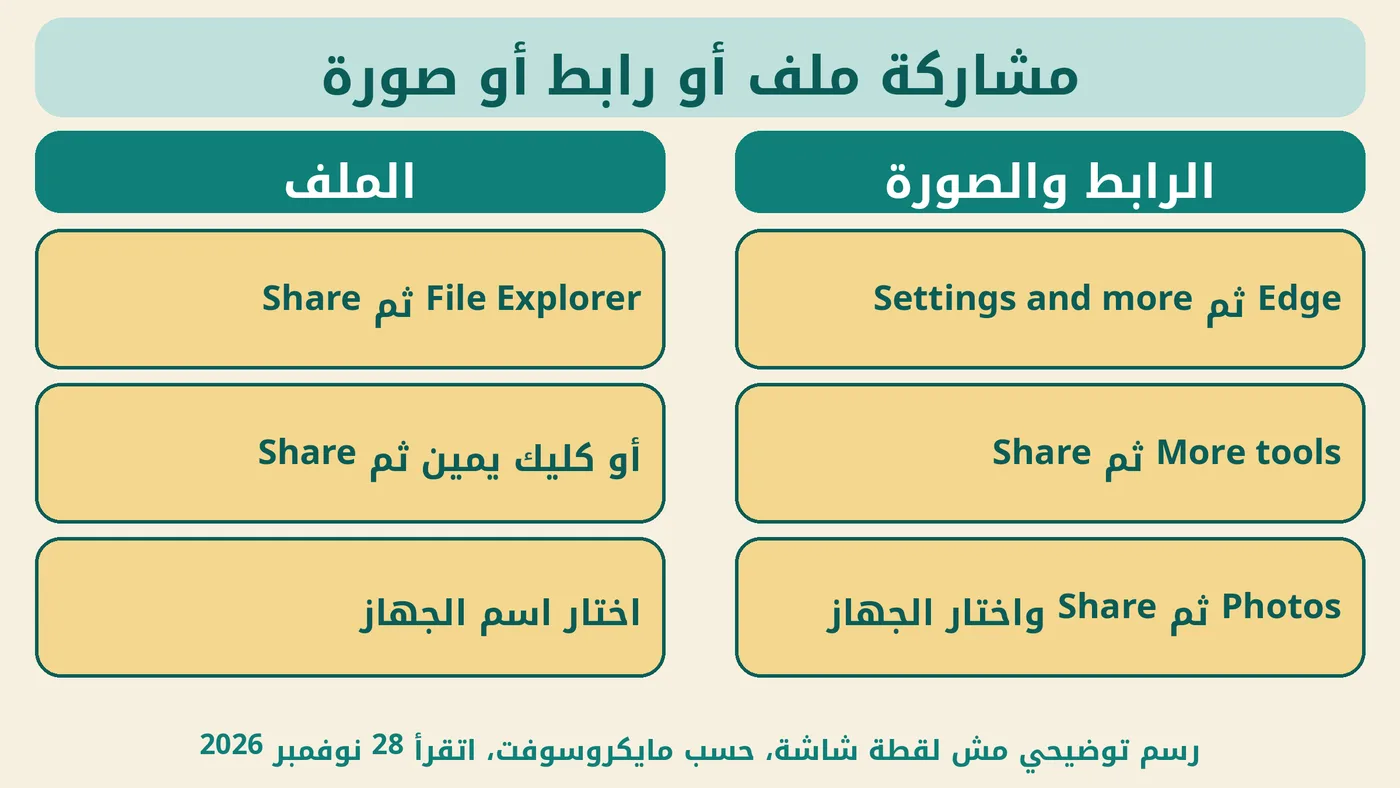
- على الجهاز اللي فيه الملف، افتح البحث واكتب File Explorer وافتحه.
- في File Explorer اختار الملف، واضغط Share من الشريط اللي فوق. ونصيحة (Tip) من الصفحة: تقدر كمان تضغط كليك يمين (أو اضغط مطوّلًا) على الملف وتختار Share من القايمة.
- اختار اسم الجهاز اللي عايز تشارك معاه.
- على الجهاز التاني هيظهر إشعار، اختار Save & open أو Save.
مشاركة رابط موقع
- جهّز المشاركة القريبة على الجهازين زي ما فوق.
- على الجهاز اللي هتبعت منه، افتح Microsoft Edge وروح للصفحة اللي عايز تشاركها.
- في Edge اختار Settings and more ثم More tools ثم Share، وبعدين اختار اسم الجهاز.
- على الجهاز التاني اختار Open لما يظهر الإشعار، وده هيفتح الرابط في المتصفح.
مشاركة صورة
- جهّز المشاركة القريبة على الجهازين.
- على الجهاز اللي فيه الصورة، افتح تطبيق Photos، واختار الصورة، واضغط Share من الشريط اللي فوق، وبعدين اختار اسم الجهاز.
- على الجهاز التاني اختار Save & open أو Save لما يظهر الإشعار.
ملخص سريع
حسب صفحة مايكروسوفت لويندوز 11: المشاركة القريبة بتبعت مستندات وصور وروابط لأجهزة ويندوز قريبة عن طريق Bluetooth أو Wi-Fi، والـ Wi-Fi بيشتغل لو جهازك عليه آخر ويندوز 11 والجهاز التاني على نفس الـ Wi-Fi الخاص، وإلا Bluetooth. شغّلها على الجهازين من Start ثم Settings ثم System ثم Nearby sharing، واختار الأجهزة، وخد بالك إن Everyone nearby بيعرّض عنوان Bluetooth MAC واسم جهازك. مكان الحفظ من Save files I receive to ثم Change. الملف من File Explorer بـ Share أو كليك يمين، والرابط من Edge عن طريق Settings and more ثم More tools ثم Share، والصورة من Photos بـ Share، وعلى الجهاز التاني اختار Save & open أو Save أو Open. الكلام ده مبني على الصفحة، مش على تجربتنا.
المصدر
- Share things with nearby devices in Windows، دعم مايكروسوفت، تبويب ويندوز 11 (من غير تاريخ ظاهر، meta ms.date 06/01/2026، اتقرأت 28 نوفمبر 2026): https://support.microsoft.com/en-us/windows/experience/connectivity-networking/share-things-with-nearby-devices-in-windows
- صورة الطيارة الورق: ويكيميديا كومنز، Andrey Larin، CC0: https://commons.wikimedia.org/wiki/File:Paper_plane_(Unsplash).jpg
اتفرج كمان



تقييمات الزوار
لسه مفيش تقييمات. كن أول واحد يقيّم.

سؤال جديد كل يوم
تابعنا من المكان اللي يريحك.