تكبير النص والتطبيقات وMagnifier في ويندوز 11 خطوة بخطوة
المقال ده ملخص لصفحتين من دعم مايكروسوفت الرسمي عن تكبير النص والتطبيقات على الشاشة وعن Magnifier، وبناخد منهم تبويب ويندوز 11 بس. الصفحتين من غير تاريخ ظاهر واتقروا يوم 28 نوفمبر 2026. تنبيه: إحنا مش تابعين لمايكروسوفت، ده نقل لكلام الصفحتين مش اختبار منّا، ومعندناش جهاز جربنا عليه الخطوات بنفسنا.
الفرق بين تكبير النص وتكبير كل حاجة
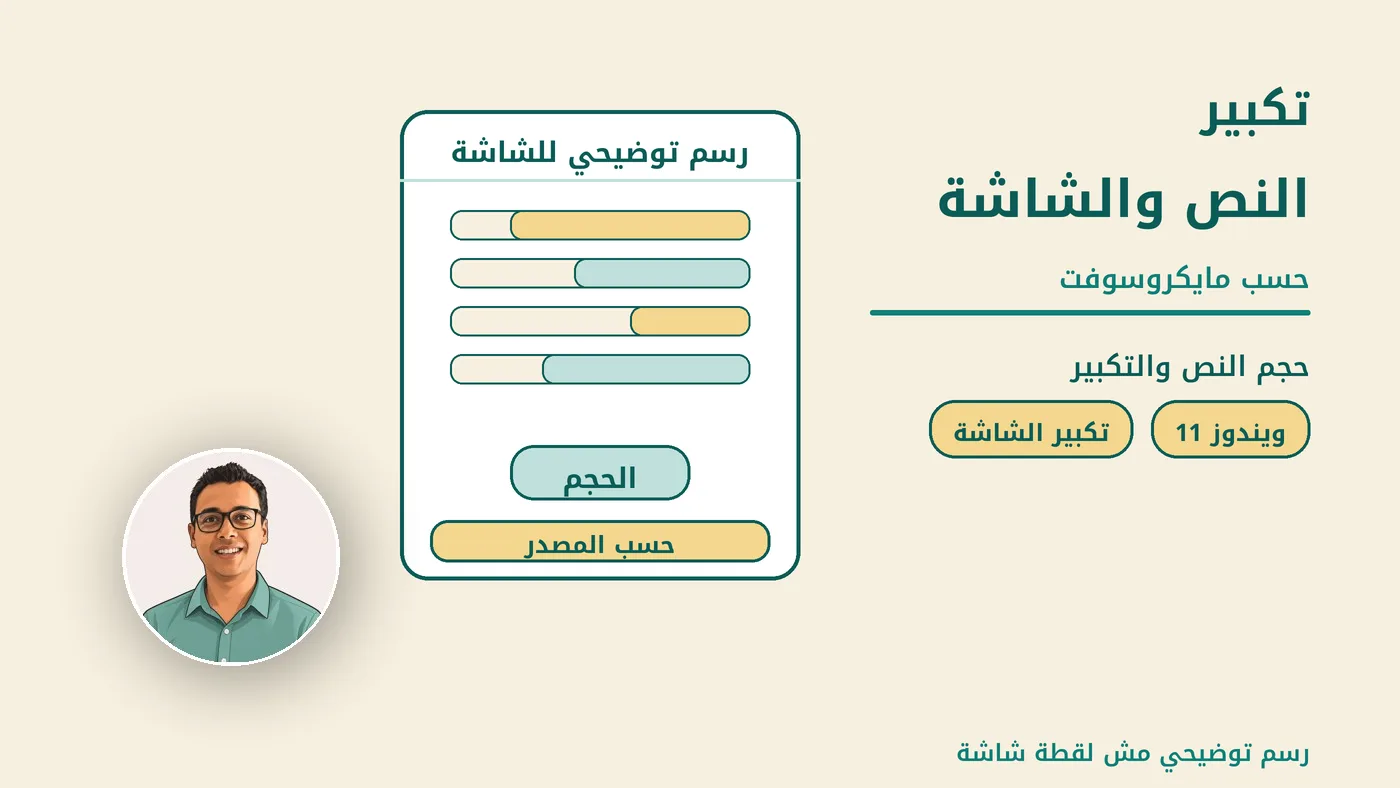
حسب صفحة مايكروسوفت فيه طريقتين مختلفتين. الأولى بتكبّر النص بس، والتانية بتكبّر كل حاجة على الشاشة بما فيها الصور والتطبيقات. وفيه كمان أداة Magnifier لو عايز تقرّب على جزء من الشاشة. المصدرين: https://support.microsoft.com/en-us/windows/experience/change-the-size-of-text-in-windows و https://support.microsoft.com/en-us/accessibility/windows/make-text-and-apps-bigger . الرسومات والصورة توضيحية مش لقطات شاشة.
الصفحة بتبدأ بإيه
صفحة Make text and apps bigger بتبدأ بسؤال: صعب عليك تشوف النص أو التطبيقات على شاشة الكمبيوتر؟ وبعدها بتقول إن فيه طرق بسيطة تسهّل الرؤية في ويندوز. وصفحة Change the size of text in Windows بتلخّص نفس الفكرة: إزاي تغيّر حجم النص والصور والتطبيقات. يعني الاتنين بيتكلموا عن نفس الموضوع، والخطوات اللي هنذكرها هنا متشابهة بينهم في تبويب ويندوز 11.
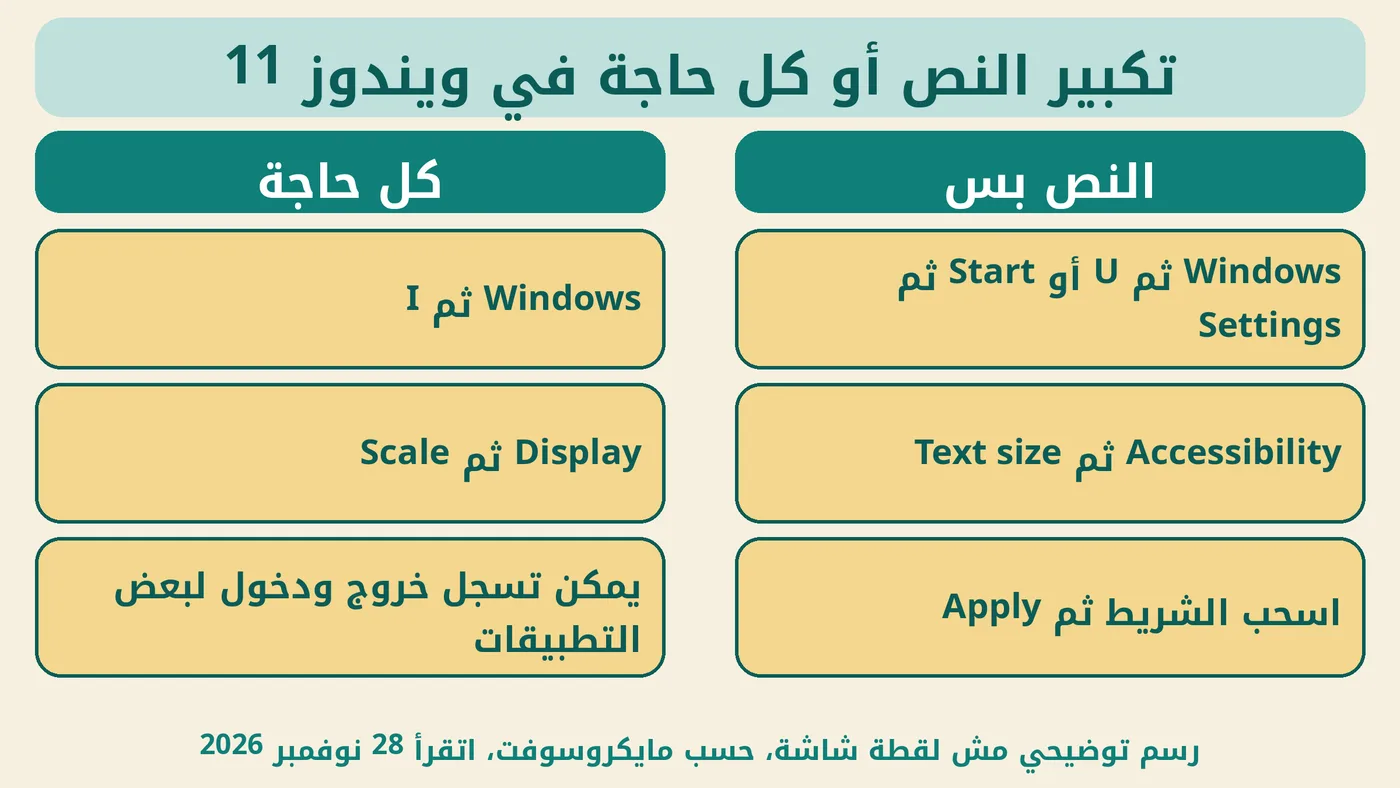
تكبير النص بس
لو حجم النص صغير وإنت بتتنقل في ويندوز، الصفحة بتقول تقدر تكبّره. ده بيأثر مثلًا على شريط العنوان (title bars) والقوايم (menus) ونصوص الأيقونات. الخطوات:
- افتح إعدادات Accessibility بالضغط على زرار شعار Windows مع U، أو اختار Start ثم Settings ثم Accessibility.
- اختار Text size.
- اسحب شريط Text size لليمين عشان يكبر النص التجريبي (sample text).
- لما تعجبك الحجم، اضغط Apply. حسب الصفحة، ويندوز بيكبّر حجم كل النصوص.
تكبير كل حاجة
وبعيد عن حجم النص، الصفحة بتقول تقدر تكبّر كل الباقي على الشاشة، بما فيه الصور والتطبيقات. الخطوات:
- افتح Settings بالضغط على زرار شعار Windows مع I، أو اختار Start ثم Settings.
- اختار Display.
- تحت Scale & layout افتح قايمة Scale واختار الاختيار اللي عايزه.
والصفحة بتنبّه إنك ممكن تحتاج تسجّل خروج وترجع تدخل تاني عشان بعض التغييرات تظهر على تطبيقات معينة، لكن التغيير بيتطبق فورًا على معظم الحاجات.
Magnifier للتقريب على جزء من الشاشة
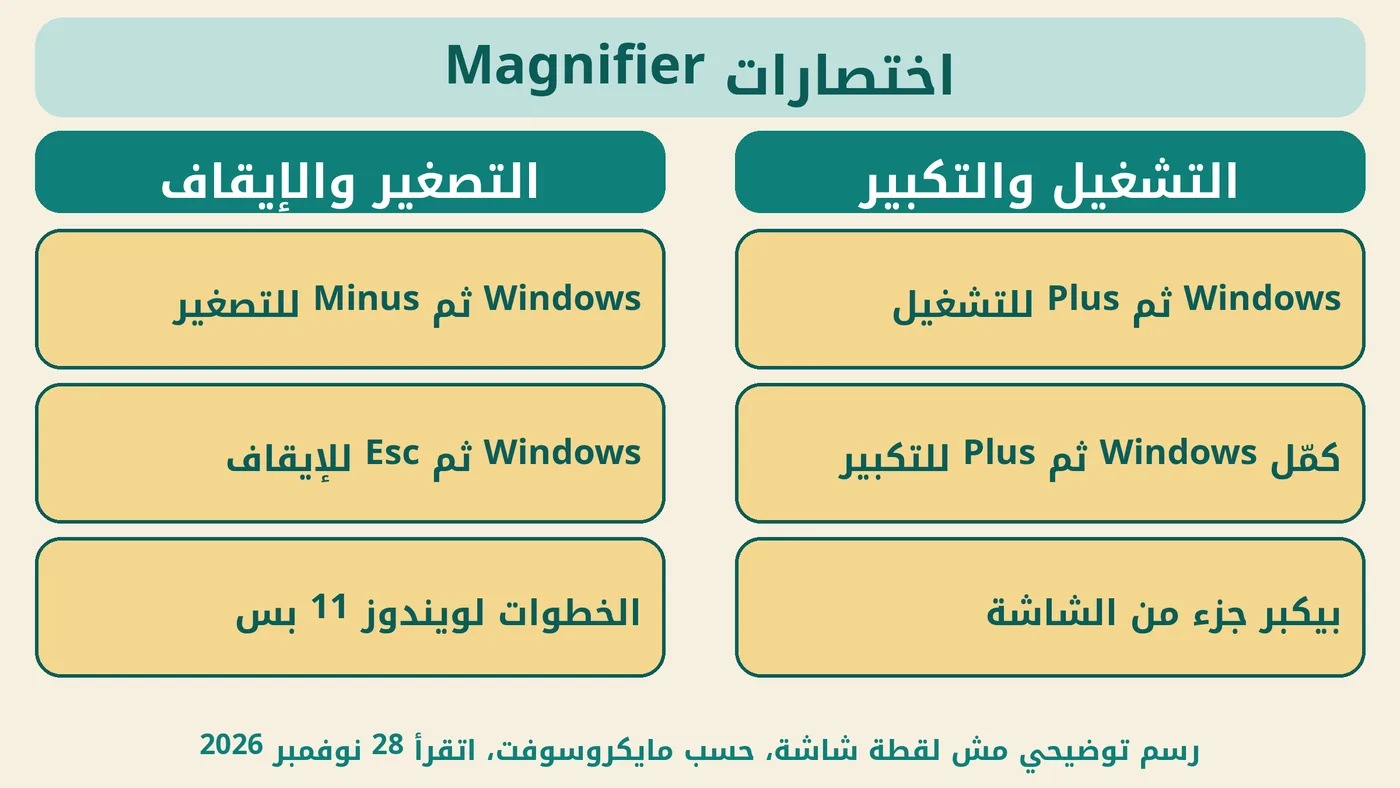
الصفحة بتقول إن Magnifier بتقرّب أو تبعّد على أجزاء من الشاشة. الاختصارات حسبها:
- للتشغيل: اضغط زرار شعار Windows مع علامة Plus (+).
- للتكبير: كمّل اضغط Windows مع Plus (+).
- للتصغير: اضغط Windows مع Minus (-).
- للإيقاف: اضغط Windows مع Esc.
ملاحظات على الصفحتين
- الصفحتين فيهم تبويبين، ويندوز 11 وويندوز 10، وكل تبويب أسماء قوايمه مختلفة. المقال ده من تبويب ويندوز 11 بس.
- في تبويب ويندوز 11، الاختيارين اتقالوا من خلال Settings، واحد تحت Accessibility والتاني تحت Display.
- الصفحة بتوصف تغيير حجم النص بإنه بيأثر على شريط العنوان والقوايم ونصوص الأيقونات، ومش بتوعد بأكتر من كده.
لو عايز تعرف أكتر
صفحة Make text and apps bigger بتحيل في آخرها على صفحات مايكروسوفت التانية عن ميزات سهولة الاستخدام (Microsoft accessibility features). المقال ده ما قراش الصفحات دي، فمش هنقول عنها حاجة غير إنها موجودة في قسم See also.
ملخص سريع
حسب صفحات مايكروسوفت لويندوز 11: لتكبير النص بس افتح Accessibility بـ Windows وU أو من Start ثم Settings، واختار Text size واسحب الشريط ثم Apply. ولتكبير كل حاجة بما فيها الصور والتطبيقات افتح Settings بـ Windows وI، واختار Display، وتحت Scale & layout اختار من قايمة Scale، وممكن تحتاج تسجل خروج ودخول لبعض التطبيقات. ولو عايز تقرّب على جزء من الشاشة استخدم Magnifier: Windows وPlus للتشغيل والتكبير، وWindows وMinus للتصغير، وWindows وEsc للإيقاف. الكلام ده مبني على الصفحتين، مش على تجربتنا.
المصادر
- Change the size of text in Windows، دعم مايكروسوفت، تبويب ويندوز 11 (من غير تاريخ ظاهر، اتقرأت 28 نوفمبر 2026): https://support.microsoft.com/en-us/windows/experience/change-the-size-of-text-in-windows
- Make text and apps bigger، دعم مايكروسوفت، تبويب ويندوز 11 (من غير تاريخ ظاهر، اتقرأت 28 نوفمبر 2026): https://support.microsoft.com/en-us/accessibility/windows/make-text-and-apps-bigger
- صورة العدسة: ويكيميديا كومنز، Niabot، CC BY-SA 3.0: https://commons.wikimedia.org/wiki/File:Magnifying_glass_with_focus_on_paper.png
اتفرج كمان



تقييمات الزوار
لسه مفيش تقييمات. كن أول واحد يقيّم.

سؤال جديد كل يوم
تابعنا من المكان اللي يريحك.