ازاي أنقل الصور والفيديوهات من الآيفون للكمبيوتر

عايز تنقل صورك وفيديوهاتك من الآيفون للماك أو لجهاز ويندوز؟ أبل شرحت الطريقة في صفحة دعمها (Transfer photos and videos from your iPhone or iPad to your Mac or PC، منشورة 14 سبتمبر 2026)، ومايكروسوفت شرحت جانب ويندوز في صفحة Photos. قريناهم الاتنين كاملين، وأسماء الأزرار بالإنجليزي. لم نجرّب الخطوات على جهاز بأنفسنا.

الاختيار الأول: iCloud Photos
بحسب أبل، iCloud Photos بتحفظ صورك وفيديوهاتك وتخليها محدّثة ومتاحة تلقائيًا على كل أجهزة أبل وعلى iCloud.com وحتى على الكمبيوتر. ولما تستخدمها مش بتحتاج تستورد الصور من جهاز لجهاز. بتحفظ دايمًا الأصل بدقته الكاملة، وتقدر تحتفظ بالأصول على كل جهاز أو توفّر مساحة بنسخ محسّنة للجهاز. والصور اللي في iCloud Photos بتستهلك مساحة iCloud، فتأكد إن عندك مساحة تكفي مكتبتك قبل التفعيل، وتقدر تعرف المساحة المطلوبة وتترقّى لخطة أكبر لو احتجت.
النقل للماك بكابل
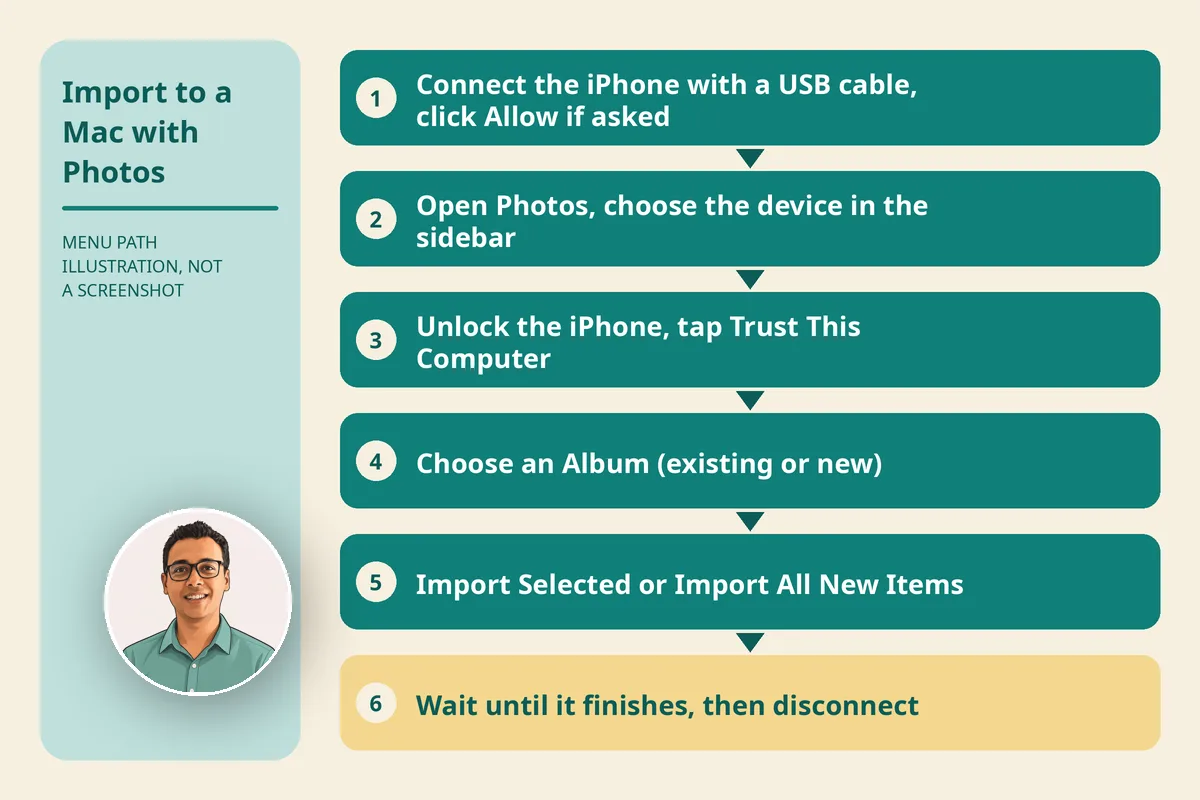
لو بتستخدم iCloud Photos، صورك بتتزامن مع الماك تلقائيًا. ولو مش بتستخدمها أو مساحة iCloud خلصت، وصّل الجهاز بالماك:
- وصّل الآيفون أو الآيباد بالماك بكابل USB.
- لو ظهر طلب للسماح للملحق بالاتصال، اضغط Allow.
- افتح تطبيق Photos على الكمبيوتر.
- هيظهر شاشة Import فيها كل الصور والفيديوهات على الجهاز. لو ماظهرتش تلقائيًا اضغط اسم الجهاز في الشريط الجانبي.
- لو طُلب، افتح قفل الجهاز بالكود. ولو ظهر على الآيفون سؤال Trust This Computer اضغط Trust.
- اختار مكان الاستيراد. جنب Album تقدر تختار ألبوم موجود أو تعمل ألبوم جديد.
- اختار الصور واضغط Import Selected، أو اضغط Import All New Items. (تنبيه منا مش من أبل: لو ظهرت لك خيارات مسح الصور من الجهاز بعد الاستيراد، سيبها لحد ما تتأكد إن الصور وصلت للكمبيوتر.)
- استنى لحد ما العملية تخلص، وبعدين افصل الجهاز.
النقل لويندوز
بحسب أبل:
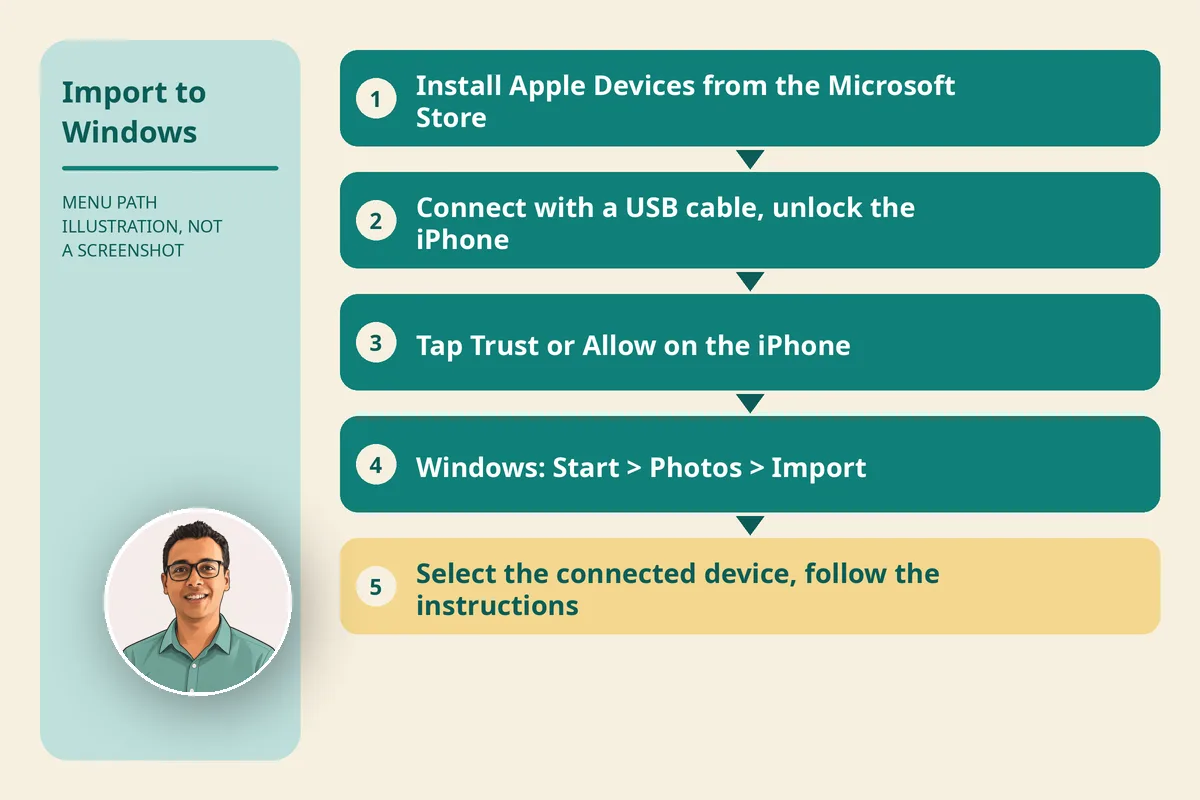
- نزّل تطبيق Apple Devices من Microsoft Store.
- وصّل الآيفون أو الآيباد بالكمبيوتر بكابل USB.
- لو طُلب، افتح قفل الجهاز بالكود.
- لو ظهر سؤال Trust This Computer على الجهاز اضغط Trust أو Allow.
- بعد كده اتبع شرح مايكروسوفت لاستيراد الصور لتطبيق Microsoft Photos.
وبحسب مايكروسوفت، الخطوات بعد كده في تطبيق Photos على ويندوز:
- وصّل الموبايل بالكمبيوتر بكابل يدعم نقل الملفات.
- شغّل الموبايل وافتح قفله. مايكروسوفت بتقول إن الكمبيوتر مش بيلاقي الجهاز وهو مقفول.
- على الكمبيوتر اضغط زر Start ثم Photos.
- اضغط Import، واختار الجهاز المتوصّل، واتبع التعليمات.
تقدر تختار العناصر اللي عايز تستوردها ومكان حفظها، وسيب لحظات لاكتشاف الجهاز والنقل.
لو iCloud Photos شغّال والصور مش نازلة
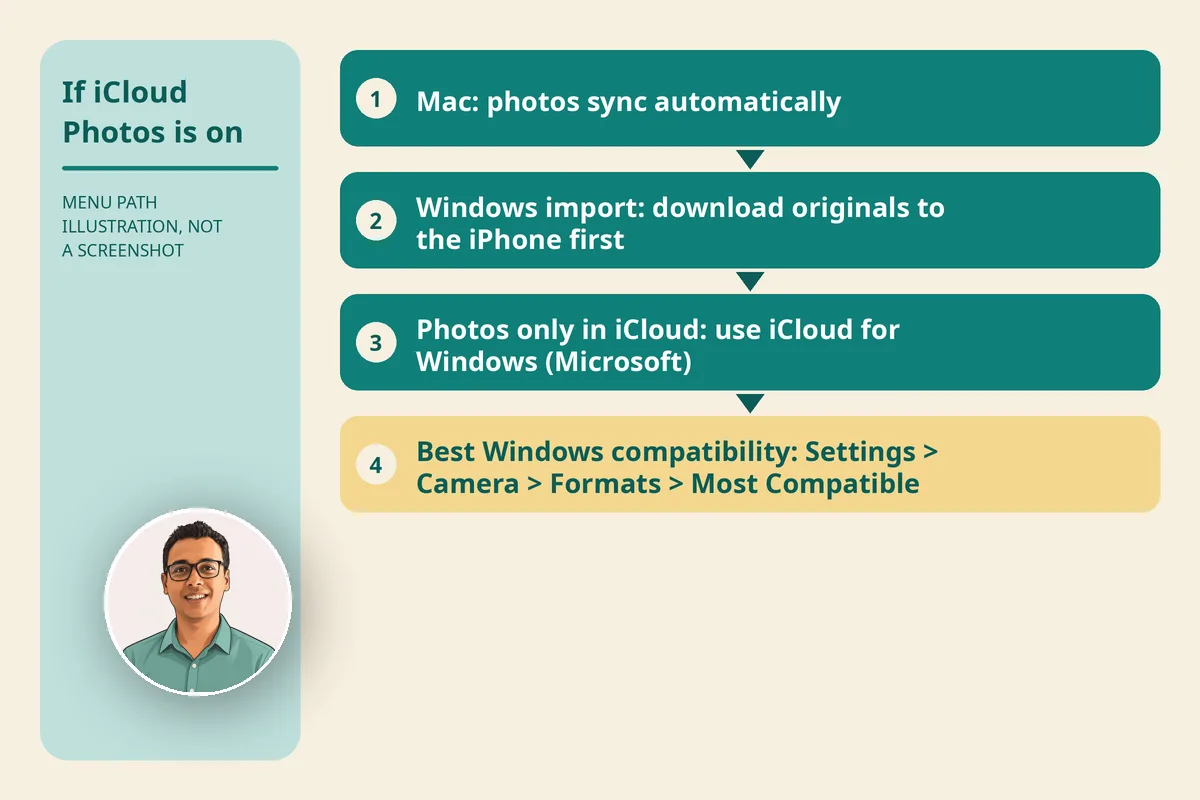
أبل بتقول إنه لو iCloud Photos شغّال لازم تنزّل النسخ الأصلية بدقتها الكاملة على الآيفون أو الآيباد قبل ما تستوردها لويندوز. ومايكروسوفت بتقول إنك ممكن ما تقدرش تنزّل صور أو فيديوهات موجودة على iCloud لكن مش على جهازك، وفي الحالة دي استخدم iCloud for Windows.
توافق الصيغ مع ويندوز
عشان تبقى الصور أكثر توافقًا مع ويندوز، أبل بتقترح:
- على الآيفون افتح Settings.
- اضغط Camera ثم Formats.
- اختار Most Compatible. من بعدها الكاميرا هتصوّر بصيغتي JPEG وH.264.
تفاصيل إضافية عن استيراد Photos على الماك
دليل Photos على الماك (Import from a camera or phone in Photos on Mac) بيزوّد تفاصيل: اضغط اسم الجهاز تحت Devices في الشريط الجانبي (Devices بتظهر بس لما يكون فيه جهاز متوصّل). تقدر تختار checkbox Open Photos عشان Photos يفتح كل ما توصّل الجهاز. وتحت Album تقدر تختار ألبوم موجود، أو New Album، أو None لو عايز تستورد للمكتبة من غير ألبوم. وبعدين Import لكل الصور الجديدة، أو اختار صور واضغط Import Selected. ولو عايز تلغي اضغط Stop Import. لو شغّلت Delete items الجهاز هيسأل تمسح الصور بعد الاستيراد أو تحتفظ بيها: Delete Items أو Keep Items. وخلّي بالك: في macOS 15.4 أو أحدث، الصور والفيديوهات في ألبوم Hidden على الآيفون مش بتتستورد لو الألبوم مقفول. ولفتحه روح Settings ثم Apps ثم Photos، وقفّل Use Face ID أو Use Touch ID أو Use Passcode.
ملخص سريع للاختيار
- لو عايز صورك تتحدّث تلقائيًا على كل أجهزتك، استخدم iCloud Photos وتأكد من مساحة iCloud.
- لو عايز تستورد بكابل لماك، استخدم تطبيق Photos وشاشة Import.
- لو عايز تستورد لويندوز، سطّب Apple Devices من Microsoft Store، وافتح الجهاز واضغط Trust، وبعدين Photos ثم Import.
- لو iCloud Photos شغّال، نزّل الأصول على الآيفون الأول، أو استخدم iCloud for Windows بحسب مايكروسوفت.
- لأفضل توافق مع ويندوز، أبل بتقترح Most Compatible من Settings ثم Camera ثم Formats.
الصفحتين بيكمّلوا بعض: أبل بتشرح جانب الآيفون والماك، ومايكروسوفت بتشرح جانب تطبيق Photos على ويندوز.
المصادر
- أبل، "Transfer photos and videos from your iPhone or iPad to your Mac or PC"، 14 سبتمبر 2026 (مصدر أولي، مقروء كاملًا): https://support.apple.com/en-us/120267
- مايكروسوفت، "Import photos and videos from phone to PC" (مقروءة كاملة): https://support.microsoft.com/en-us/windows/apps/photos/import-photos-and-videos-from-phone-to-pc
- أبل، "Import from a camera or phone in Photos on Mac" (مقروءة كاملة): https://support.apple.com/guide/photos/import-from-a-camera-or-phone-pht6c803201/mac
تقييمات الزوار
لسه مفيش تقييمات. كن أول واحد يقيّم.

سؤال جديد كل يوم
تابعنا من المكان اللي يريحك.