ازاي أعمل نسخة احتياطية لآيفون على iCloud
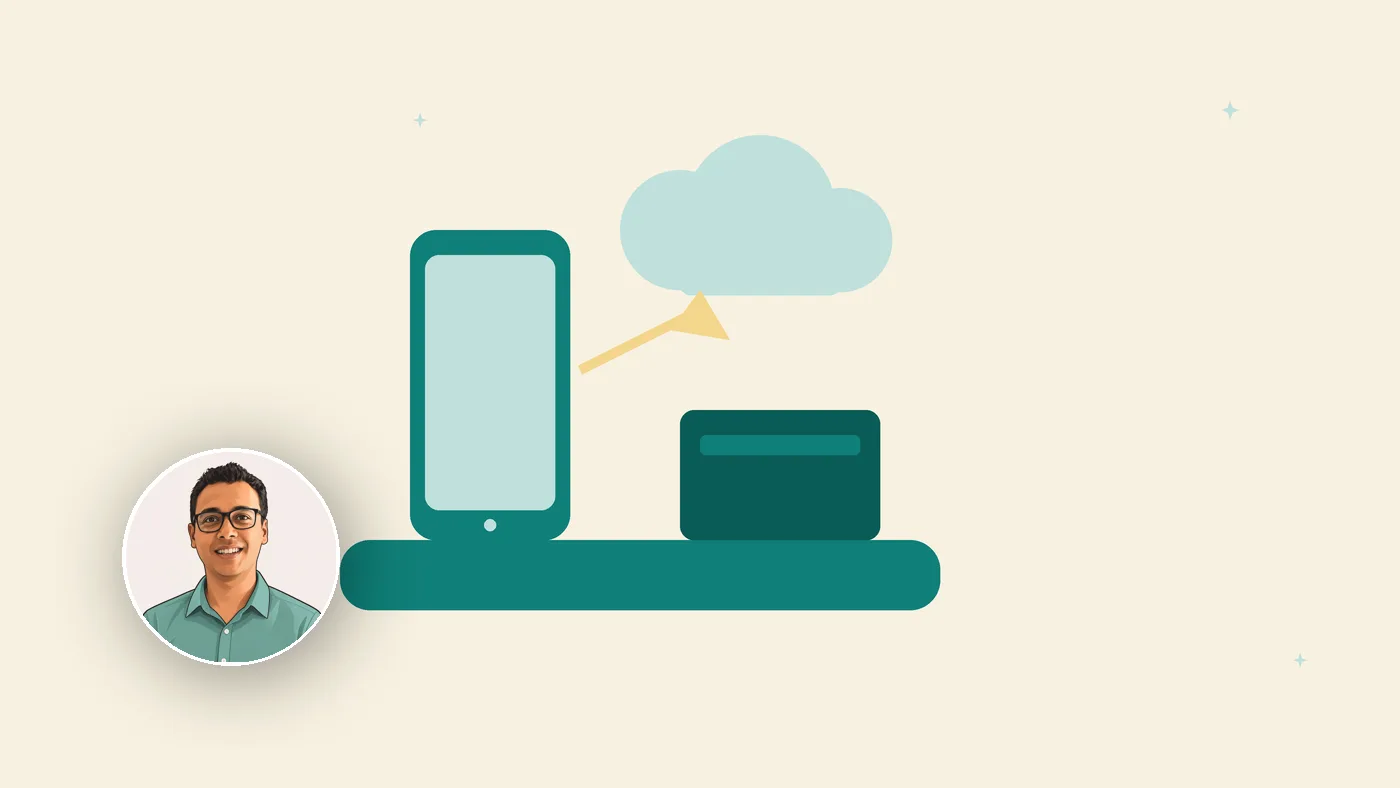
لو بدّلت موبايلك أو ضاع منك أو اتكسر، النسخة الاحتياطية هي اللي بترجّعلك بياناتك. أبل بتقول في صفحة الدعم الرسمية إن النسخة دي بتفيدك "في حالة استبدال الجهاز أو فقدانه أو تلفه"، وإن تعمل نسخة يدوية أو تشغّل النسخ التلقائي. الخطوات هنا مأخوذة من صفحات دعم أبل (المنشورة بين مارس 2025 وأكتوبر 2026) اللي قريناها كاملة، وعبارات القوائم بالإنجليزي زي ما بتظهر في الإعدادات. لم نجرّب الخطوات على جهاز بأنفسنا.
أعمل نسخة احتياطية يدوية دلوقتي
- وصّل الآيفون بشبكة Wi-Fi.
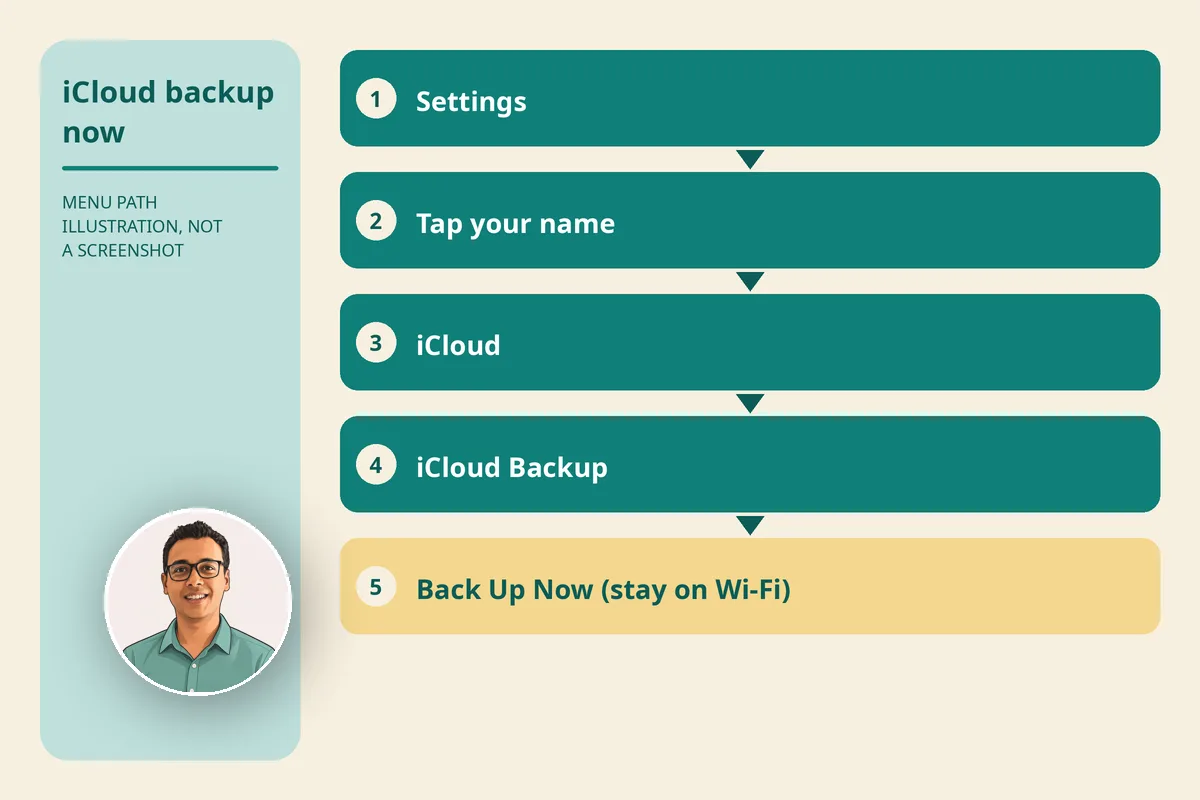
- افتح تطبيق الإعدادات (Settings)، واضغط على اسمك، وبعدين iCloud.
- اضغط iCloud Backup.
- اضغط Back Up Now، وخلّي الجهاز متصل بالـWi-Fi لحد ما العملية تخلص.
تحت زر Back Up Now هيظهرلك تاريخ ووقت آخر نسخة. ولو ظهرت رسالة إن مساحة iCloud مش كفاية، بتقول أبل تتبع الخطوات اللي على الشاشة لشراء مساحة أكبر.
أشغّل النسخ التلقائي
- من الإعدادات اضغط اسمك، ثم iCloud، ثم iCloud Backup، وتأكد إن "Back Up This iPhone" شغّال.
- وصّل الجهاز بالكهرباء.
- وصّله بشبكة Wi-Fi.
- اتأكد إن الشاشة مقفولة.
دي الشروط اللي بتذكرها أبل لتشغيل النسخ التلقائي: كهرباء وWi-Fi وشاشة مقفولة.
إيه اللي بيدخل في نسخة iCloud وإيه اللي لا
تقول أبل إن نسخة iCloud بتشمل المعلومات والإعدادات الموجودة على جهازك اللي مش بتتزامن أصلًا مع iCloud. ومش بتشمل:
- الملاحظات اللي بتخزّنها وتزامنها في iCloud.
- الصور، لو شغّلت iCloud Photos.
- الرسائل (iMessage وSMS وMMS) لو بتزامنها مع iCloud.
- البيانات المخزّنة في خدمات سحابية تانية زي Gmail وExchange.
- بيانات Apple Mail.
- معلومات وإعدادات Apple Pay.
- إعدادات Face ID أو Touch ID.
- مكتبة iCloud Music ومحتوى App Store.
- الخرائط بدون إنترنت.
معنى ده إن الصور مثلًا مش جوه النسخة لو iCloud Photos شغّال، لأنها محفوظة في مكان تاني بحسب أبل.
iCloud ولا الكمبيوتر
الصفحة بتقارن الطريقتين. نسخة iCloud بتخزّن النسخ في iCloud وتقدر تخزّن لحد 12 تيرابايت (14 مع Apple One Premier)، وبتتشفّر دايمًا، وتقدر تعملها وتستخدمها من أي مكان فيه Wi-Fi من غير ما توصّل الجهاز بكمبيوتر. أما نسخة الكمبيوتر فبتتخزّن على Mac أو PC ومساحتها حسب المتاح عندك، والتشفير فيها متاح لكنه مقفول افتراضيًا. وتضيف أبل إن نسخة الكمبيوتر فيها بيانات Activity وHealth وKeychain بس لو عملت نسخة مشفّرة.
ولو هتستخدم نسخة جهاز على جهاز من نوع تاني (مثلًا نسخة iPad لتجهيز iPhone) هتلاقي حاجات مش بتتنقل: الصور إلا لو بتستخدم iCloud Photos، والرسائل ومرفقاتها إلا لو بتزامنها مع iCloud، والتسجيلات الصوتية، والتطبيقات غير المتوافقة مع الجهاز.
لو النسخة مش بتكمل
أبل لها صفحة مخصصة بتقول:
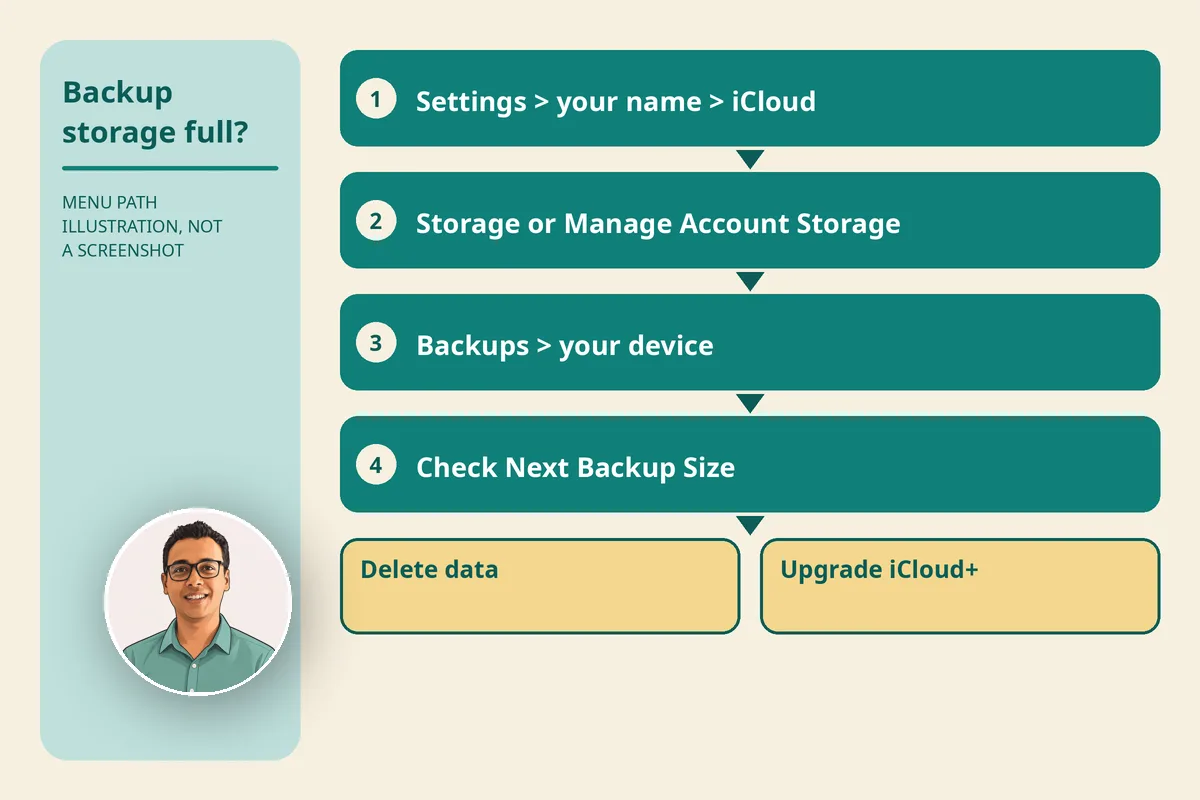
- رسالة إن مساحة iCloud مش كفاية: افتح الإعدادات، اسمك، iCloud، واضغط Storage أو Manage Account Storage، ثم Backups واختار جهازك. هتشوف حجم النسخة القادمة (Next Backup Size) وقد يحتاج دقائق ليتحسب. لو النسخة محتاجة مساحة أكبر من المتاح تقدر تمسح بيانات مش محتاجها أو تترقّى لخطة iCloud+.
- رسالة إن آخر نسخة ماكتملتش: اتأكد من اتصال Wi-Fi، وثبّت أي تحديث متاح للجهاز من General ثم Software Update، وجرّب شبكة Wi-Fi تانية، واتأكد من كفاية مساحة iCloud.
- النسخة بتاخد وقت أطول من المتوقع: اتأكد من الـWi-Fi وسرعة الرفع، وسيب الجهاز متصل بالكهرباء والـWi-Fi لمدة 24 ساعة. لو لسه ماخلصتش، أرشِف البيانات المهمة وكرر الخطوات.
- خيار iCloud Backup باهت (grayed out): اتأكد إن مفيش عملية استعادة لسه شغالة، فالجهاز وقتها بيعمل نسخة تلقائيًا لما يخلص. واتأكد كمان إن مفيش ملف تعريف (profile) مثبّت بيمنع النسخ، وتشوفه من General ثم VPN & Device Management.
ازاي أرجّع النسخة على آيفون جديد
صفحة الاستعادة من أبل (المنشورة في أكتوبر 2026) بتقول إن الجهاز لو كنت جهّزته قبل كده لازم تمسحه (erase) الأول. بعدها:
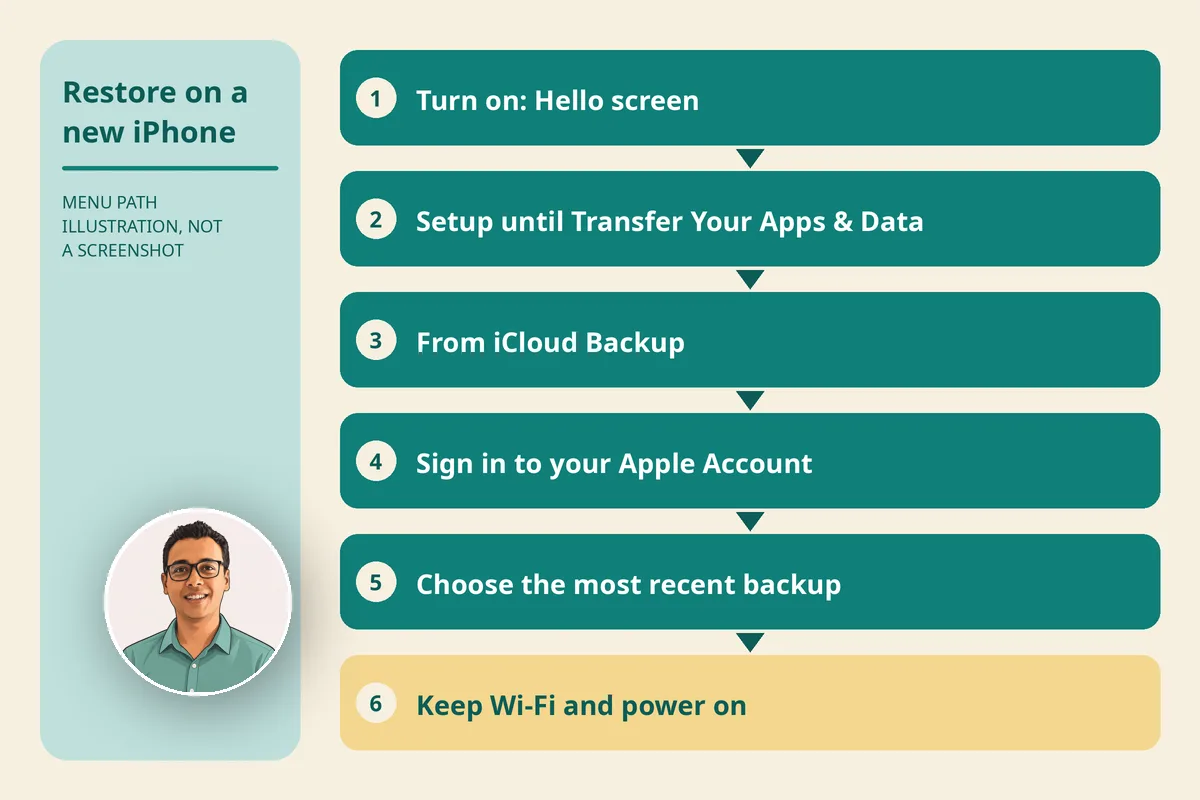
- شغّل الجهاز لحد ما تظهر شاشة Hello.
- كمّل خطوات الإعداد لحد شاشة Transfer Your Apps & Data.
- اضغط From iCloud Backup.
- سجّل دخول بحساب أبل عشان تشوف نسخك.
- راجع تاريخ وحجم كل نسخة، واختار الأحدث. الجهاز هيبدأ الاستعادة.
- لما يطلب منك، سجّل دخول تاني عشان تاخد تطبيقاتك ومشترياتك.
- سيب الجهاز على الـWi-Fi والكهرباء لحد ما شريط التقدم يخلص.
- كمّل إعداد الجهاز.
وتنبّه أبل إن الوقت اللي بتاخده الاستعادة بيختلف حسب حجم النسخة وسرعة الشبكة، وإن المحتوى زي الصور والموسيقى والتطبيقات بيكمّل تنزيل من iCloud بعد الإعداد. ولو الجهاز طلب تحديث iOS أثناء الخطوات اتبع الشاشة. ولو عملت مشتريات بأكتر من حساب أبل هيطلب منك تسجيل دخول لكل حساب، وتقدر تضغط Skip this Step وتسجّل لاحقًا لو نسيت كلمة السر.
مهم: لو بعد زيارة مركز خدمة أبل جهّزت الجهاز كجديد (set up as new)، ده بيعمل نسخ iCloud جديدة بتحل محل النسخ المحفوظة. وبتقول أبل ترجّع بأسرع وقت: امسح الجهاز وارجّع من نسختك المحفوظة.
المصادر
- أبل، "How to back up your iPhone or iPad with iCloud"، 24 سبتمبر 2026 (مصدر أولي، مقروء كاملًا): https://support.apple.com/en-us/108366
- أبل، "Backup methods for iPhone or iPad"، 20 أكتوبر 2026 (مصدر أولي، مقروء كاملًا): https://support.apple.com/en-us/108771
- أبل، "Restore your iPhone, iPad, or iPod touch from a backup"، 12 أكتوبر 2026 (مصدر أولي، مقروء كاملًا): https://support.apple.com/en-euro/118105
- أبل، "If you can't back up to iCloud"، 17 مارس 2025 (مصدر أولي، مقروء كاملًا): https://support.apple.com/en-us/102563
تقييمات الزوار
لسه مفيش تقييمات. كن أول واحد يقيّم.

سؤال جديد كل يوم
تابعنا من المكان اللي يريحك.