ازاي أعمل فورمات (ريست مصنع) للآيفون قبل بيعه
لو هتبيع الآيفون أو تدّيه لحد، مش كفاية تمسح الصور. أبل ليها خطوات رسمية بتمسح بياناتك وتفك الجهاز عن حسابك. الخطوات هنا من صفحتين لدعم أبل (How to factory reset ومنشورة 29 أكتوبر 2026، وWhat to do before you sell, give away, or trade in ومنشورة 29 مايو 2026) اللي قريناهم كاملتين، وأسماء القوائم بالإنجليزي زي ما بتظهر. لم نجرّب الخطوات على جهاز بأنفسنا، والمسح نفسه مش بيترجع فاعمل نسخة احتياطية الأول.
قبل ما تمسح: خلّص القائمة دي الأول
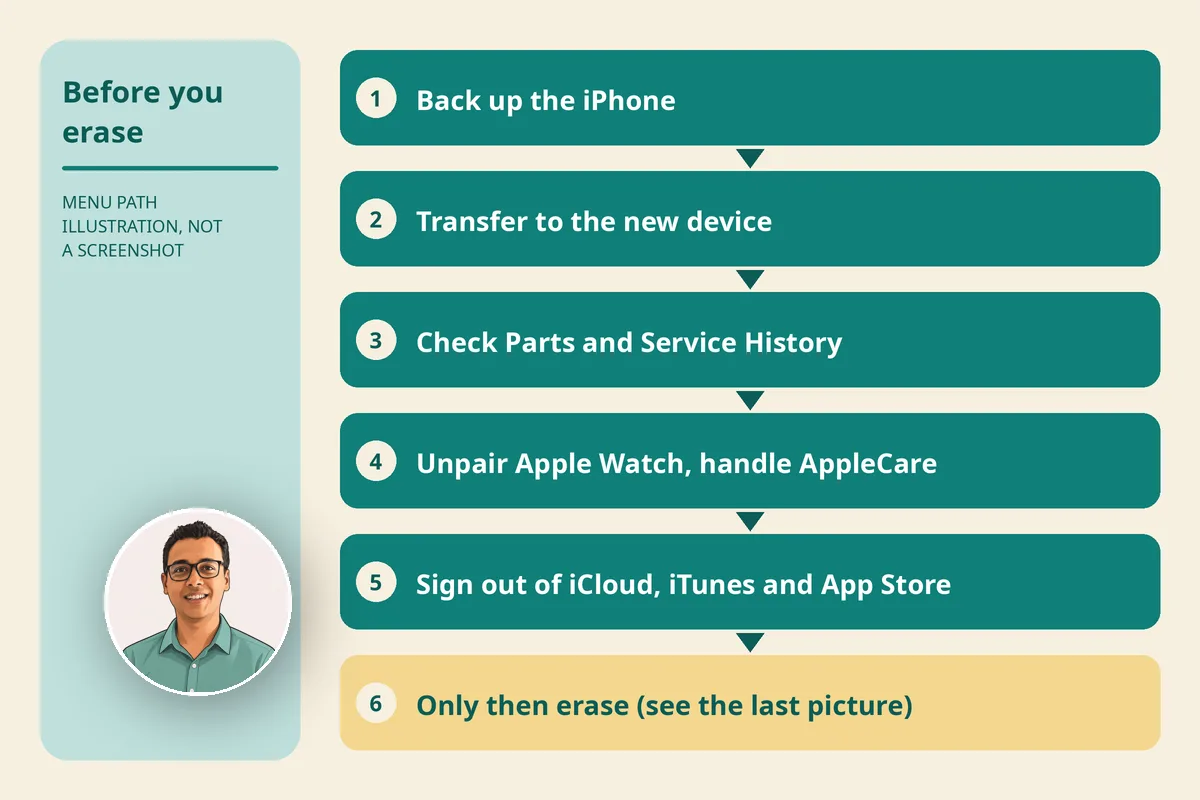
بتقول أبل إنك لو لسه معاك الجهاز القديم تعمل بالترتيب:
- اعمل نسخة احتياطية.
- انقل المعلومات للجهاز الجديد. لو جهازك القديم iOS 11 أو أحدث استخدم Quick Start، ولو iOS 10 أو أقدم استخدم iCloud أو iTunes أو Finder.
- افحص Parts and Service History، فلو فيه جزء مكتوب جنبه Finish Repair لازم تخلّص الإصلاح قبل ما تقدر تسلّم الجهاز في Trade In.
- امسح معلوماتك الشخصية من الجهاز القديم.
ولو رقم موبايلك هيتغير مع الجهاز الجديد، لازم تضيف أرقامًا موثوقة إضافية لحسابك عشان ما تفقدش الوصول. وكمان بتحذّر أبل إن حذفك لعناصر يدويًا وإنت مسجّل في iCloud بيمسحها نهائيًا من سيرفرات iCloud ومن كل أجهزتك المتصلة.
متبدأش المسح قبل ما تخلّص القايمة دي. بحسب أبل لما تضغط Erase All Content and Settings الجهاز بيتمسح بالكامل، فاتأكد من النسخة الاحتياطية والنقل وتسجيل الخروج الأول.
لو هتبيع الجهاز أو تديه لحد: قبل المسح
الصفحة التانية بتزيد الخطوات دي قبل المسح:
- لو عندك Apple Watch مزاوج مع الآيفون، فك الاقتران.
- لو عندك خطة AppleCare ممكن تلغيها أو تنقلها لصاحب الجهاز الجديد.
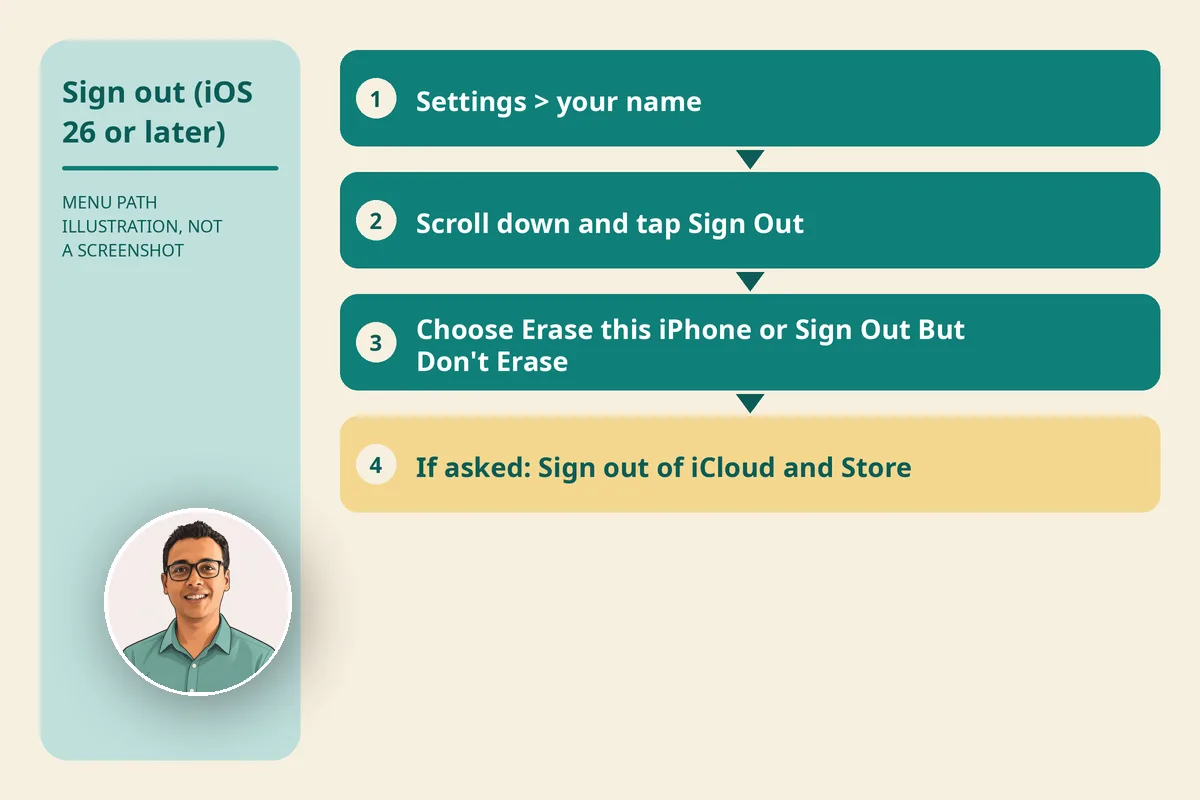
- سجّل خروج من iCloud وiTunes وApp Store. في iOS 26 أو أحدث: Settings ثم اسمك ثم Sign Out، وبعدين اختار Erase this [الجهاز] أو Sign Out But Don't Erase.
- لو هتتحوّل لموبايل غير أبل، لغي تسجيل iMessage.
- بعد المسح، شيل الجهاز القديم من قائمة أجهزتك الموثوقة.
- لو الجهاز بيستخدم eSIM، اختار مسح الجهاز وملف eSIM عند السؤال.
- لو معندكش SIM في الجهاز، ممكن تتواصل مع شركة الاتصالات لنقل الخدمة للمالك الجديد.
وبتقول أبل إنك لو بتعمل Trade In في Apple Store ممكن تحتاج كلمة سر حساب أبل، فاعرفها قبل ما تروح أو غيّرها لكلمة تعرفها. ولو Stolen Device Protection شغّال، تغيير الكلمة في المتجر غالبًا ليه تأخير أمني ساعة.
تسجيل الخروج حسب إصدار iOS (قبل المسح)
الصفحة بتفرّق بين الإصدارات:
- iOS 26 أو أحدث: Settings ثم اسمك، وانزل واضغط Sign Out، واختار Erase this [الجهاز] أو Sign Out But Don't Erase. ولو سألك عن أي حساب تخرج منه اضغط Sign out of iCloud and Store. وبتحيل أبل لصفحة بتشرح البيانات اللي بتفضل على الجهاز لو اخترت Sign Out But Don't Erase.
- iOS 18 أو أقدم: Settings ثم اسمك، وانزل واضغط Sign Out، واكتب كلمة سر حساب أبل واضغط Turn Off.
- iOS 10.2 أو أقدم: Settings ثم iCloud ثم Sign Out، واضغط Sign Out تاني، واختار Delete from My [الجهاز] واكتب كلمة سر Apple ID. وبعدين افتح Settings واختار iTunes & App Store، واضغط Apple ID ثم Sign Out.
خطوات المسح (بعد ما تخلّص اللي فوق)
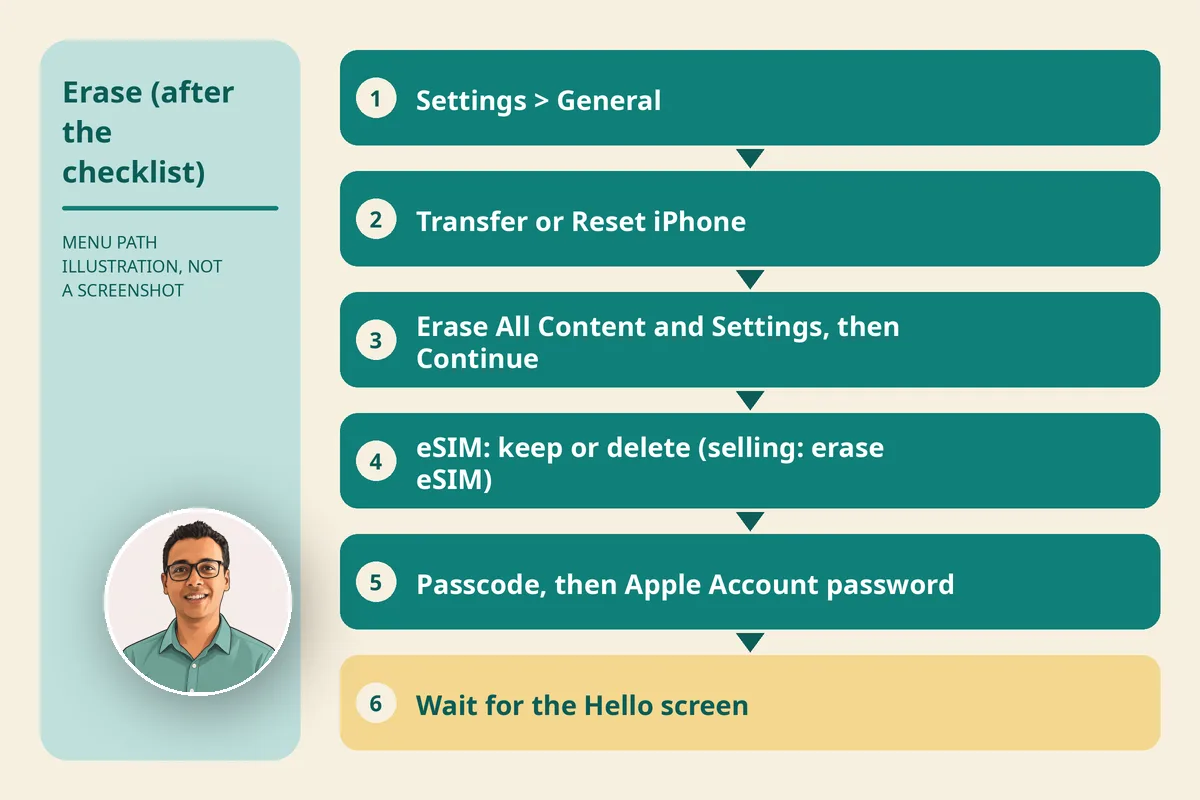
- افتح Settings.
- اضغط General.
- اضغط Transfer or Reset [الجهاز].
- اضغط Erase All Content and Settings.
- اضغط Continue.
- اختار تحتفظ بالـeSIM أو تمسحها. لو مسحتها لازم تتواصل مع مشغّل الشبكة عشان يعيد تفعيل خطتك.
- اكتب رمز فتح الجهاز (passcode)، وكمان رمز Restrictions لو طلبه.
- استنى لحد ما النسخة الاحتياطية تخلص.
- اكتب كلمة سر حساب أبل (ولو كان Find My شغّال ممكن يطلب حساب أبل وكلمته).
- اضغط زر Done على الكيبورد.
- استنى لحد ما الجهاز يعمل ريست.
لما العملية تخلص بتظهر شاشة Hello.
إيه اللي بيتمسح فعلًا
بحسب أبل، لما تضغط Erase All Content and Settings الجهاز بيتمسح بالكامل، وده يشمل أي بطاقات خصم أو ائتمان ضفتها في Apple Pay، والصور وجهات الاتصال والموسيقى والتطبيقات. وخدمات iCloud وiMessage وFaceTime وGame Center وغيرها بتتوقف. ومحتواك مش بيتمسح من iCloud لما تمسح الجهاز. وبتقول أبل إن Find My وActivation Lock بيتوقفوا (turn off) لما تمسح الآيفون.
لو الجهاز مش معاك
بتنصح أبل بالآتي: اطلب من المالك الجديد يمسح كل المحتوى بنفس الخطوات. ولو ضاع الجهاز أو اتسرق امسحه من Find Devices على iCloud.com. وشيل الجهاز من قائمة الأجهزة الموثوقة. وغيّر كلمة سر حساب أبل وشغّل التحقق بخطوتين. وبتقول أبل إن تغيير الكلمة مش بيمسح معلوماتك الشخصية من الجهاز القديم، لكنه بيمنع المالك الجديد من حذف معلوماتك من iCloud. ولو بتستخدم Apple Pay شيل البطاقات والبطاقات الرقمية من Wallet.
المصادر
- أبل، "How to factory reset your iPhone, iPad or iPod touch"، 29 أكتوبر 2026 (مصدر أولي، مقروء كاملًا): https://support.apple.com/en-gb/108931
- أبل، "What to do before you sell, give away, or trade in your iPhone or iPad"، 29 مايو 2026 (مصدر أولي، مقروء كاملًا): https://support.apple.com/en-us/109511
تقييمات الزوار
لسه مفيش تقييمات. كن أول واحد يقيّم.

سؤال جديد كل يوم
تابعنا من المكان اللي يريحك.