ازاي أعمل سكرين شوت على موبايل سامسونج جالكسي
سامسونج في صفحة دعمها الرسمية (How to take a screenshot on a Samsung phone or tablet) بتشرح كذا طريقة لتصوير الشاشة على أجهزة Galaxy. الخطوات هنا من الصفحة دي اللي قريناها كاملة، وأسماء القوائم بالإنجليزي. سامسونج بتنبّه إن الشاشات والإعدادات وتوفّر وظيفة السكرين شوت في Secure Folder ممكن تختلف حسب شركة الاتصالات وإصدار البرنامج وموديل الجهاز. وبتقول كمان إن بعض التطبيقات أو الشاشات ممكن تمنع التصوير لأسباب خصوصية أو أمان. لم نجرّب الخطوات على جهاز بأنفسنا، والصفحة المقروءة هي صفحة سامسونج الأمريكية، ولم نتحقق من موديلات بعينها في السوق المصري، فمسارات القوائم عندك ممكن تختلف.
الطريقة الأولى: زرارين
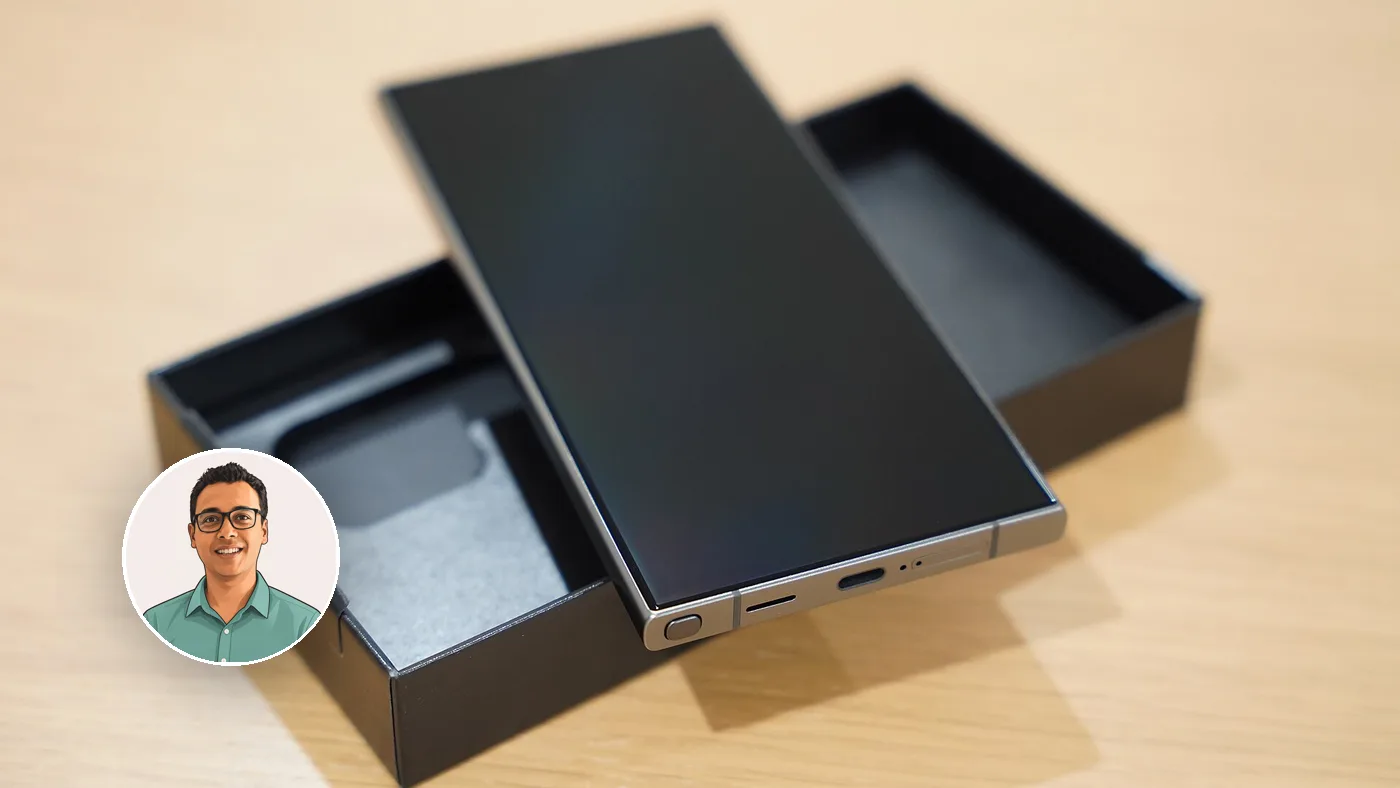
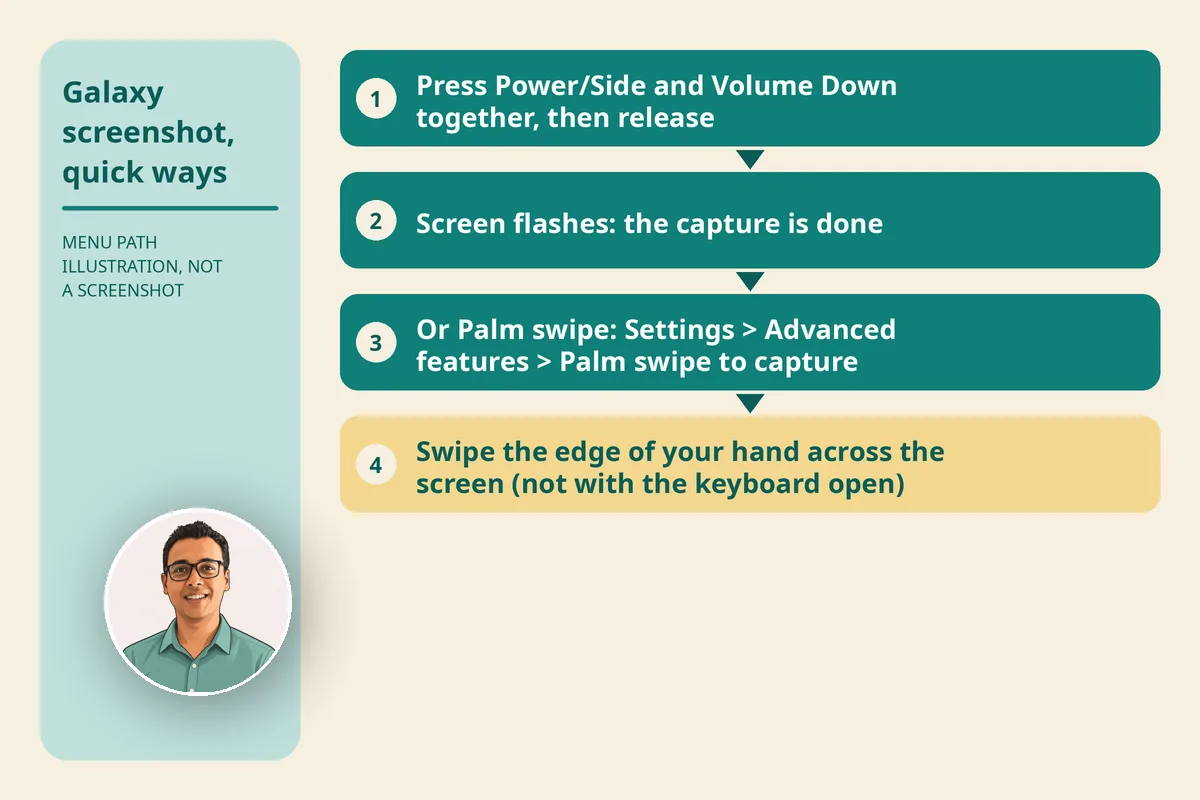
بحسب سامسونج، التصوير في كل أجهزة Galaxy بيتم عادةً بزر Power أو Side مع Volume Down، وغالبًا بيكونوا على الجنب اليمين لكن مكانهم ممكن يختلف.
- اضغط مع الاستمرار على زر Power/Side وزر Volume Down مع بعض، وسيبهم بعد لحظة قصيرة.
- الشاشة هتومض عشان تعرف إن الصورة اتاخدت.
الطريقة التانية: تمرير حافة الإيد (Palm swipe)
دي طريقة بالإيماءة: بتمرّر حافة إيدك على الشاشة. لازم تفعّلها الأول:
- اسحب لتحت من الركن الأيمن العلوي بإصبعين عشان تفتح Quick panel.
- اضغط أيقونة Settings (الترس)، واسحب واضغط Advanced features.
- اضغط Palm swipe to capture، وشغّل المفتاح.
- بعد كده مرّر حافة إيدك على الشاشة لتصوّر.
الطريقة التالتة: الأوامر الصوتية
تقدر تستخدم Bixby Voice أو Google Assistant من غير ما تلمس الجهاز. قول "Hey Bixby, take a screenshot" لـBixby، أو "Hey Google, take a screenshot" لـGoogle Assistant. وسامسونج بتقول إن Bixby بيدعم كمان أوامر متسلسلة زي التصوير والمشاركة مباشرة في تطبيقات زي Twitter.
قلم S Pen
الأجهزة اللي بتدعم S Pen تقدر تصوّر عن طريق Screen write:
- طلّع S Pen من الجهاز وروح للشاشة اللي عايز تصوّرها.
- اضغط بالقلم على أيقونة Air command، وبعدين Screen write.
- الجهاز هيصوّر الصفحة تلقائيًا، وتقدر تكتب أو ترسم على الصورة من أدوات التحكم.
- لما تخلص اضغط أيقونة Save عشان تتحفظ في Gallery.
اختصار Tasks Edge panel
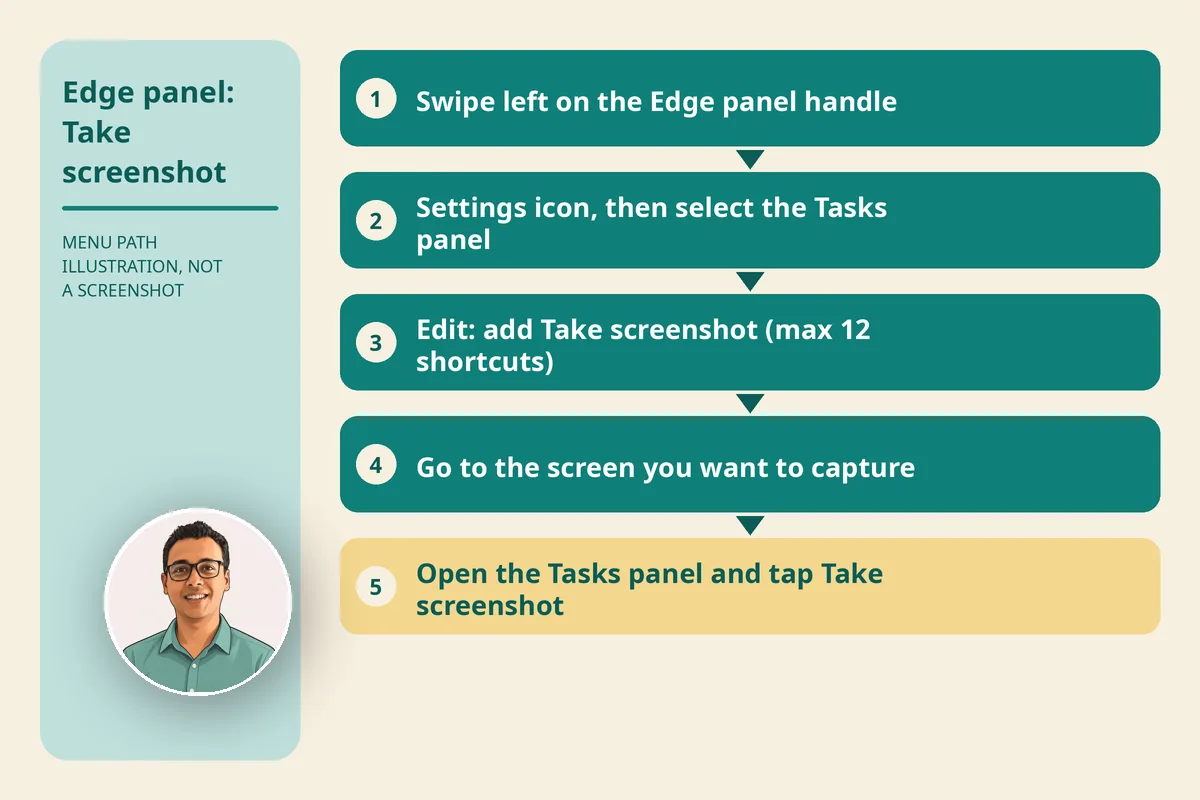
- افتح الـpanel بالسحب لليسار على مقبض Edge panel على يمين الشاشة.
- اضغط أيقونة Settings تحت، واسحب واضغط Tasks panel عشان تختاره.
- اضغط Edit تحت الـpanel. هتظهر اختصاراتك على اليمين، فاسحب واضغط Take screenshot على الشمال عشان تضيفه. وسامسونج بتقول إن الاختصار ممكن يتضاف تلقائيًا.
- تقدر تختار اختصارات تانية أو تشيلها، ولإزالة اختصار اضغط علامة الناقص الحمرا. ومينفعش تضيف أكتر من 12 اختصار.
- بعد كده روح للشاشة اللي عايز تصوّرها، واسحب لليسار على مقبض Edge panel، ثم اسحب تاني لفتح Tasks panel.
- اضغط Take screenshot.
سكرين شوت للصفحة الطويلة
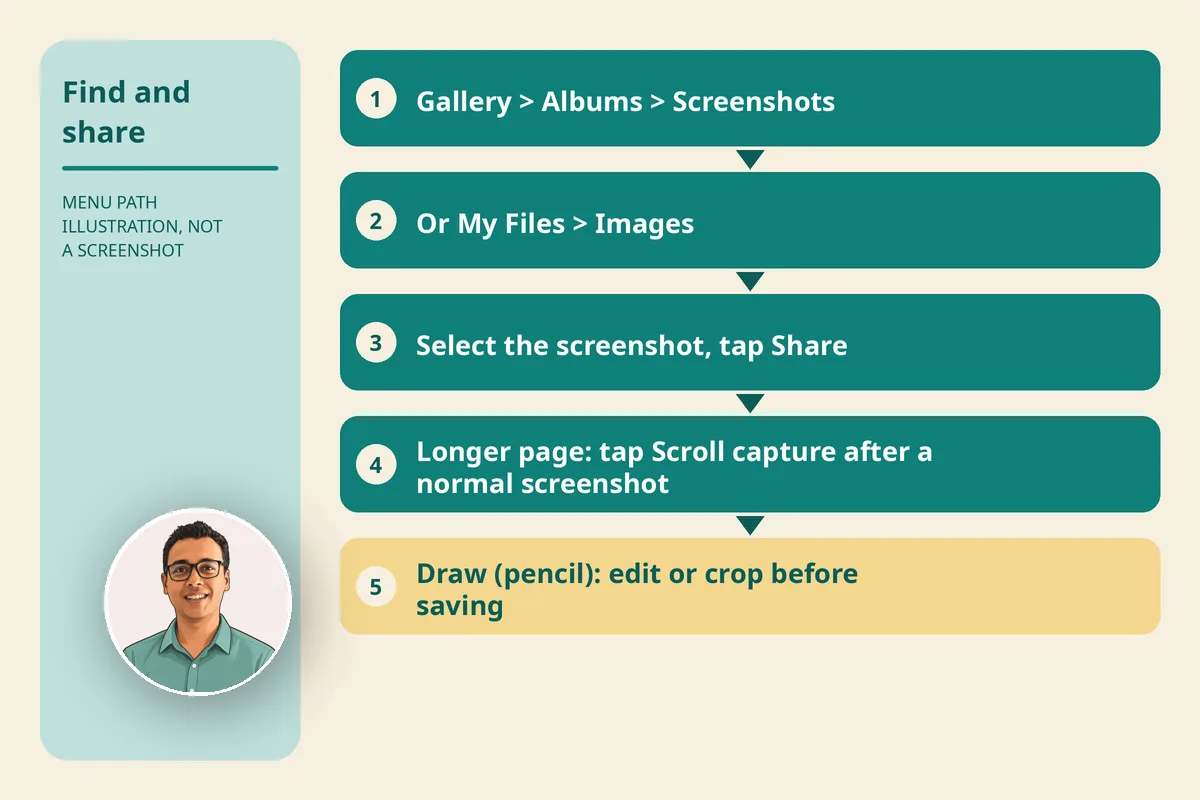
لو المحتوى طويل وعايزه في صورة واحدة، استخدم Scroll capture: بعد ما تاخد سكرين شوت عادي اضغط أيقونة Scroll capture (سهمين لتحت).
ألاقي الصور وأشاركها
افتح تطبيق Gallery، واضغط تبويب Albums، ثم مجلد Screenshots. اختار الصورة، واضغط أيقونة Share تحت، واختار طريقة المشاركة. أو افتح تطبيق My Files، واضغط Images، واختار الصورة واضغط Share.
تعديل الصورة بعد التصوير
بعد ما تصوّر تقدر على طول تعدّل الصورة بخيار Draw (القلم الرصاص) تحت الشاشة، وتقدر ترسم عليها أو تقصّها قبل الحفظ.
تفاصيل عن Palm swipe من صفحة الحركات والإيماءات
صفحة سامسونج التانية (Use motions and gestures to control your Galaxy phone or tablet) بتقول إن الحركات والإيماءات المتاحة ممكن تختلف حسب الموديل وإصدار البرنامج. وبتوضح مسار تانية للوصول للإعداد: افتح Settings، واضغط Advanced features، ثم Motions and gestures. وهناك خيار Palm swipe to capture: مرّر حافة إيدك على الشاشة لتاخد سكرين شوت سريع. والصفحة بتنبّه إن الإيماءة دي مش متاحة لما الكيبورد ظاهر على الشاشة. وسامسونج بتشجع تجرّب الميزات لحد ما تلاقي اللي تريحك، وتقدر تشغّل أو تقفل أي إيماءة عشان تتحكم أكتر.
وفي نفس القائمة خيارات تانية بتساعد في الاستخدام اليومي، منها Lift to wake لتشغيل الشاشة برفع الموبايل، وDouble tap to turn on screen لتشغيل الشاشة بنقرتين، وDouble tap to turn off screen لإطفائها بنقرتين على مساحة فاضية في شاشة القفل أو الرئيسية. وكمان Keep screen on while viewing اللي بتخلي الشاشة منورة طول ما بتبص عليها، وبتستخدم الكاميرا الأمامية للتعرف على وجهك. وAlert when phone picked up بيخلي الموبايل يهتز لما ترفعه لو فاتتك مكالمة أو رسالة. وMute with gestures أو Cover screen to mute بيكتم المنبهات والمكالمات لما تحط إيدك على الشاشة أو تقلب الجهاز على وشه. وFinger sensor gestures لفتح أو قفل لوحة الإشعارات بالسحب على حساس البصمة، وسامسونج بتقول إنه مش متاح مع الحساسات اللي تحت الشاشة ولا على بعض موديلات Fold وFlip المذكورة في صفحتها.
المصادر
- سامسونج، "How to take a screenshot on a Samsung phone or tablet" (مصدر أولي، مقروء كاملًا): https://www.samsung.com/us/support/answer/ANS10002500/
- سامسونج، "Use motions and gestures to control your Galaxy phone or tablet" (مقروءة كاملة): https://www.samsung.com/us/support/answer/ANS10003415/
اتفرج كمان
تقييمات الزوار
لسه مفيش تقييمات. كن أول واحد يقيّم.

سؤال جديد كل يوم
تابعنا من المكان اللي يريحك.