ازاي أعمل سكرين شوت على كمبيوتر ويندوز

في ويندوز فيه أكتر من طريقة للسكرين شوت، من زر Print Screen لحد أداة Snipping Tool اللي بتديك لقطات جزئية وتعديل وتسجيل فيديو. الخطوات هنا من صفحتين لمايكروسوفت (Use Snipping Tool to capture screenshots وKeyboard shortcut for print screen) اللي قريناهم كاملين، وأسماء الأزرار بالإنجليزي زي ما بتظهر. الصفحة عندها نسختين لويندوز 11 وويندوز 10، وبينهم فروق بسيطة في أسماء الأزرار، وهنذكرها. لم نجرّب الخطوات على جهاز بأنفسنا.
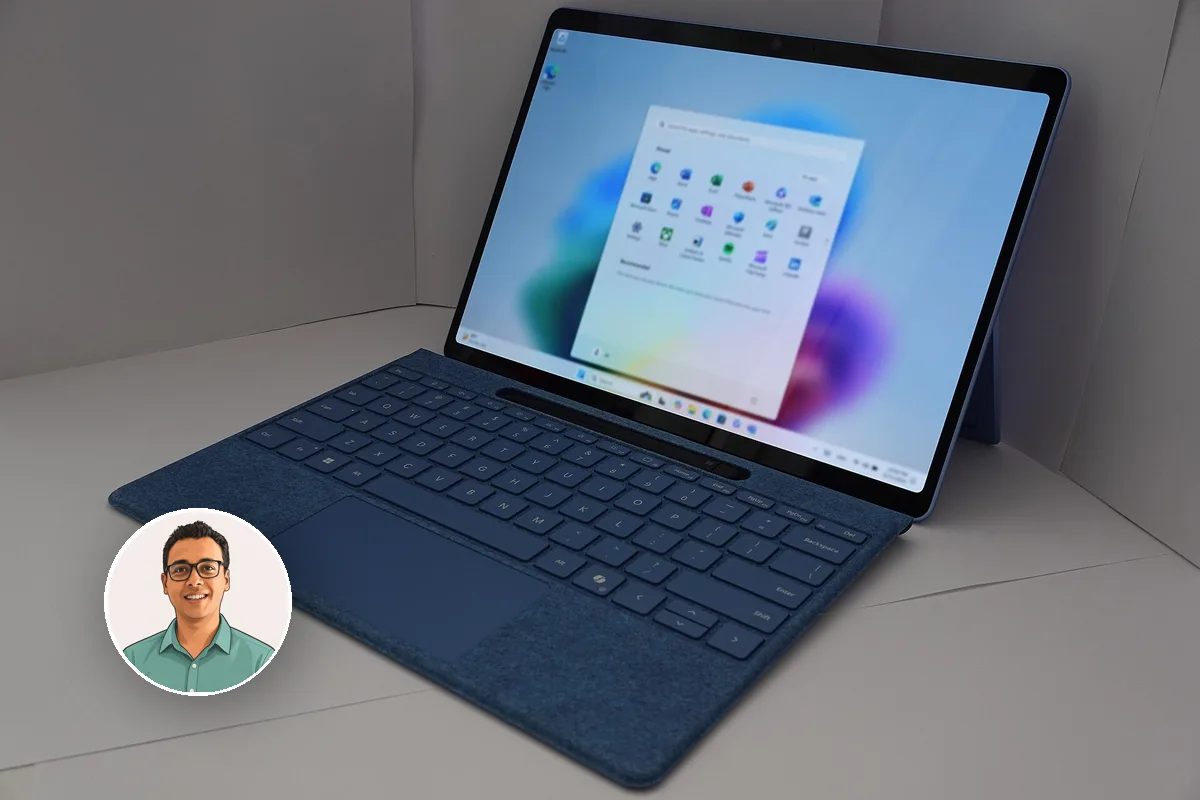
أسرع طريقة: Windows + Shift + S
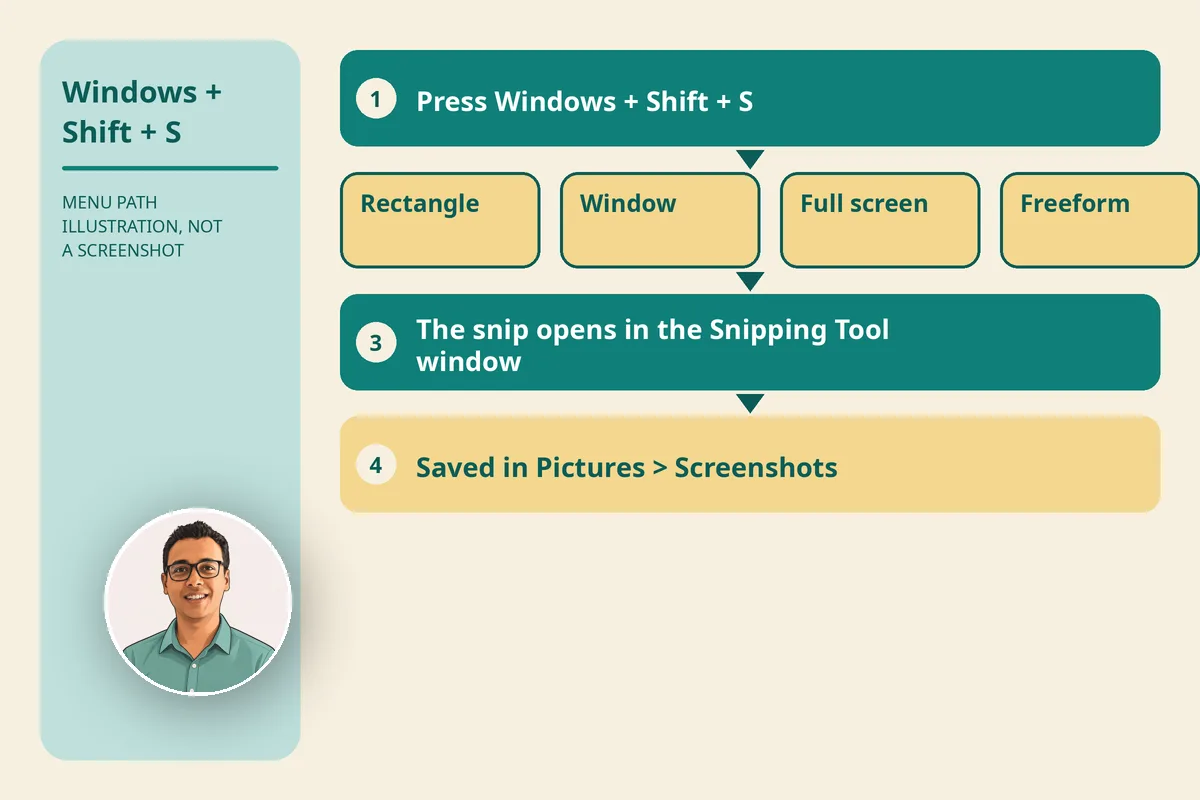
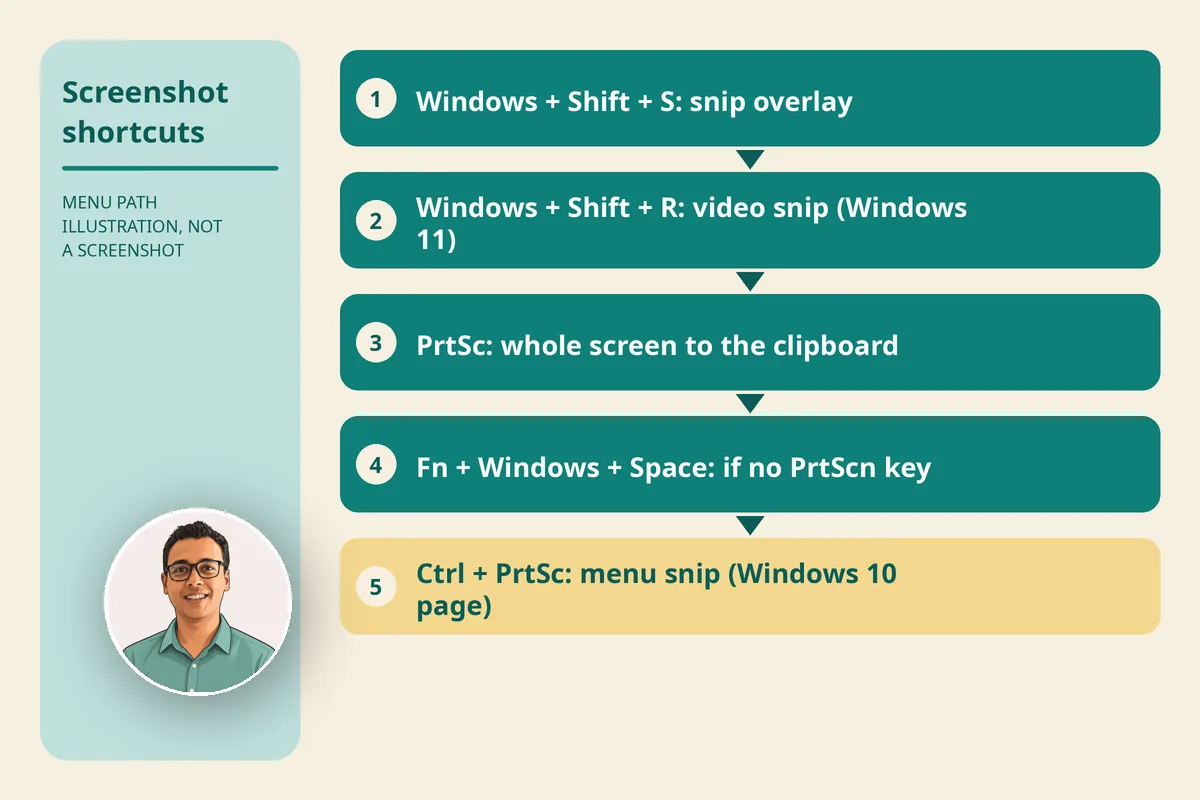
اضغط زر Windows وShift وS مع بعض عشان يظهر شريط Snipping Tool فوق الشاشة. بتقول مايكروسوفت إن الشاشة هتبقى رمادية خفيفة لحد ما تحدد اللقطة. اللقطة بتتنسخ تلقائيًا لنافذة Snipping Tool عشان تعدّل وتحفظ وتشارك. وبتقول الصفحة إنها بتتحفظ تلقائيًا كمان في مجلد Screenshots.
أنواع اللقطات
- Rectangle: بتسحب المؤشر حوالين الجزء اللي عايزه.
- Window: بتختار نافذة معينة زي مربع حوار.
- Full screen: بتلتقط الشاشة كلها فورًا.
- Freeform: بترسم شكل حر حوالين الجسم.
- Video snip: في ويندوز 11 بتسجّل مقطع فيديو من جزء مستطيل من الشاشة بالضغط على Windows وShift وR.
لو فتحت Snipping Tool اختار Snipping Mode (في النسخ الأقدم Mode) واختار النوع، وبعدين New.
زر Print Screen
الضغط على PrtSc بياخد لقطة ثابتة للشاشة كلها وبيحطها في الحافظة (clipboard). ولو جهازك مفيهوش زر PrtScn، بتقول مايكروسوفت تقدر تستخدم Fn وزر Windows ومفتاح المسافة. وفي صفحتها التانية: بحسب الجهاز ممكن تستخدم Windows + PrtScn كاختصار. ولو عايز تلاقي لقطاتك افتح File Explorer، وادخل Pictures، ثم Screenshots.
لقطة لقائمة منسدلة
لقوائم زي القوائم المنسدلة، فيه طريقتين بحسب مايكروسوفت:
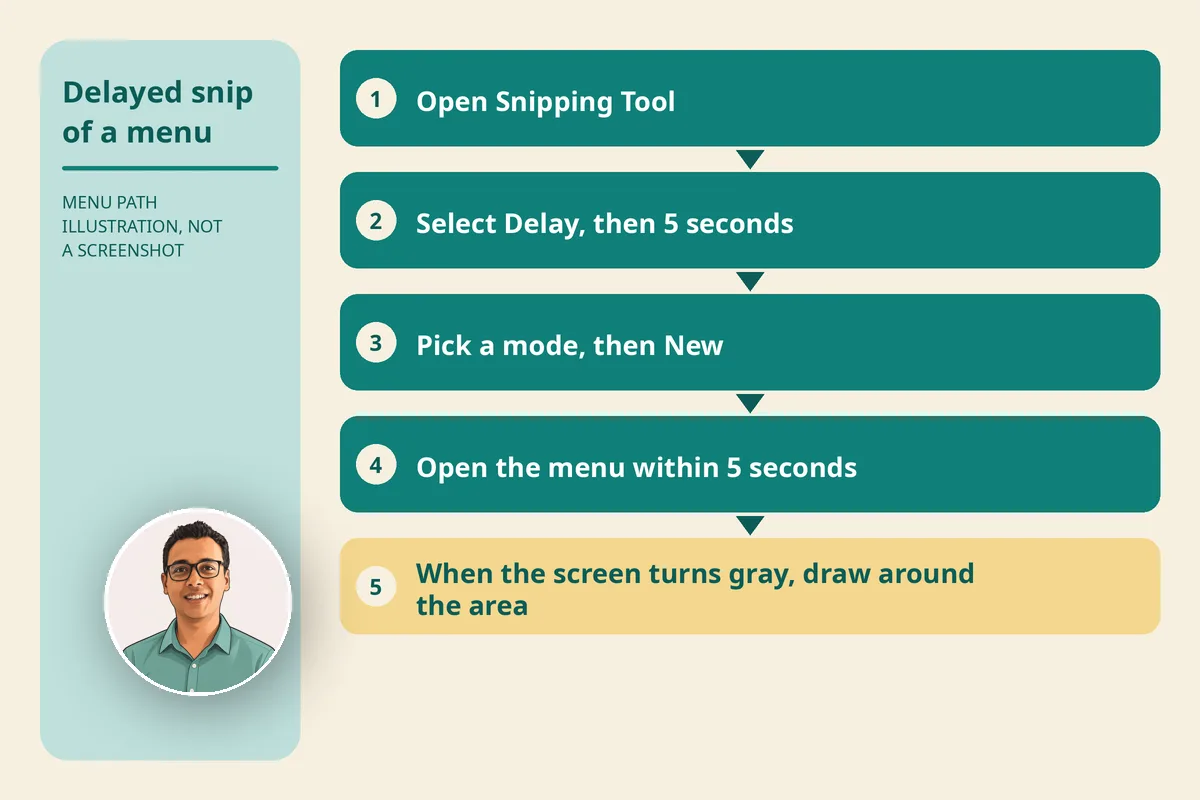
- في ويندوز 11: اختار Delay من Snipping Tool (مثلًا 5 ثواني) ثم النوع وNew، وجهّز القائمة خلال العدّ التنازلي، وبعد الثواني لما الشاشة تبقى رمادية ارسم حوالين المنطقة.
- في الصفحة الخاصة بنسخة ويندوز 10: افتح Snipping Tool، وافتح القائمة، واضغط Ctrl + PrtSc، فتبقى الشاشة كلها رمادية بما فيها القائمة، ثم اختار Mode والنوع والمنطقة.
بعد اللقطة: تعديل وحفظ ومشاركة
- ارسم أو علّم باستخدام Pen أو Highlighter، وامسح بـEraser، وضيف أشكالًا وإيموجي بزر Shapes، وقصّ الصورة بزر Image crop، وتراجع أو أعد بـUndo وRedo.
- استخراج النص: زر Text actions يشغّل التعرف على الحروف (OCR) فتنسخ نصًا من اللقطة، وفيه Quick redact لإخفاء عناوين البريد وأرقام الهواتف، وبتقول مايكروسوفت إن معالجة النص بتتم محليًا على جهازك.
- الحفظ: اللقطة بتتحفظ تلقائيًا في مجلد Screenshots، ولتغيير مكان الحفظ افتح See More ثم Settings. ولحفظ نسخة إضافية اختار Save as.
- للتعديل أكتر: Edit ثم Edit with Paint (في ويندوز 10 بتقول الصفحة Paint 3D).
- المشاركة: من قائمة See More اختار Share.
اختصارات Snipping Tool
Alt + M لاختيار النوع، وAlt + N للقطة جديدة بنفس النوع، وAlt + D لتأخير اللقطة من 1 إلى 5 ثواني، وCtrl + C لنسخ اللقطة، وCtrl + S للحفظ.
ميزات خاصة بأجهزة Copilot+
على أجهزة Copilot+ PC فقط (وويندوز 11 AI + PC بحسب الصفحة) فيه Perfect screenshot اللي بيضبط منطقة اللقطة تلقائيًا حوالين المحتوى، وColor picker لنسخ قيمة لون من الشاشة.
لو معاك ويندوز 10
صفحة مايكروسوفت بتشرح نسخة ويندوز 10 بشكل منفصل، وفيها نفس الأنواع الأربعة (Free-form وRectangular وWindow وFull-screen) بدون Video snip. بعد اللقطة اضغط Save Snip، واكتب اسم الملف ومكانه ونوعه في مربع Save As وبعدين Save. ولو حفظت لقطة من نافذة متصفح كملف HTML بيظهر الرابط تحت اللقطة، ولمنع ده افتح Options في Snipping Tool وشيل علامة Include URL below snips (HTML only) ثم OK. ولإرسال اللقطة اضغط السهم جنب Send Snip واختار من القائمة. ولطباعتها افتح اللقطة واختار File ثم Print.
تسجيل فيديو من الشاشة (ويندوز 11)
بحسب صفحة مايكروسوفت: افتح Snipping Tool، واضغط زر Record ثم New، أو اضغط Windows + Shift + R. حدّد المنطقة اللي عايز تسجلها واضغط Start، ولما تخلص اضغط Stop. وتقدر بعدها تحفظ التسجيل كما هو أو تختار Edit in Clipchamp لتعديله في محرر الفيديو Clipchamp.
وفي Clipchamp تقدر تضيف ترجمة نصية (Captions): من تبويب Captions اضغط Transcribe media، واختار اللغة وخيارات الفلترة، وانتظر التوليد. وتقدر تضبط مستوى الصوت من 0 إلى 200% في تبويب Audio أو تفصل الصوت بزر Detach audio. وللوصول لملف الصوت المنزّل بتقول الصفحة اضغط Windows + R واكتب downloads.
لو عايز تطبع اللقطة أو تثبّت الأداة
لطباعة لقطة، بحسب الصفحة، كليك يمين على الملف المحفوظ واختار Print ثم الخيارات. ولتثبيت الأداة في شريط المهام اكتب snipping tool في بحث شريط المهام واختار Pin to taskbar.
المصادر
- مايكروسوفت، "Use Snipping Tool to capture screenshots" (مصدر أولي، مقروء كاملًا): https://support.microsoft.com/en-us/windows/apps/use-snipping-tool-to-capture-screenshots
- مايكروسوفت، "Keyboard shortcut for print screen" (مصدر أولي، مقروء كاملًا): https://support.microsoft.com/en-gb/windows/experience/keyboard-shortcut-for-print-screen
تقييمات الزوار
لسه مفيش تقييمات. كن أول واحد يقيّم.

سؤال جديد كل يوم
تابعنا من المكان اللي يريحك.