ازاي أعمل سكرين شوت على الماك بالكيبورد
عايز تصوّر شاشة الماك كلها أو نافذة أو جزء منها؟ أبل شرحت الطرق في صفحة دعمها (منشورة 14 سبتمبر 2026). الخطوات هنا من الصفحة دي اللي قريناها كاملة، وأسماء المفاتيح والقوائم بالإنجليزي. لم نجرّب الخطوات على جهاز بأنفسنا.
تصوير الشاشة بالكامل
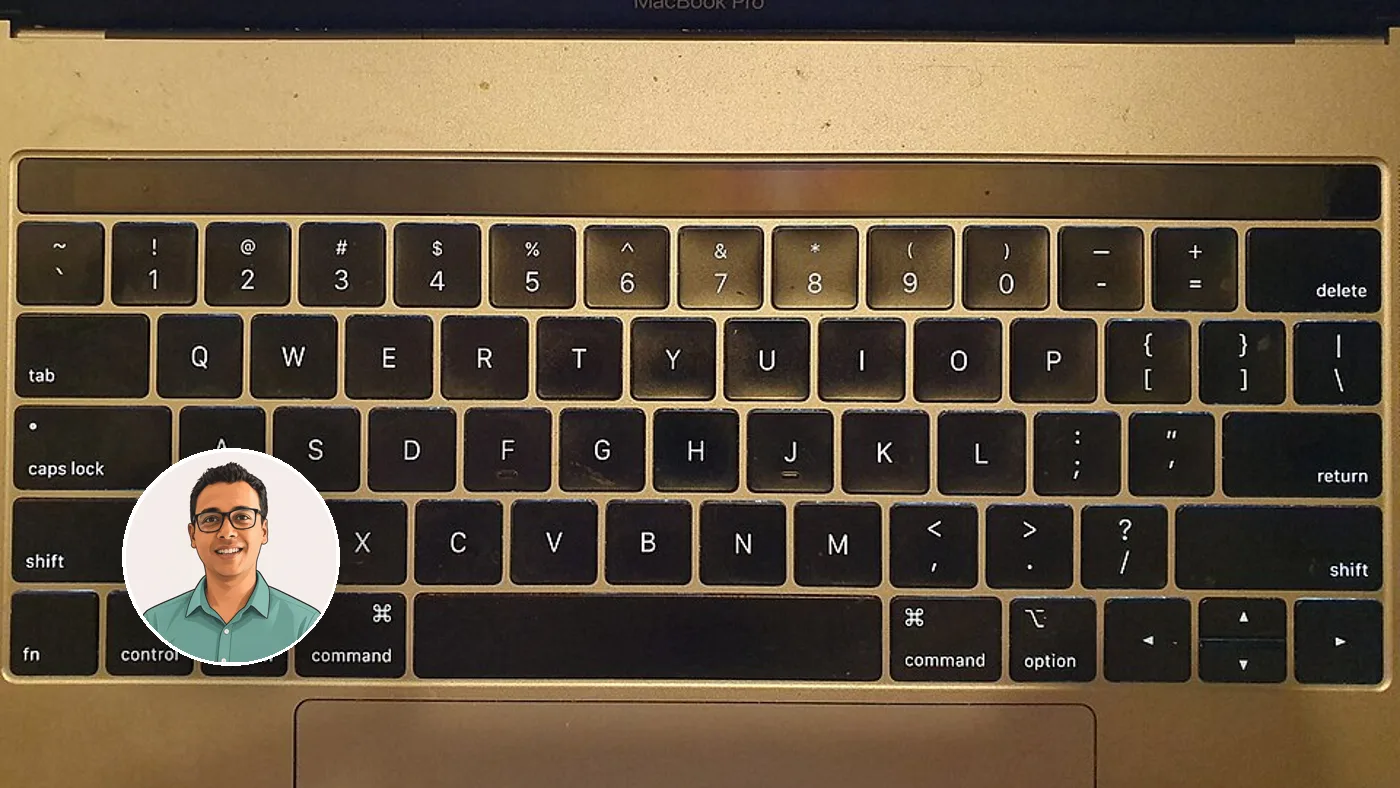
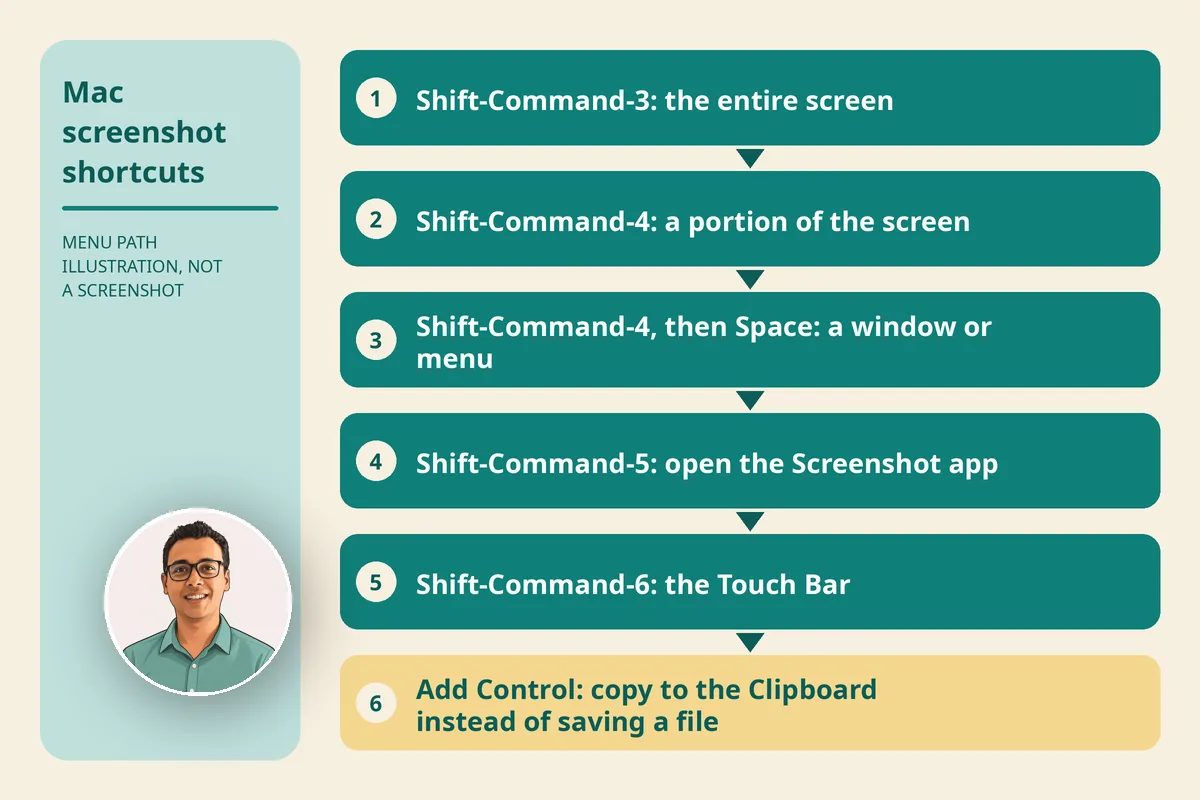
اضغط واترك المفاتيح التلاتة مع بعض: Shift وCommand و3. لو ظهرت صورة مصغرة في ركن الشاشة، اضغط عليها عشان تعدّلها. أو استنى والصورة تتحفظ على سطح المكتب.
اختار منطقة بعينها تصوّرها
- اضغط واترك Shift وCommand و4. المؤشر هيتحول لعلامة تصويب (crosshair).
- اضغط باستمرار على الماوس أو التراك باد واسحب لتحديد المنطقة.
- اترك الزر عشان تاخد الصورة، أو اضغط Esc لو عايز تلغي.
- لو عايز تحرّك المنطقة المحددة من غير ما تغيّر حجمها، اضغط مطوّلًا على Space وإنت بتسحب.
تصوير نافذة أو قائمة
- افتح النافذة أو القائمة اللي عايز تصوّرها.
- اضغط واترك Shift وCommand و4، وبعدين اضغط واترك Space. المؤشر هيتحول لأيقونة كاميرا.
- اضغط على النافذة أو القائمة لتصويرها. ولو عايز تستبعد ظل النافذة من الصورة اضغط مطوّلًا على Option وإنت بتضغط.
- للإلغاء اضغط Esc.
الطريقة التانية: تطبيق مخصوص للتصوير
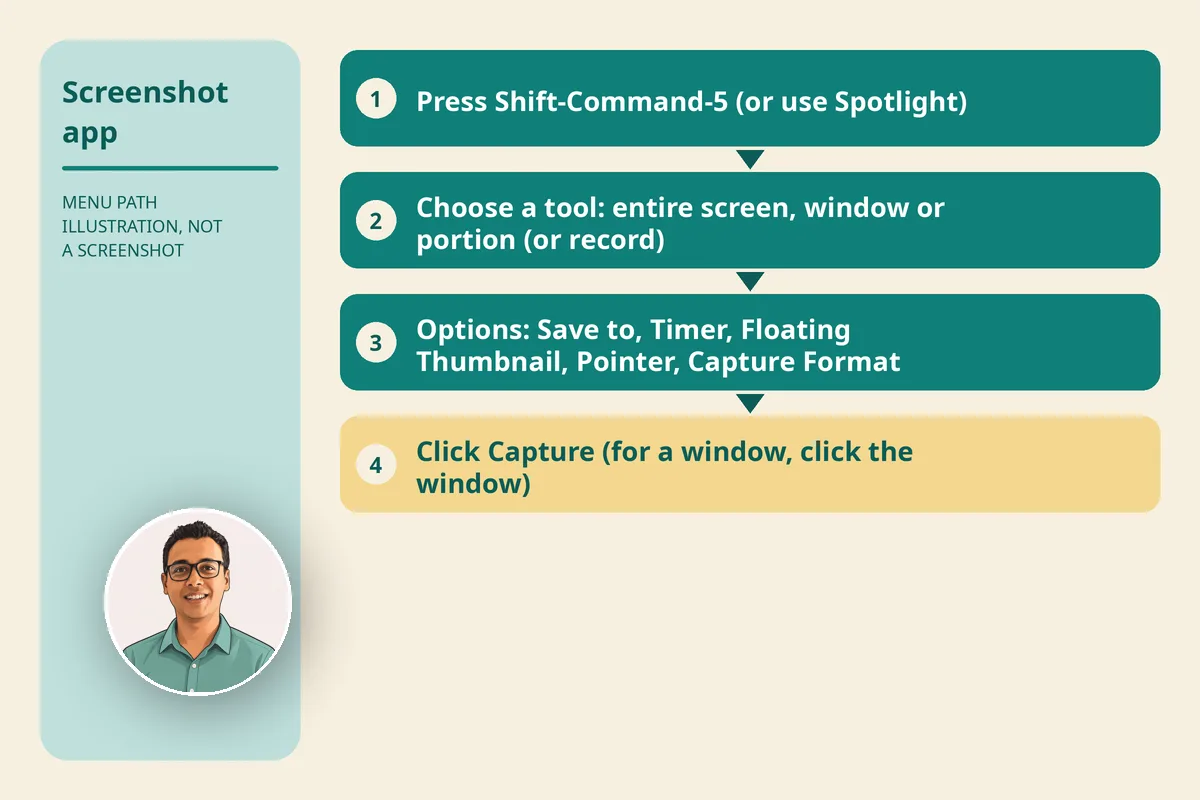
من macOS Mojave 10.14 أو أحدث تقدر تستخدم تطبيق Screenshot. افتحه بالضغط على Shift وCommand و5، أو من مجلد Utilities جوه Applications. وفيه قائمة Options تقدر منها:
- تحدد مؤقت (timer) للتصوير.
- تختار مكان حفظ الصور.
- تختار تظهر أو تخفي الصورة المصغرة العايمة بعد التصوير.
- تختار تظهر مؤشر الماوس في الصورة أو لا.
- على موديلات ماك معينة بـmacOS Tahoe 26 أو أحدث، تختار صيغة الالتقاط: SDR (Most Compatible) بصيغة PNG، أو HDR بصيغة HEIF.
ألاقي الصور فين
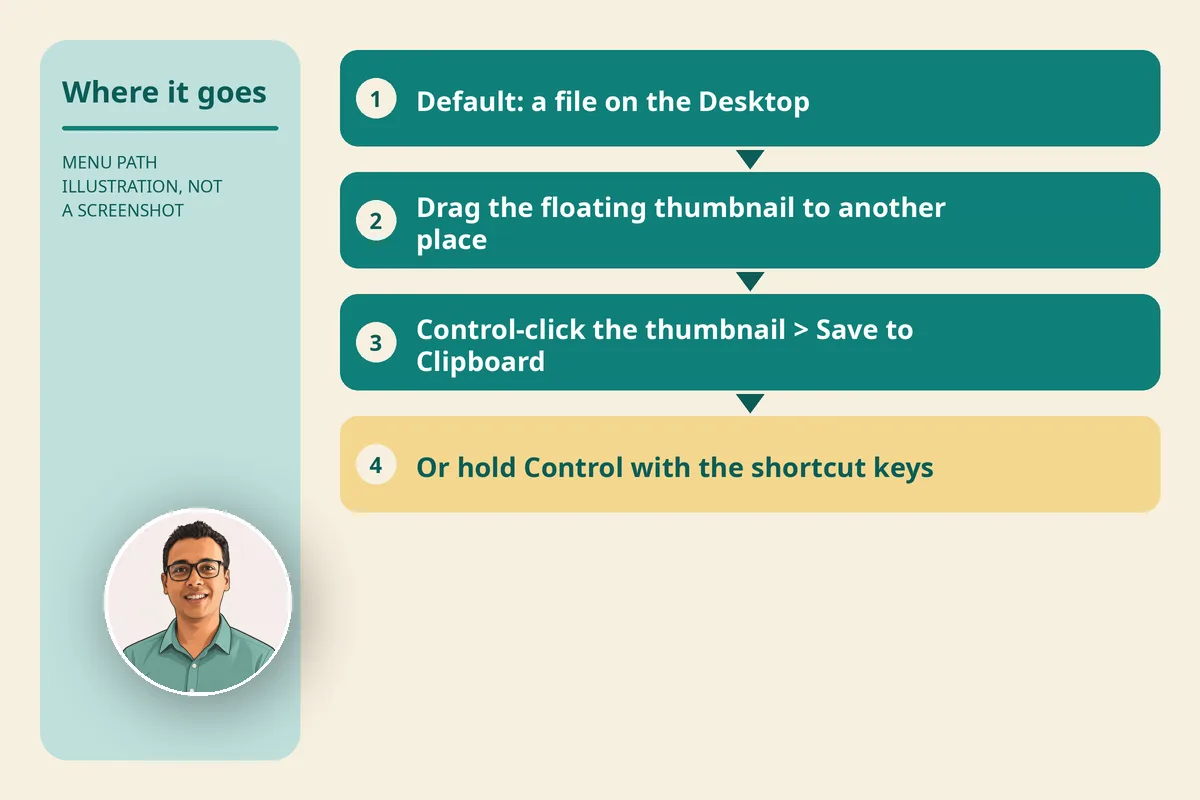
افتراضيًا الصور بتتحفظ على سطح المكتب باسم "Screen Shot [date] at [time]"، وتقدر تغيّر مكان الحفظ من Options في تطبيق Screenshot. وبدل ما تستنى الحفظ على سطح المكتب، تقدر تسحب الصورة المصغرة اللي بتظهر في الركن وتسيبها في مكان تاني.
أحفظ الصورة في الـClipboard
لو عايز الصورة تتنسخ بدل ما تتحفظ ملف، اضغط Control مع الضغط على الصورة المصغرة واختار Save to Clipboard من القائمة. أو اضغط Control مع المفاتيح اللي بتستخدمها للتصوير. مثلًا بدل Shift وCommand و3 اضغط Control وShift وCommand و3.
لوحة الأدوات وخيارات Options
بحسب دليل مساعدة الماك (Take screenshots or screen recordings on Mac)، تطبيق Screenshot بيعرض لوحة أدوات. افتحه بـShift وCommand و5 أو من Spotlight، واختار الأداة: تصوير الشاشة كلها، أو نافذة، أو جزء من الشاشة، وكمان تسجيل الشاشة كلها أو نافذة أو جزء. ولو اخترت جزء، اسحب الإطار لتحريكه أو اسحب حوافه لتغيير المساحة. بعد كده اضغط Capture للشاشة كلها أو الجزء، أو حرّك المؤشر على النافذة واضغط عليها. وللتسجيل اضغط Record.
من قائمة Options تقدر تختار:
- Save to: مكان الحفظ، من أماكن جاهزة أو Other Location.
- Timer: مدة الانتظار قبل ما التصوير يبدأ.
- Show Floating Thumbnail: الصورة المصغرة بتظهر في الركن الأيمن السفلي ثواني، فتقدر تسحبها في مستند أو إيميل أو ملاحظة أو نافذة Finder، أو تضغط عليها عشان تعلّم على الصورة أو تشاركها، أو تسحب لليمين لحفظها فورًا.
- Remember Last Selection: يفتكر آخر منطقة حددتها للتصوير الجاي.
- Show Mouse Pointer: إظهار مؤشر الماوس أو إخفاؤه.
- Capture Format: HDR أو SDR. أبل بتقول HDR بيلتقط سطوع وألوان أكتر لكن محتاج شاشة HDR عشان تشوف الفرق، وSDR أقل سطوعًا وألوانًا لكنه المعتاد لأغلب الشاشات والأجهزة المحمولة.
اختصارات إضافية وتخصيصها
دليل مساعدة الماك بيقول إن الصور اللي بتتاخد بالاختصارات بتتحفظ على سطح المكتب، وإن تقدر تنسخ الصورة بدل الحفظ بالضغط مطوّلًا على Control مع باقي المفاتيح، عشان تلصقها في إيميل أو على جهاز تاني.
الدليل بيذكر كمان: لتصوير قائمة وعناصرها افتح القائمة، واضغط Shift وCommand و4، واسحب المؤشر على العناصر. ولتصوير شريط القوائم اضغط Shift وCommand و4 ثم Space وحرّك المؤشر على الشريط واضغط. ولتصوير Touch Bar اضغط Shift وCommand و6. وتقدر تخصص الاختصارات من Apple menu ثم System Settings ثم Keyboard ثم Keyboard Shortcuts ثم Screenshots في الشريط الجانبي.
صيغ الملفات وأسماؤها
الدليل بيقول إن الصور بتتحفظ بصيغة png والتسجيلات بصيغة mov، وأسماء الملفات بتبدأ بـ"Screenshot" أو "Screen Recording" وبتتضمن التاريخ والوقت. (صفحة أبل التانية بتذكر الاسم الافتراضي على شكل "Screen Shot [date] at [time]"، فالصياغة قد تختلف حسب الإصدار.) وبتنبّه إنك قد ما تقدرش تصوّر نوافذ بعض التطبيقات زي DVD Player.
المصادر
- أبل، "Take a screenshot on Mac"، 14 سبتمبر 2026 (مصدر أولي، مقروء كاملًا): https://support.apple.com/en-us/102646
- أبل، "Take screenshots or screen recordings on Mac" (دليل مساعدة الماك، مقروء كاملًا): https://support.apple.com/guide/mac-help/take-a-screenshot-or-screen-recording-mh26782/mac
تقييمات الزوار
لسه مفيش تقييمات. كن أول واحد يقيّم.

سؤال جديد كل يوم
تابعنا من المكان اللي يريحك.