ازاي أعمل سكرين شوت على الآيفون: الأزرار وBack Tap
السكرين شوت على الآيفون بيختلف حسب موديل الجهاز، ودلوقتي في iOS 26 بيظهرلك أدوات تعديل مباشرة بعد اللقطة. الخطوات هنا من صفحات دعم أبل (منها صفحة السكرين شوت المنشورة في 15 أكتوبر 2026) ودليل مستخدم الآيفون، كلها قريناها كاملة، وأسماء القوائم بالإنجليزي زي ما بتظهر. لم نجرّب الخطوات على جهاز بأنفسنا.
نوع اللقطة اللي تقدر تاخدها
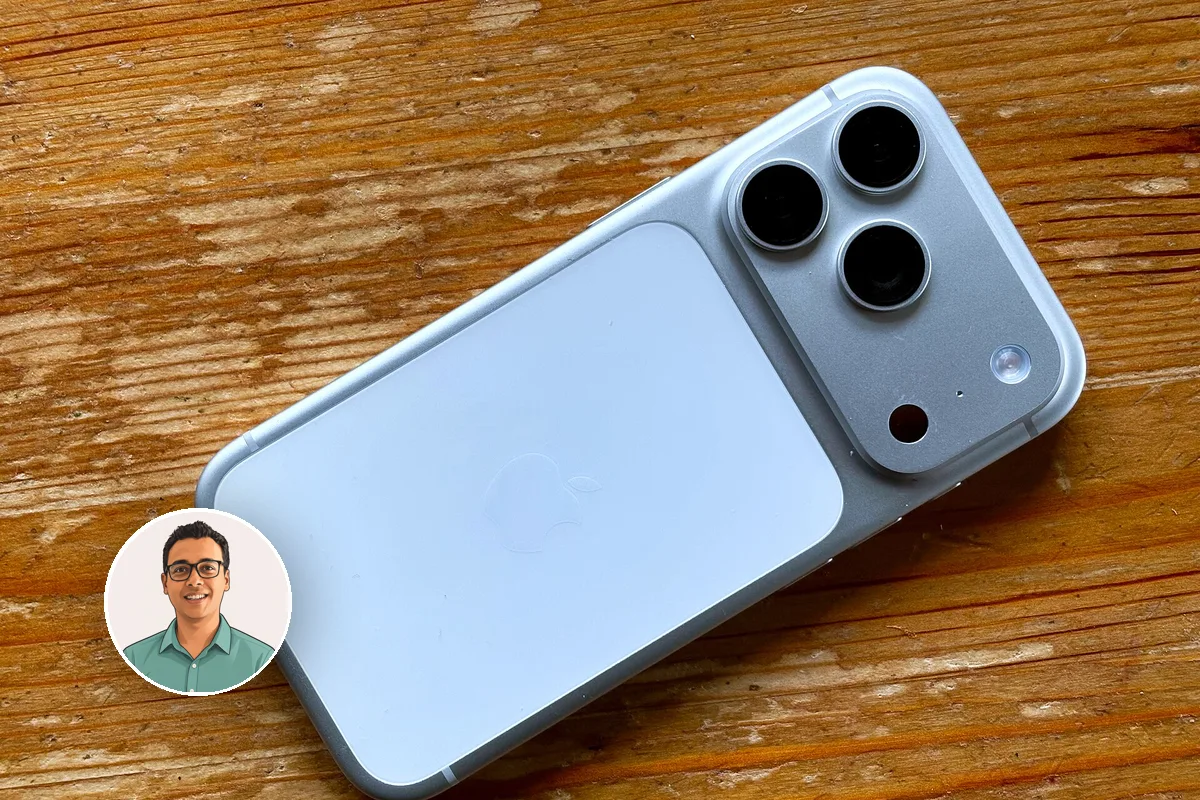
بحسب دليل مستخدم الآيفون من أبل، تقدر تلتقط اللي على شاشتك، أو صفحة كاملة تتعدى حافة الشاشة، أو تحفظ جزءًا محددًا. وبعد الضغط على الأزرار ممكن تظهر صورة مصغّرة في أسفل اليسار، ومنها بتكمّل التعديل أو الحفظ أو المسح.
آيفون بـFace ID
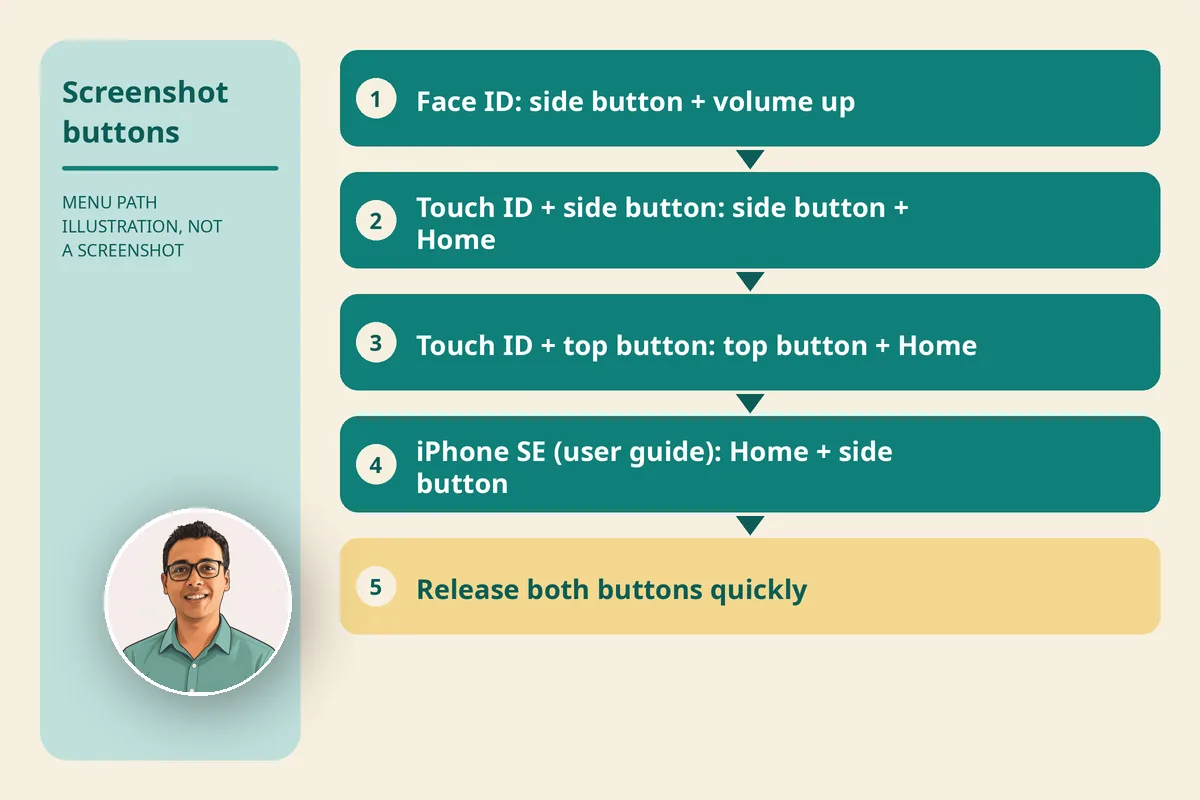
- اضغط زر الجنب (side button) وزر رفع الصوت في نفس الوقت.
- سيّب الاتنين بسرعة.
- بعد اللقطة تقدر تعدّل أو تشارك أو تحفظ.
موديلات Touch ID
في موديلات Touch ID اللي ليها زر جنب، اضغط زر الجنب وزر Home مع بعض وسيّبهم بسرعة. وفي الموديلات اللي ليها زر علوي (top button) اضغط الزر العلوي وزر Home. وفي دليل المستخدم، لـiPhone SE اضغط زر Home وزر الجنب بسرعة.
إيه اللي بيحصل بعد اللقطة
بحسب أبل، في iOS 26 الجهاز بيعرضلك اللقطة تلقائيًا بأدوات سريعة: ترسم عليها بـMarkup أو تقصّها أو تبعتها لتطبيقات أو أشخاص، أو تضغط زر الحفظ لتختار مكان الحفظ. وفي iOS 18 وأقدم بتظهر صورة مصغّرة مؤقتة في أسفل الشاشة يسار، تضغط عليها لفتحها أو تسحبها لليسار لإخفائها.
لو ظهرت الصورة المصغّرة تقدر كمان:
- تلتقط محتوى أطول من الشاشة: اضغط Full Page. وتسحب بصبعك على المعاينة اللي على اليمين لتشوف باقي اللقطة، ومثال أبل: صفحة ويب كاملة في Safari.
- تقصّ: اسحب المقابض، ولو لقطة الصفحة الكاملة اضغط زر القص وبعدين اسحب المقابض عشان تحفظ جزء أصغر.
- تكتب أو ترسم: اضغط Markup واستخدم الأدوات.
- تلغي أو تمسح: اضغط Close.
لحفظ لقطات الشاشة العادية في مكتبة الصور اسحب لفوق أو اضغط زر الاختيار، واختار. واللقطات اللي ليها صورة مصغّرة بتتحفظ تلقائيًا.
ألاقي السكرين شوتات فين
- افتح تطبيق Photos على الآيفون.
- اضغط Collections، وانزل لحد Media Types.
- اضغط Screenshots.
وبتقول أبل إن اللقطات بتتحفظ تلقائيًا في مكتبة الصور، وإن اللقطات الكاملة اللي ليها صورة مصغّرة بتتحفظ تلقائيًا من غير ما تختار مكان.
من غير الأزرار: Back Tap
بتقول أبل إنك تقدر تستخدم Siri أو AssistiveTouch أو Back Tap بدل أزرار الجهاز. وصفحة Back Tap بتقول إنك تقدر تضغط ضغطتين أو تلات على ضهر الآيفون لتنفيذ إجراءات منها السكرين شوت:
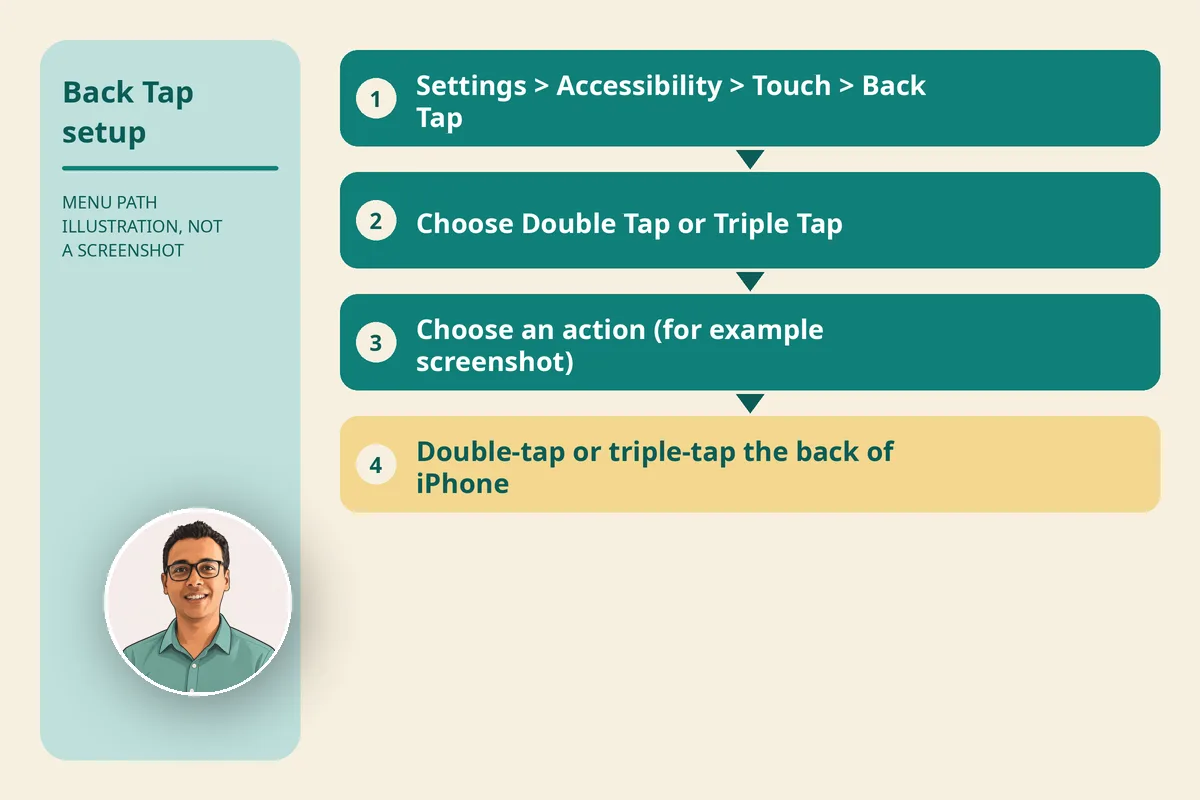
- افتح Settings ثم Accessibility ثم Touch ثم Back Tap.
- اختار Double Tap أو Triple Tap، وبعدين اختار الإجراء.
- اضغط ضغطتين أو تلات على ضهر الآيفون لتنفيذ الإجراء اللي ضبطته.
ولإيقاف Back Tap ارجع لنفس المسار، واختار Double Tap أو Triple Tap، واضغط None. صفحتا أبل اللي قريناهم لا تشرحان خطوات Siri وAssistiveTouch، فمش هنفصّلهم.
وتسجيل الشاشة؟
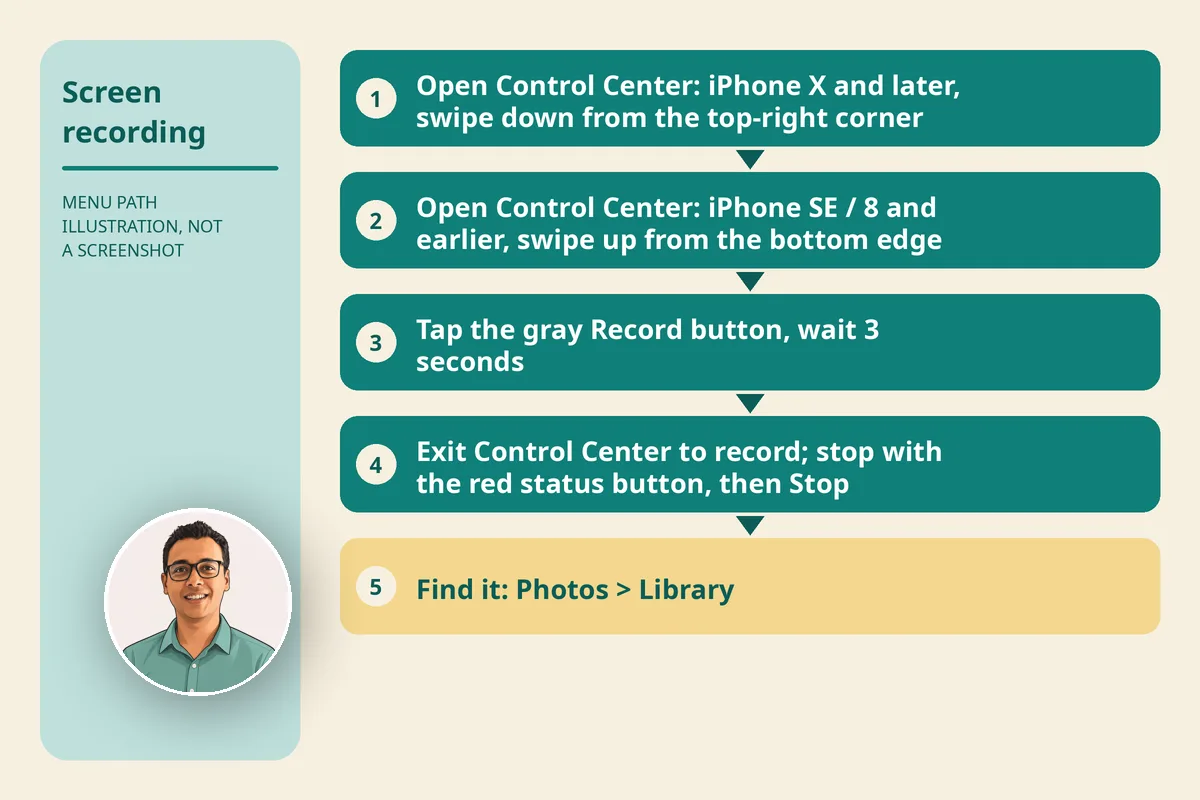
لو عايز فيديو بدل صورة، بتقول أبل (صفحة منشورة 14 سبتمبر 2026): افتح Control Center (في iPhone X وأحدث اسحب لتحت من الركن الأعلى اليمين، وفي iPhone SE وiPhone 8 وأقدم اسحب لفوق من الحافة السفلية) واضغط زر Record، وتلاقي التسجيل في تطبيق Photos. ولو مش شايف الزر أضفه لـControl Center. وللتفاصيل الكاملة، زي تسجيل الصوت وطريقة الإيقاف، راجع صفحة أبل المذكورة في المصادر.
أغيّر إعدادات اللقطات
من Settings ثم General ثم Screen Capture:
- Full-Screen Previews: اللقطة بتظهر افتراضيًا بملء الشاشة. لو عايز صورة مصغّرة مؤقتة في أسفل اليسار اقفل الخيار ده.
- Automatic Visual Look Up: بيتعرف تلقائيًا على الأجسام والأماكن في اللقطات على الموديلات واللغات المدعومة، وده بحسب أبل مش متاح لكل الأجهزة واللغات، وبتحيل لصفحة توفر الميزات.
- CarPlay Screenshots: لو عايز تلتقط لقطات من CarPlay.
- SDR أو HDR: SDR أقل سطوعًا وألوانًا وهو المعتاد في معظم الشاشات، واللقطات بتتحفظ بصيغة PNG وتسجيلات الشاشة بـHEVC. HDR أكتر سطوعًا وألوانًا ويحتاج شاشة HDR عشان تشوفه كامل، واللقطات بصيغة HEIF وتسجيلات الشاشة بـHEVC (HDR10). وعلى الشاشات العادية بتظهر لقطات HDR بصيغة SDR.
ملخص سريع بحسب أبل
- Face ID: زر الجنب مع رفع الصوت.
- Touch ID مع زر جنب: زر الجنب مع Home.
- Touch ID مع زر علوي: الزر العلوي مع Home.
- iPhone SE في دليل المستخدم: Home مع زر الجنب.
- بدون أزرار: Back Tap بعد ضبطه من Accessibility.
المصادر
- أبل، "Take a screenshot"، 15 أكتوبر 2026 (مصدر أولي، مقروء كاملًا): https://support.apple.com/en-us/102616
- دليل مستخدم آيفون من أبل، "Take a screenshot on iPhone" (مقروء كاملًا): https://support.apple.com/guide/iphone/take-a-screenshot-iphc872c0115/ios
- أبل، "Record the screen on your iPhone, iPad, or iPod touch"، 14 سبتمبر 2026 (مقروء كاملًا): https://support.apple.com/en-us/102653
- دليل مستخدم آيفون من أبل، "Tap the back of iPhone to perform actions or shortcuts" (مقروء كاملًا): https://support.apple.com/en-ie/guide/iphone/iphaa57e7885/ios
- دليل مستخدم آيفون من أبل، "Change the screen capture settings on iPhone" (مقروء كاملًا): https://support.apple.com/guide/iphone/change-the-screen-capture-settings-iph2d2500abc/ios
- أبل، "Access Control Center on your iPhone" (مقروء كاملًا): https://support.apple.com/en-us/108330
تقييمات الزوار
لسه مفيش تقييمات. كن أول واحد يقيّم.

سؤال جديد كل يوم
تابعنا من المكان اللي يريحك.